
エクセルで結合したセルに改行した文字を入れても、行の高さが自動で広がりません。結合したセルには、行の高さの自動調整が効かないからです。
行の高さを数値で入れると、全部の行が見えるようになります。この記事では、実際の Excel で確かめた結果を説明します。
練習用Excelファイル(無料ダウンロード)
この記事と同じ住所の表です。
Excelファイル(.xlsx)/登録不要/数式・練習データ入り
目次
確かめた結果のまとめ
| セル | 行の高さの自動調整 |
|---|---|
| 結合したセル(B3:C3) | 広がらない(29 のまま) |
| 結合していないセル | 広がる(3行分の 116) |
| 直し方 | 行の高さを数値で入れる(例:90) |
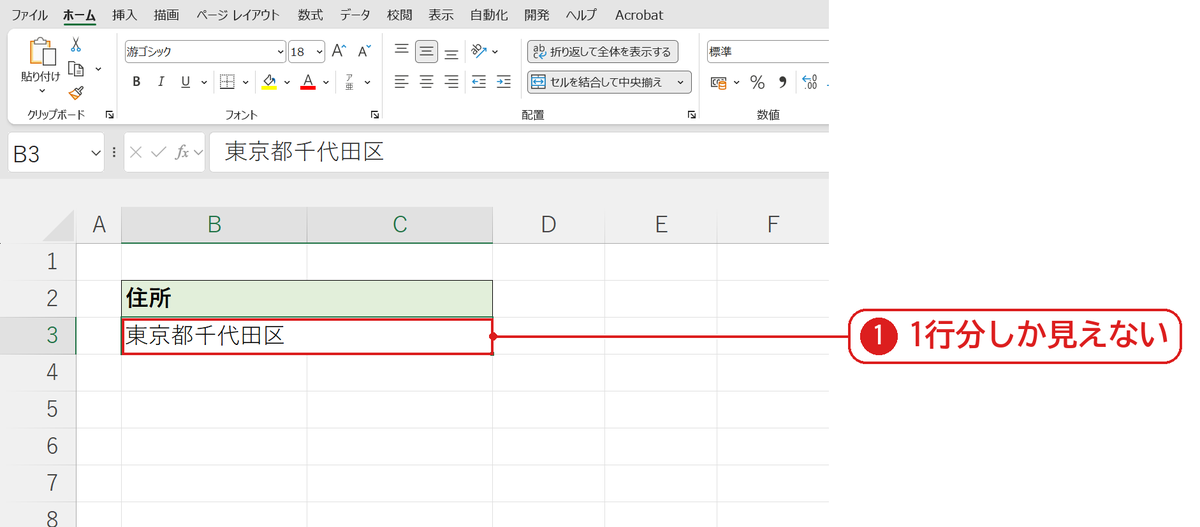
1行分しか見えない
B3:C3 を結合したセルに、3行の住所を改行して入れています。行の境目をダブルクリックしても高さが変わらず、1行分しか見えません❶。
行の高さを数値で入れる
3行目を選んで、ホームタブの書式から行の高さを開き、90 と入れて❷、OK を押します❸。

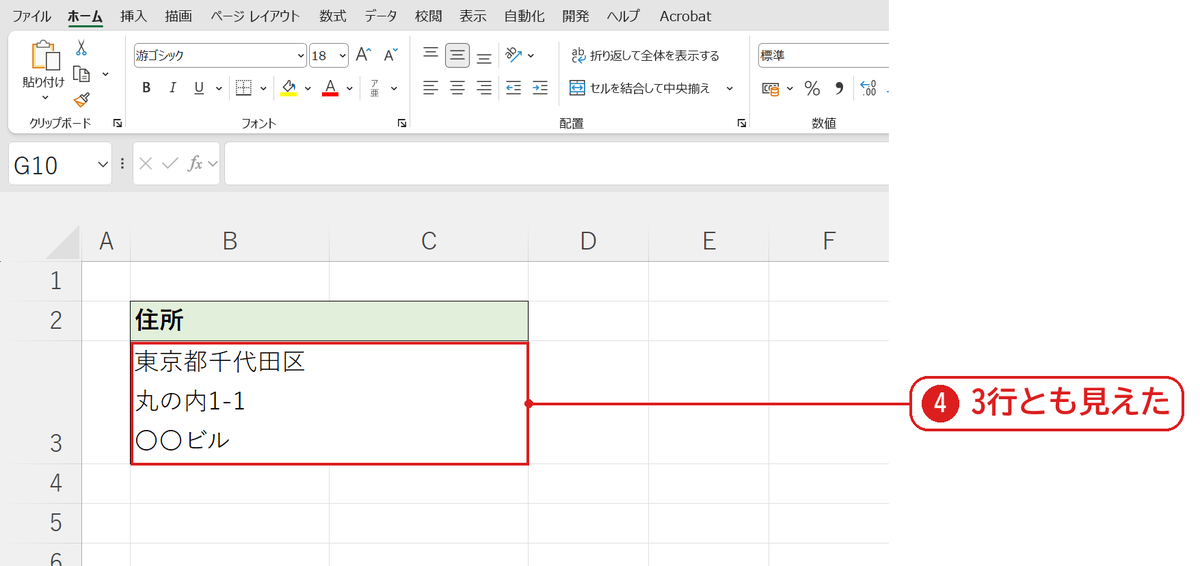
3行とも見えた
住所の3行が全部見えるようになりました❹。
うまくいかないときの確認表
| 症状 | 原因 | 対処 |
|---|---|---|
| 改行されない | 折り返して全体を表示するがオフ | オンにする(セル内で改行) |
| 自動で高さを合わせたい | 結合していると自動調整されない | 結合をやめて「選択範囲内で中央」にする |
| 勝手に改行される | — | 勝手に改行されるとき |
よくある質問
結合しないで横の中央に表示するには?
セルの書式設定の配置で「選択範囲内で中央」を選ぶと、結合せずに中央に表示でき、行の高さの自動調整も効きます(結合せずに中央に表示)。
練習用Excelファイル(無料ダウンロード)
住所の表で試せます。
Excelファイル(.xlsx)/登録不要/数式・練習データ入り









コメント