エクセルのピボットテーブルで日付をグループ化できないときは、元の表の日付の列に文字の日付が混じっていないか確かめます。1つでも混じると「選択対象をグループ化することはできません。」と出ます。
文字の日付を本当の日付に直して、ピボットテーブルを更新すると、月ごとにまとめられます。この記事では、実際の Excel で確かめた手順を説明します。
練習用Excelファイル(無料ダウンロード)
この記事と同じ売上の表とピボットテーブルです。
Excelファイル(.xlsx)/登録不要/数式・練習データ入り
目次
直し方のまとめ
| 手順 | 操作 |
|---|---|
| 1 | 元の表で左に寄っている日付(文字の日付)を探す |
| 2 | 表示形式を日付にして入れ直す |
| 3 | ピボットテーブルを右クリック → 更新 → 日付を右クリック → グループ化 |
| 更新してもだめなら | ピボットテーブル オプションのデータタブで「フィールドごとに保持するアイテムの数」を「なし」にして更新 |
文字の日付が混じっている
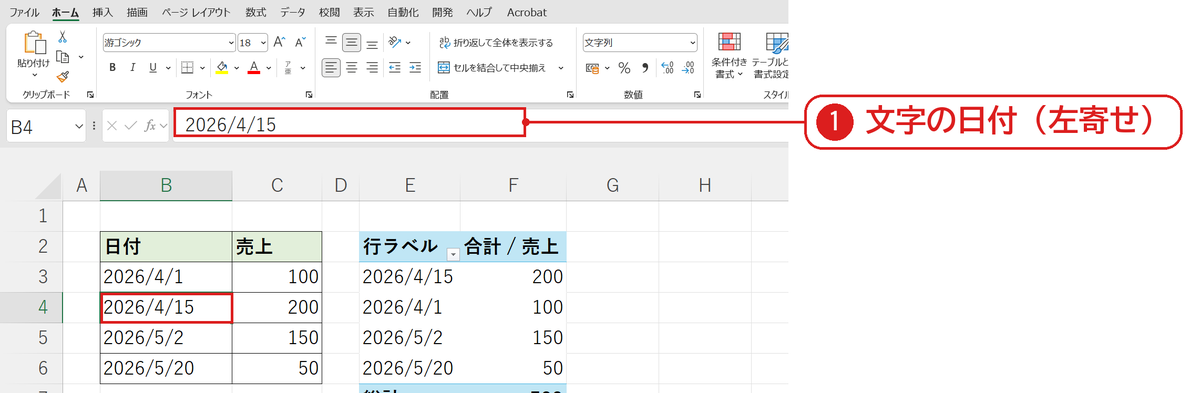
B4 の 2026/4/15 だけ左に寄っています。表示形式が文字列で、文字として入っている日付です❶。
グループ化すると「できません」と出る
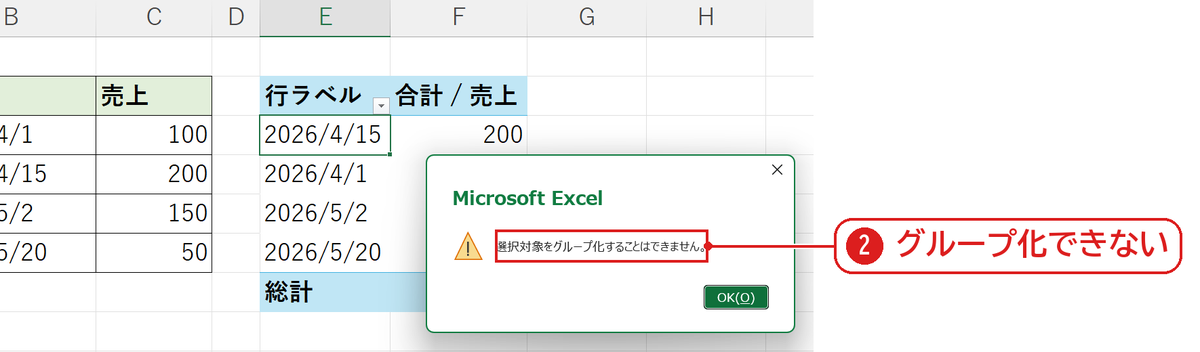
ピボットテーブルの日付を右クリックしてグループ化を選ぶと、「選択対象をグループ化することはできません。」と出ました❷。
日付に直して更新すると月でまとまる
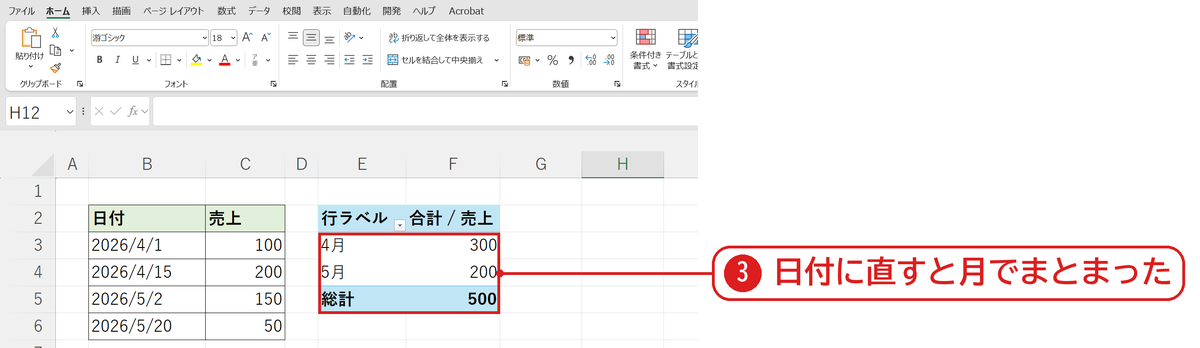
B4 を日付に直してピボットテーブルを更新し、もう一度グループ化で「月」を選ぶと、4月・5月にまとまりました❸。
実機では、日付を直して更新しただけでは、古い文字の日付がピボットテーブルに残っていてグループ化できませんでした。ピボットテーブル オプションのデータタブで、フィールドごとに保持するアイテムの数をなしにして更新すると、グループ化できました。
うまくいかないときの確認表
| 症状 | 原因 | 対処 |
|---|---|---|
| どれが文字か分からない | — | =ISTEXT(B3) で TRUE になるセルを探す |
| 直したのにまた文字になる | 表示形式が文字列のまま | 表示形式を日付にしてから入れ直す |
| ピボットテーブルを作り直したい | — | ピボットテーブルを削除 |
よくある質問
月でまとめるには?
グループ化の画面で「月」を選びます。年をまたぐときは「年」もいっしょに選ぶと、年ごとに分かれます(ピボットテーブルの使い方)。
練習用Excelファイル(無料ダウンロード)
売上の表とピボットテーブルで試せます。
Excelファイル(.xlsx)/登録不要/数式・練習データ入り

コメント