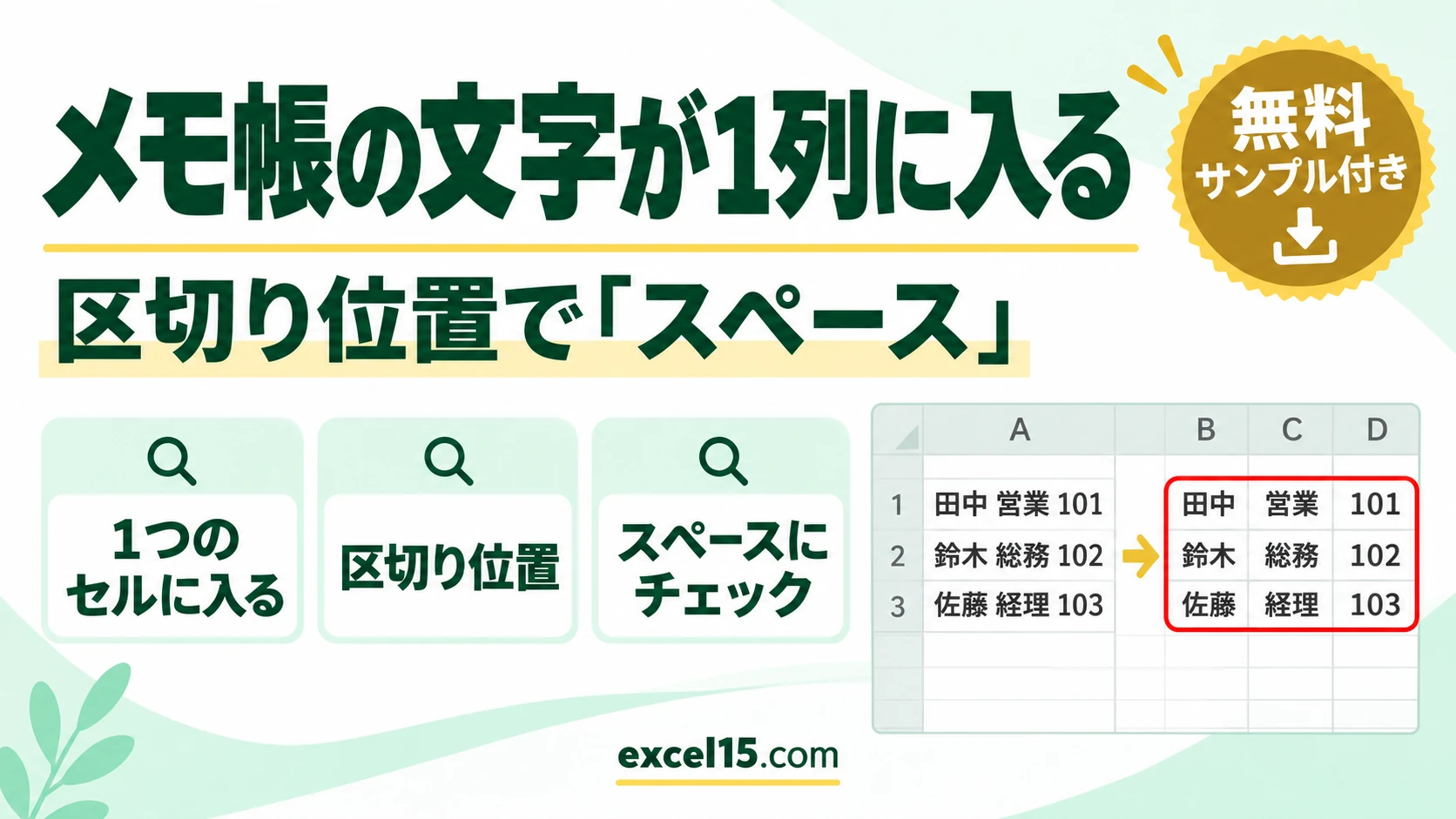
メモ帳の文字をエクセルに貼り付けると、スペースで区切った文字が1つのセルに入ってしまいます。列に分けるには、データタブの区切り位置でスペースを区切り文字に選びます。
タブで区切った文字なら、貼り付けただけで列に分かれます。この記事では、実際の Excel で確かめた手順を説明します。
練習用Excelファイル(無料ダウンロード)
この記事と同じ貼り付け前の表です。
Excelファイル(.xlsx)/登録不要/数式・練習データ入り
目次
やり方のまとめ
| メモ帳の文字の区切り | 貼り付けた結果 |
|---|---|
| スペース(田中 営業 101) | 1つのセルに入る → 区切り位置で分ける |
| タブ | 列に分かれて入る |
| カンマ | 1つのセルに入る → 区切り位置で「カンマ」(カンマ区切りを列に分ける) |
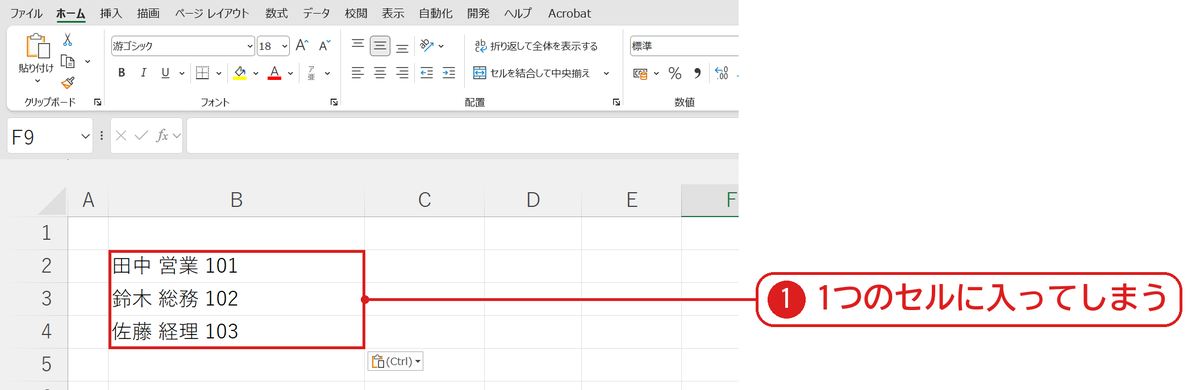
スペース区切りの文字は1つのセルに入る
メモ帳の「田中 営業 101」のような3行を B2 に貼り付けると、氏名・部署・番号が1つのセルにまとめて入りました❶。
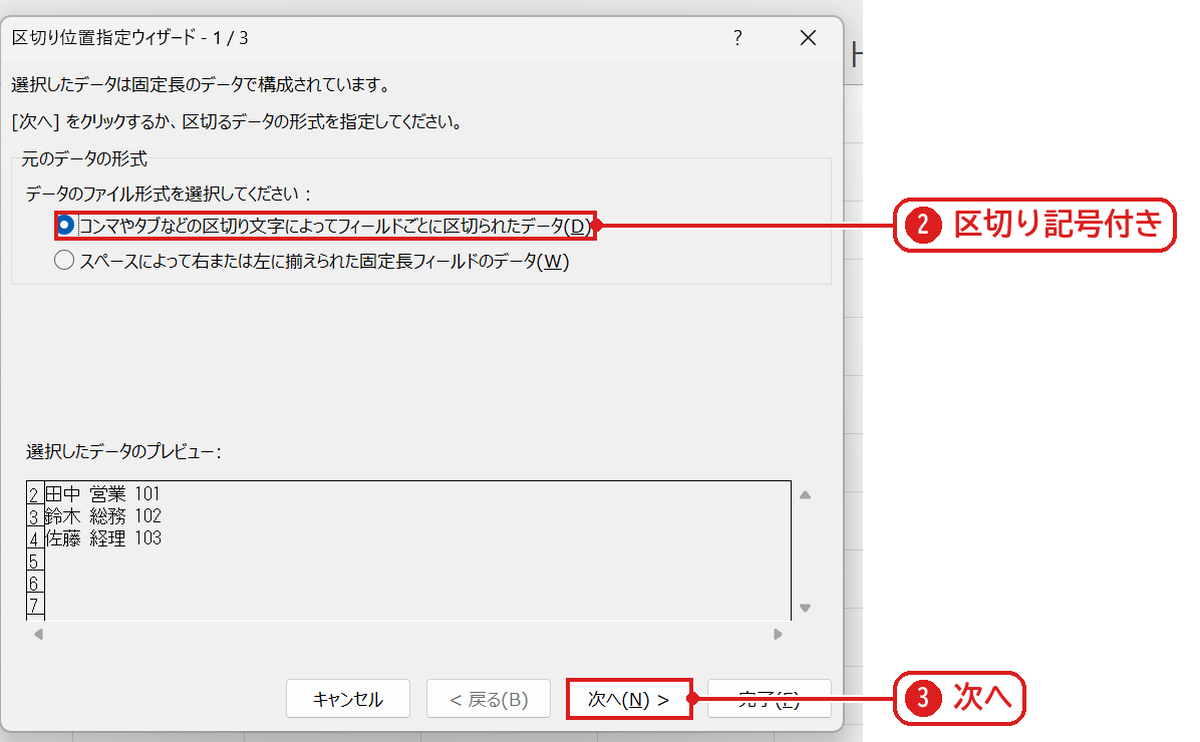
区切り位置で「区切り記号付き」を選ぶ
B2:B4 を選び、データタブの区切り位置を押します。コンマやタブなどの区切り文字によってフィールドごとに区切られたデータを選び❷、次へを押します❸。
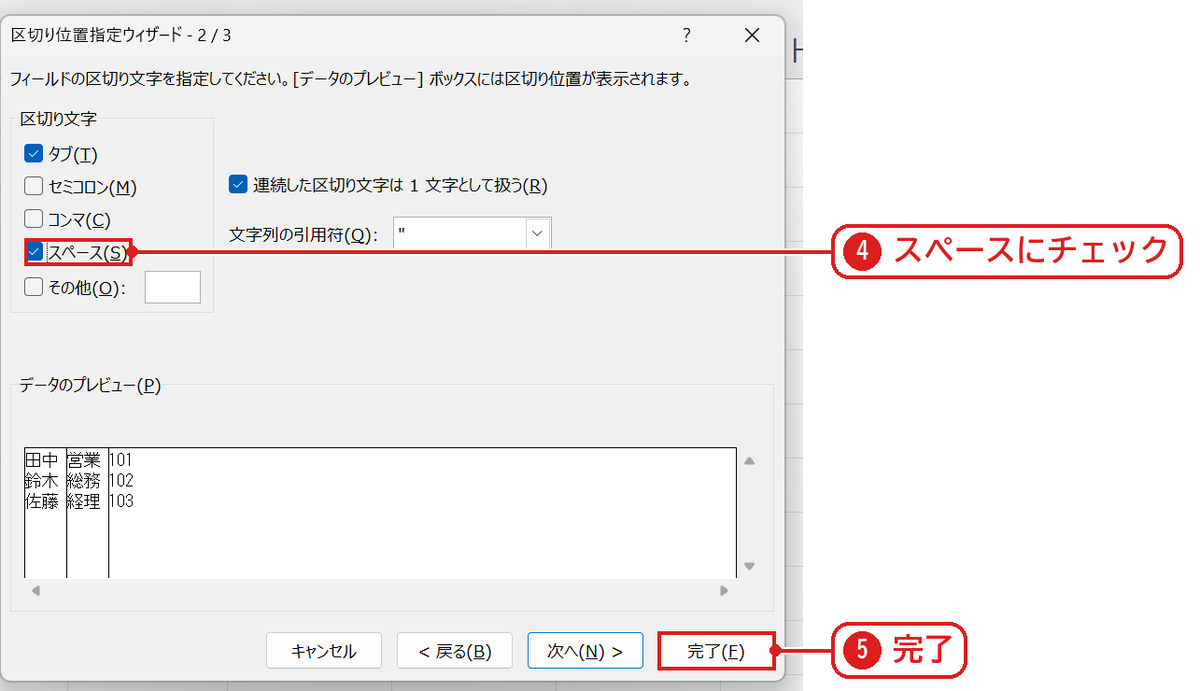
「スペース」にチェックを入れて完了
区切り文字のスペースにチェックを入れて❹、完了を押します❺。
3つの列に分かれた
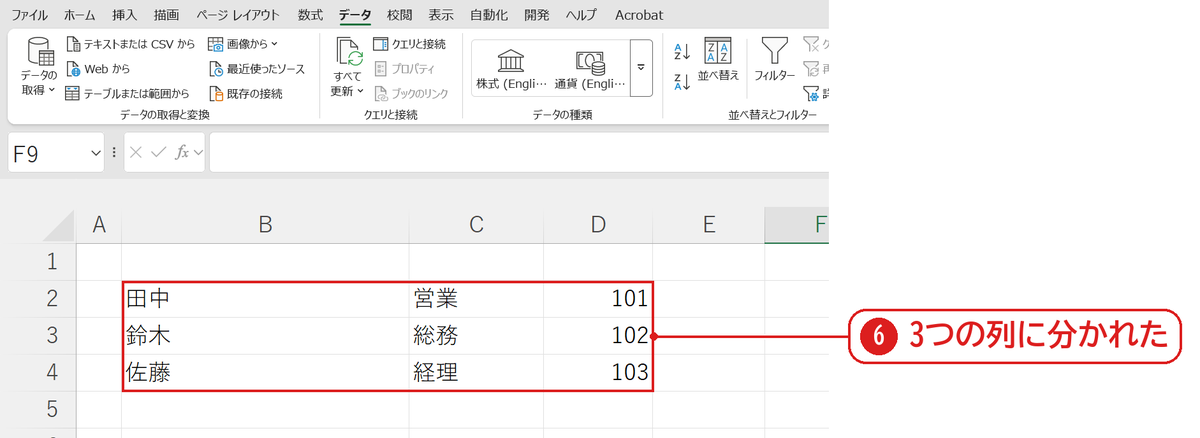
氏名・部署・番号が B・C・D の3つの列に分かれました❻。
うまくいかないときの確認表
| 症状 | 原因 | 対処 |
|---|---|---|
| 右の列のデータが上書きされた | 分けた先の列にデータがあった | 右側を空けてから区切り位置を使う |
| 空の列ができる | スペースが2つ続いている | 「連続した区切り文字は1文字として扱う」にチェック |
| 先頭の 0 が消えた | 数値として取り込まれた | 3ページ目で列のデータ形式を「文字列」にする |
よくある質問
1行ずつ別の行に貼り付けたいのに1つのセルに入ってしまいます
1つのセルに改行が入っているときは、改行ごとにセルを分割の方法を使います。
練習用Excelファイル(無料ダウンロード)
貼り付け前の表で試せます。
Excelファイル(.xlsx)/登録不要/数式・練習データ入り

コメント