
エクセルで行の高さを一括でそろえるには、そろえたい行をまとめて選び、行の高さに数値を入れます。選んだ行がすべて同じ高さになります。
列の幅も同じように、列をまとめて選んで「列の幅」に数値を入れればそろいます。この記事では、実際の Excel で確かめた手順を説明します。
練習用Excelファイル(無料ダウンロード)
この記事と同じ、行の高さがばらばらの名簿です。
Excelファイル(.xlsx)/登録不要/数式・練習データ入り
目次
やり方のまとめ
| やりたいこと | 操作 |
|---|---|
| 行の高さをそろえる | 行番号をまとめて選ぶ→ホーム→書式→行の高さ(Alt→H→O→H)→数値 |
| 列の幅をそろえる | 列番号をまとめて選ぶ→ホーム→書式→列の幅(Alt→H→O→W)→数値 |
| ドラッグでそろえる | 行をまとめて選び、どれか1つの行の境目をドラッグ |
| 文字に合わせる | 行をまとめて選び、行の境目をダブルクリック |
行の高さがばらばらになっている
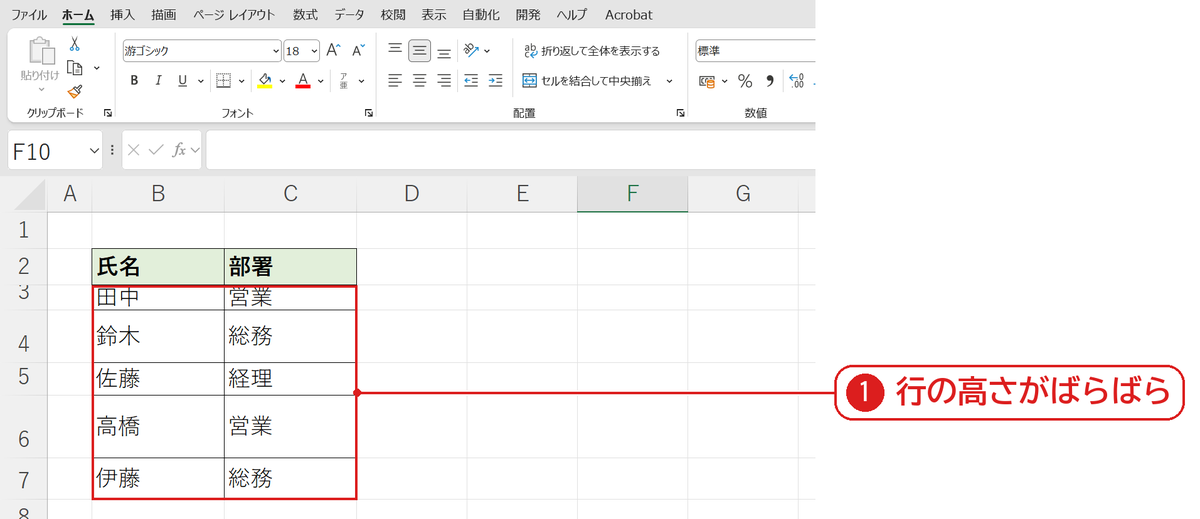
3〜7行目の高さがばらばらです❶。
行をまとめて選んで高さを入れる
行番号の 3 から 7 までをドラッグしてまとめて選び、Alt→H→O→H(ホーム→書式→行の高さ)を押します。行の高さに 30 と入れて❷、OK を押します❸。

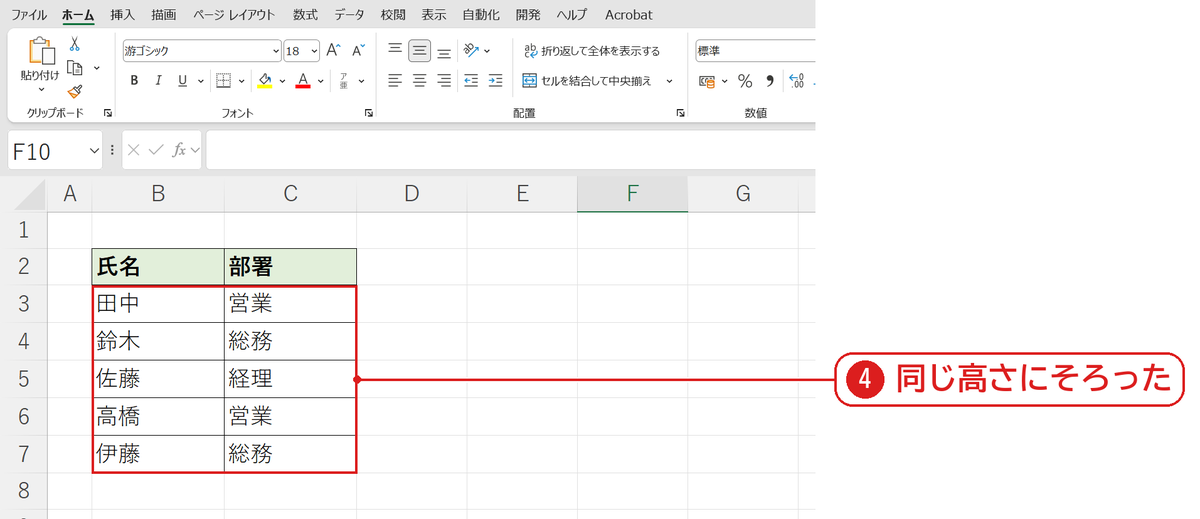
選んだ行がすべて同じ高さにそろいました❹。
うまくいかないときの確認表
| 症状 | 原因 | 対処 |
|---|---|---|
| 一部の行しか変わらない | 行の一部のセルだけを選んでいた | 行番号を選んで行全体を選ぶ |
| 入れた数字と見た目が違う | 単位はポイント(1ポイント=約0.35mm) | 行の高さ・列幅の単位 |
| 410 以上を入れるとエラー | 行の高さは 409 まで | 行の高さの上限 |
よくある質問
シート全体の行の高さをそろえるには?
左上の三角(全セル選択)を押してから行の高さを入れると、シートのすべての行がそろいます(列の幅・行の高さの調整)。
練習用Excelファイル(無料ダウンロード)
名簿で試せます。
Excelファイル(.xlsx)/登録不要/数式・練習データ入り









コメント