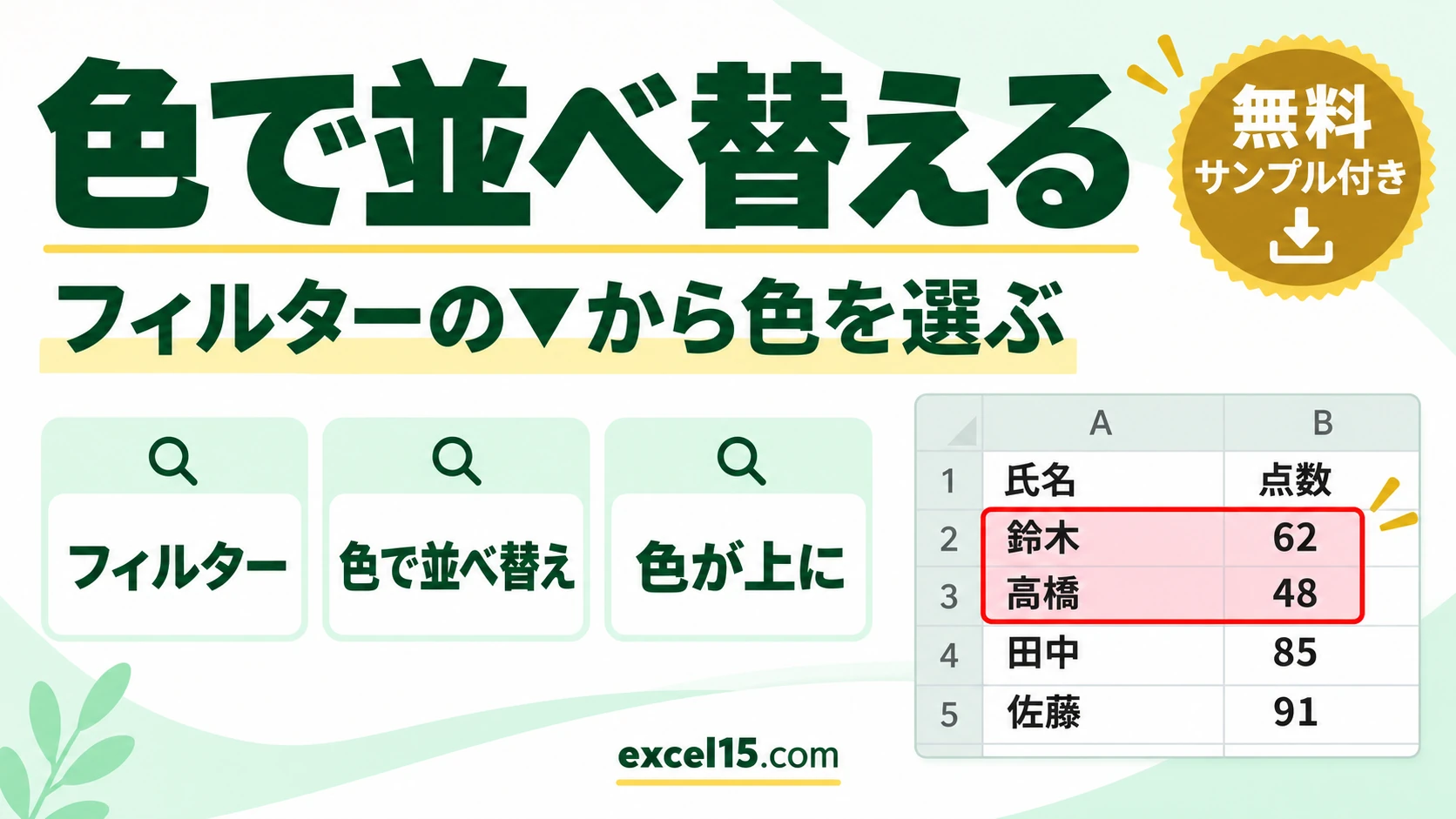
エクセルで色で並べ替えるには、表にフィルターを付けて見出しの▼を押し、色で並べ替えから上にしたい色を選びます。色の付いた行が上にまとまります。
数値や文字の並べ替えと同じように、行ごと入れかわります。この記事では、実際の Excel で確かめた手順を説明します。
練習用Excelファイル(無料ダウンロード)
この記事と同じ、一部の行に色が付いた点数表です。
Excelファイル(.xlsx)/登録不要/数式・練習データ入り
目次
色で並べ替える方法
| 方法 | 手順 | 向いている場面 |
|---|---|---|
| フィルターの▼ | ▼→色で並べ替え→色を選ぶ | 1つの色を上にまとめたい |
| 並べ替えダイアログ | データ→並べ替え→並べ替えのキー「セルの色」 | 色を何色も順番に並べたい |
| 文字の色で並べ替え | ▼→色で並べ替え→フォントの色 | 赤字の行を上にしたい |
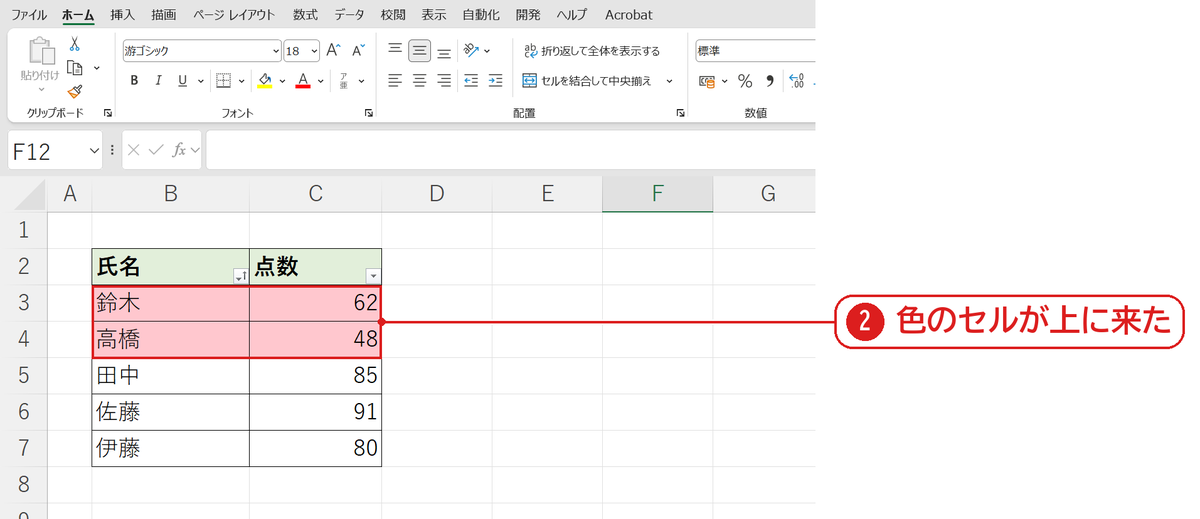
実機で確かめると、色の付いた鈴木・高橋の行が上に来て、そのあとに田中・佐藤・伊藤が元の順番で並びました。
フィルターの▼から色を選ぶ
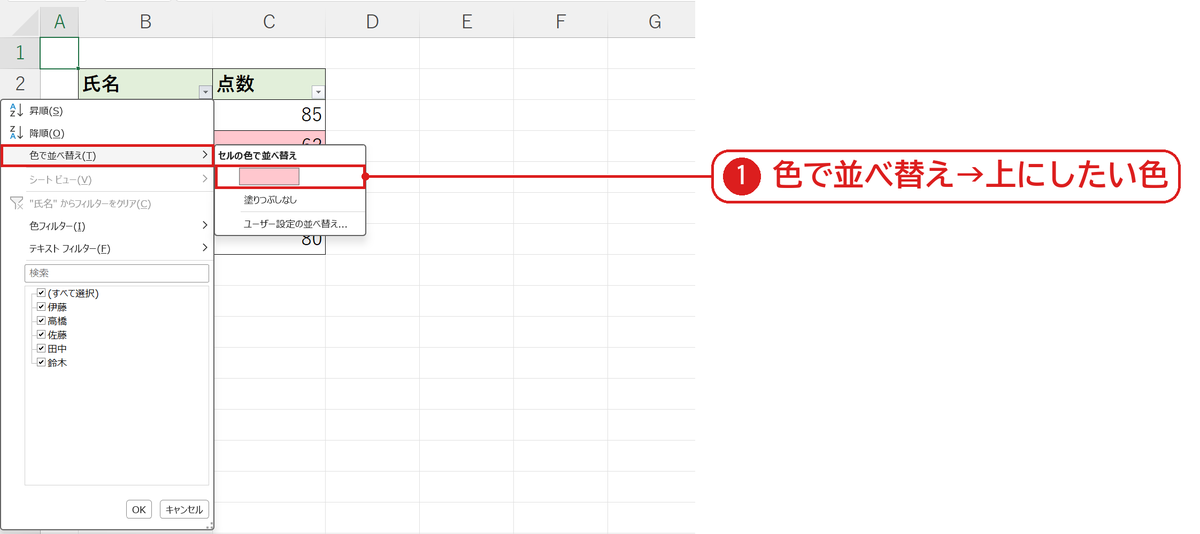
見出しにフィルターを付け、「氏名」の▼を押します。色で並べ替えにマウスを合わせ、上にしたい色を選びます❶。
色の付いた行が上に来ました❷。
うまくいかないときの確認表
| 症状 | 原因 | 対処 |
|---|---|---|
| 色で並べ替えが選べない | 範囲に色の付いたセルがない | 色を付けてから並べ替える |
| 条件付き書式の色で並べたい | 条件付き書式の色も選べる | 同じ手順で色を選ぶ |
| 見出しまで動いた | フィルターや見出しの指定がない | フィルターを付けてから並べ替える |
よくある質問
色の付いたセルだけを表示したいときは?
同じ▼の色フィルターで色を選ぶと、その色の行だけが表示されます(色でフィルター・色の付いたセルを数える)。
練習用Excelファイル(無料ダウンロード)
色の付いた点数表で試せます。
Excelファイル(.xlsx)/登録不要/数式・練習データ入り
あわせて読みたい:並べ替えの関連記事
複数の色で絞り込みたいなら、複数の色でフィルターする方法もあわせてご覧ください。








コメント