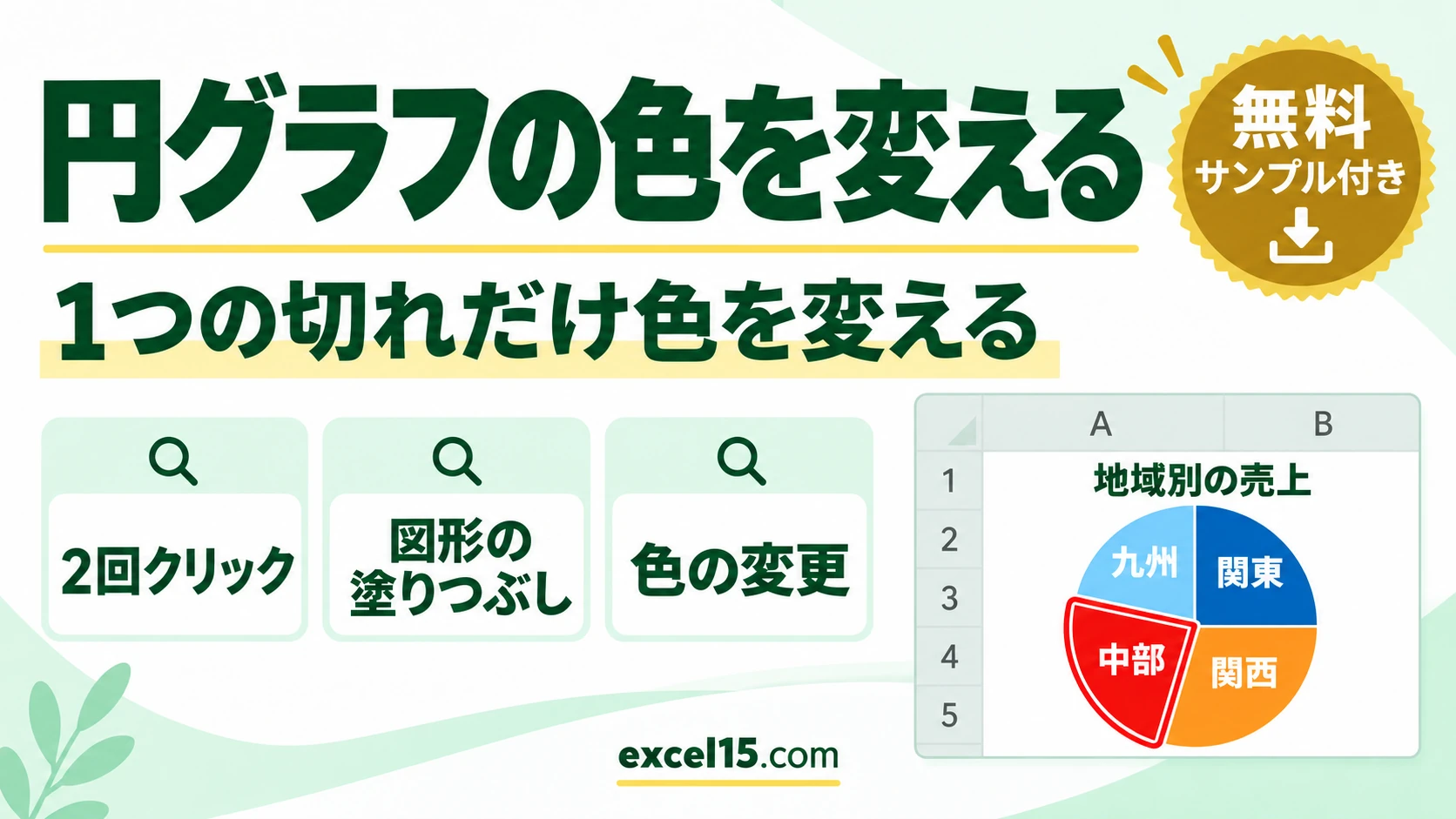
エクセルで円グラフの1つの切れだけ色を変えるには、切れをゆっくり2回クリックしてその切れだけを選び、書式タブの図形の塗りつぶしで色を選びます。
全体の配色を変えたいときは、グラフのデザイン→色の変更で色の組み合わせを選びます。この記事では、実際の Excel で確かめた手順を説明します。
練習用Excelファイル(無料ダウンロード)
この記事と同じ地域別の売上と円グラフです。
Excelファイル(.xlsx)/登録不要/数式・練習データ入り
目次
円グラフの色を変える方法の比べ
| 方法 | 変わる範囲 | 手順 |
|---|---|---|
| 図形の塗りつぶし | 選んだ1つの切れ | 切れを2回クリック→書式→図形の塗りつぶし |
| 色の変更 | グラフ全体の配色 | グラフのデザイン→色の変更 |
| グラフスタイル | 色と見た目のまとめて | グラフのデザイン→グラフスタイル |
1つの切れだけ選んで色を選ぶ
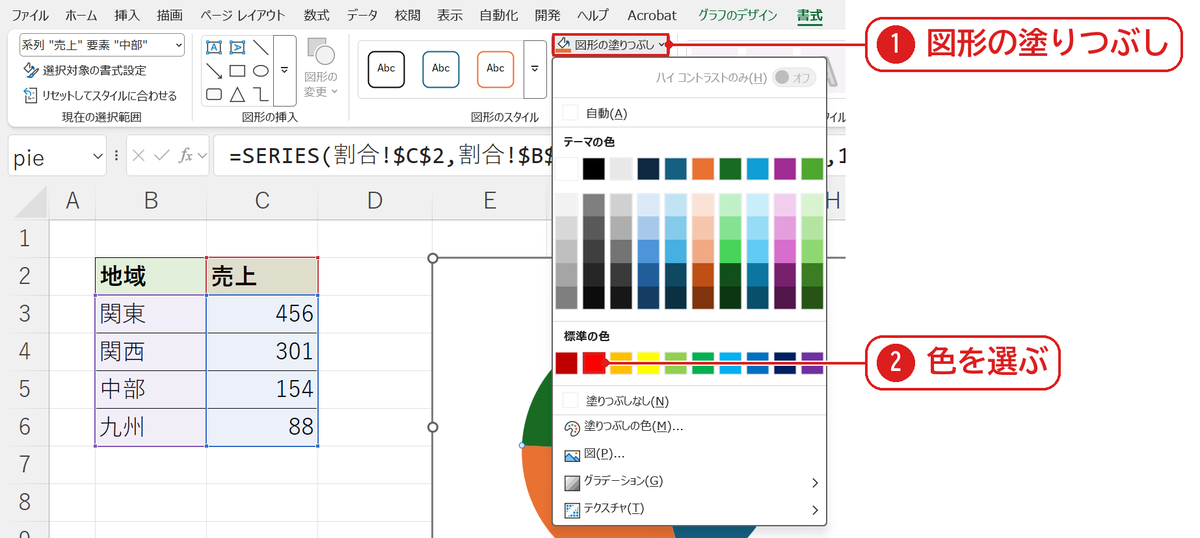
「中部」の切れをゆっくり2回クリックすると、その切れだけが選ばれ、左上の欄に「系列 “売上” 要素 “中部”」と表示されます。書式タブの図形の塗りつぶし❶を開き、色を選びます❷。
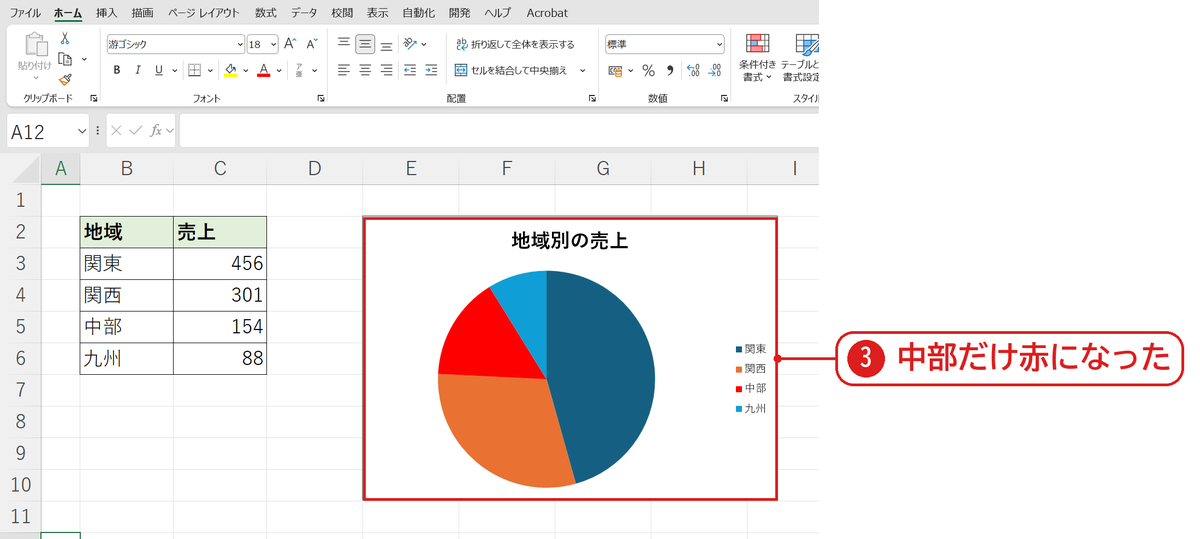
中部の切れだけが赤になりました❸。凡例の色も一緒に変わります。
全体の配色を変える
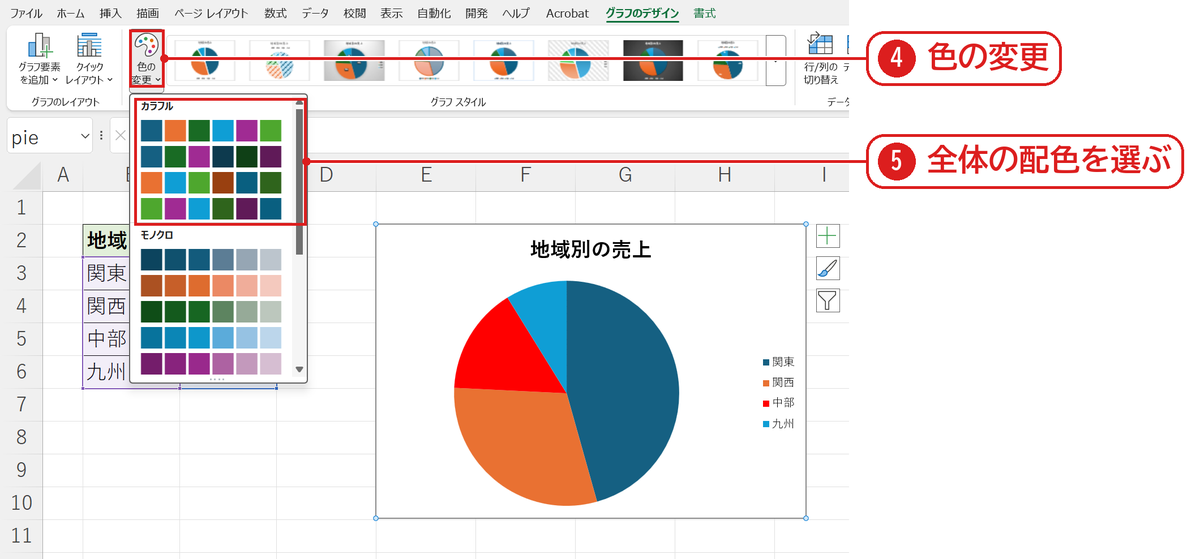
グラフを選んでグラフのデザインタブの色の変更❹を押すと、色の組み合わせが並びます。好きな配色を選ぶと❺、すべての切れの色が変わります。
先に全体の配色を決めてから、目立たせたい切れだけ色を変えると、見やすいグラフになります。
うまくいかないときの確認表
| 症状 | 原因 | 対処 |
|---|---|---|
| 全部の切れの色が変わった | 1回しかクリックしていない | もう一度クリックして1つだけ選ぶ |
| 好きな色がない | 一覧に無い色 | 図形の塗りつぶし→塗りつぶしの色で作る |
| 凡例だけ色を変えたい | 凡例は切れの色と同じ | 切れの色を変える |
よくある質問
パーセントの表示を変えたいときは?
データラベルの表示形式で小数点の桁数を変えられます(円グラフのパーセントの小数点)。
練習用Excelファイル(無料ダウンロード)
円グラフの色を変える練習ができます。
Excelファイル(.xlsx)/登録不要/数式・練習データ入り

コメント