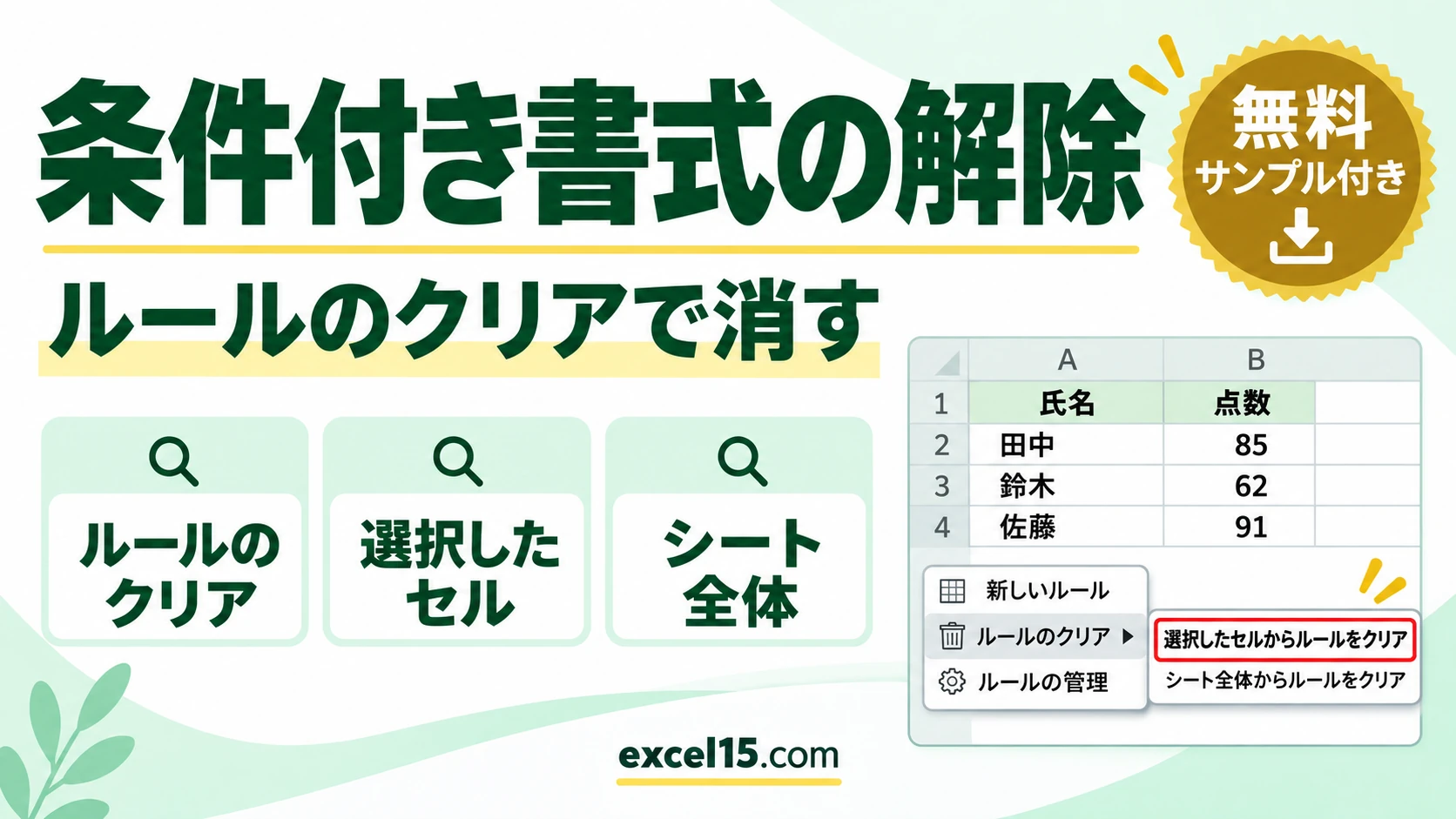
エクセルの条件付き書式を解除するには、ホームタブの条件付き書式→ルールのクリアを使います。「選択したセルからルールをクリア」で選んだ範囲だけ、「シート全体からルールをクリア」でシートのすべてのルールが消えます。
色を「塗りつぶしなし」にしても、条件付き書式の色は消えません。この記事では、実際の Excel で確かめた手順と、ルールを1つだけ消す方法を説明します。
練習用Excelファイル(無料ダウンロード)
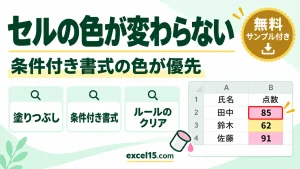
この記事と同じ点数表です。80点以上に色が付く条件付き書式が入っています。
Excelファイル(.xlsx)/登録不要/数式・練習データ入り
目次
条件付き書式を消す方法の比べ
| 方法 | 消える範囲 | 向いている場面 |
|---|---|---|
| ルールのクリア→選択したセル | 選んだセルのルールだけ | 一部の範囲だけ解除したい |
| ルールのクリア→シート全体 | そのシートのすべてのルール | まとめて全部やめたい |
| ルールの管理→ルールの削除 | 選んだ1つのルール | ほかのルールは残したい |
| 塗りつぶしなし | 消えない(ふつうの色だけ変わる) | 条件付き書式には使えない |
実機で確かめると、ルールのクリア(選択したセル)のあと、点数の列のルールの数は 1 から 0 になりました。
ルールのクリアを選ぶ
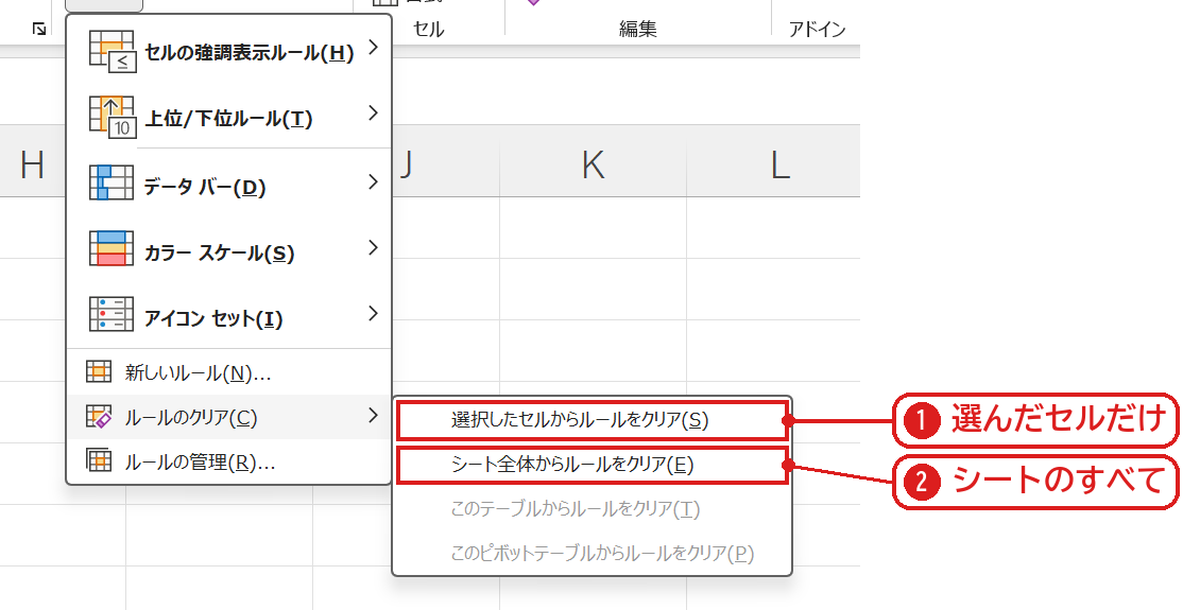
色が付いている点数のセル(C3:C7)を選び、ホームタブの条件付き書式→ルールのクリアにマウスを合わせます。選んだ範囲だけなら「選択したセルからルールをクリア」❶、シートのすべてなら「シート全体からルールをクリア」❷を押します。
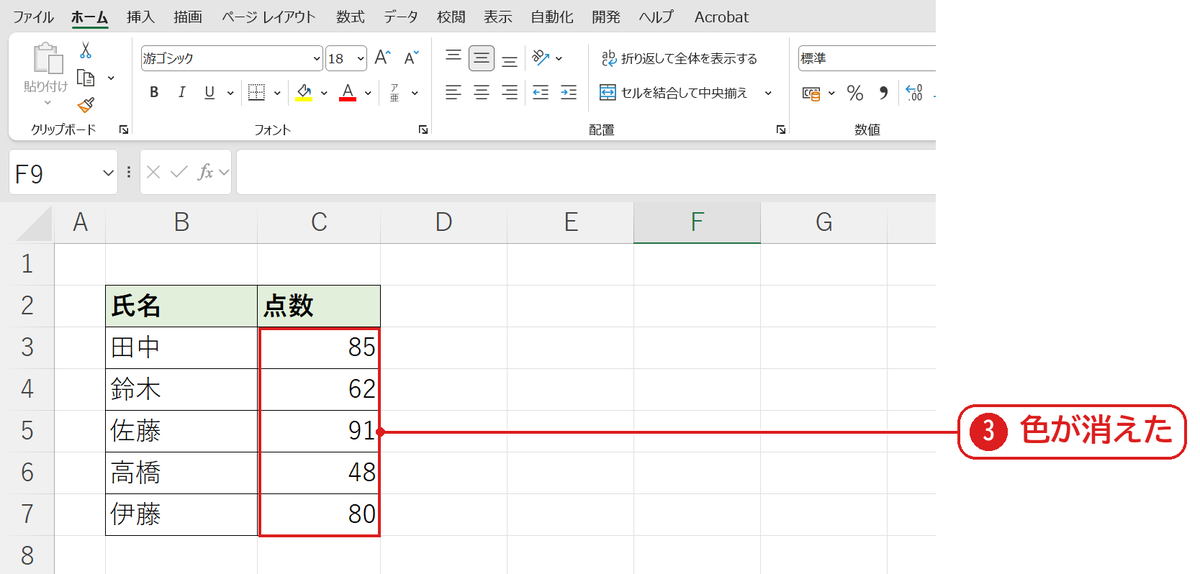
「選択したセルからルールをクリア」を押すと、色が消えました❸。数値はそのまま残っています。
ルールを1つだけ消すには
条件付き書式→ルールの管理を開き、消したいルールを選んで「ルールの削除」→ OK を押します。上の「書式ルールの表示」を「このワークシート」にすると、シートのすべてのルールが一覧で見られます。
うまくいかないときの確認表
| 症状 | 原因 | 対処 |
|---|---|---|
| クリアしても色が残る | ふつうの塗りつぶしの色 | ホーム→塗りつぶしの色→塗りつぶしなし |
| テーブルの色が残る | テーブルのスタイル | テーブルデザインでスタイルを変える |
| どこに設定があるかわからない | 範囲が見えていない | 条件付き書式はどこにあるか探す |
よくある質問
解除した条件付き書式を元に戻せますか?
すぐなら Ctrl+Z で戻せます。保存して閉じたあとは戻せないので、作り直します(条件付き書式の使い方)。
練習用Excelファイル(無料ダウンロード)
条件付き書式の入った点数表で試せます。
Excelファイル(.xlsx)/登録不要/数式・練習データ入り



コメント