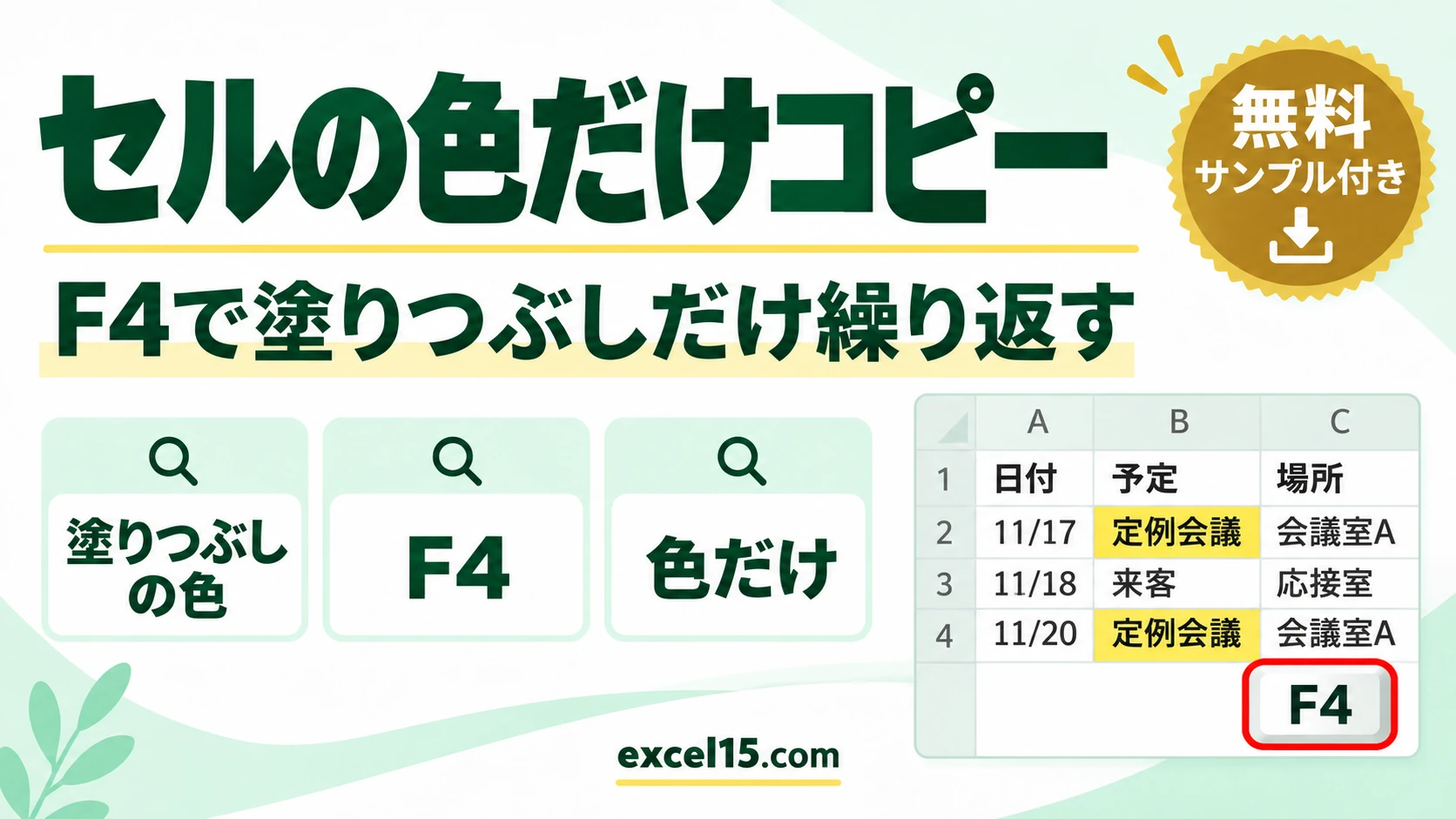
エクセルでセルの色だけをコピーしたいときは、塗りつぶしの色を付けた直後に、ほかのセルを選んで F4 キーを押します。F4 は「直前の操作をくり返す」キーなので、同じ色の塗りつぶしだけが付きます。
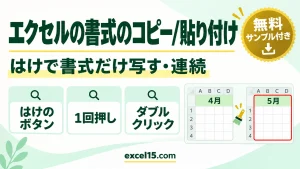
「書式のコピー(はけ)」や貼り付けの「書式」は、色だけでなく罫線・表示形式・太字までまとめて写るので、色だけを合わせたいときには向きません。この記事では、実際の Excel で確かめた手順を説明します。
練習用Excelファイル(無料ダウンロード)
この記事と同じ予定表です。色を付けて試せます。
Excelファイル(.xlsx)/登録不要/数式・練習データ入り
目次
色をコピーする方法の比べ
| 方法 | 写るもの | 向いている場面 |
|---|---|---|
| F4(くり返し) | 塗りつぶしの色だけ | 色を付けた直後に、離れたセルにも同じ色 |
| 塗りつぶしの色ボタン | 最後に使った色 | 同じ色を何度も付ける |
| 書式のコピー(はけ) | 色・罫線・表示形式・フォント | 見た目をまるごとそろえる |
| 形式を選択して貼り付け→書式 | 色・罫線・表示形式・フォント | 広い範囲の見た目をそろえる |
実機で確かめると、貼り付けの「書式」では色と一緒に罫線・表示形式(#,##0.0)・太字まで写りました。F4 では色だけが付き、罫線はそのまま(細線)でした。
塗りつぶしの色で色を付ける
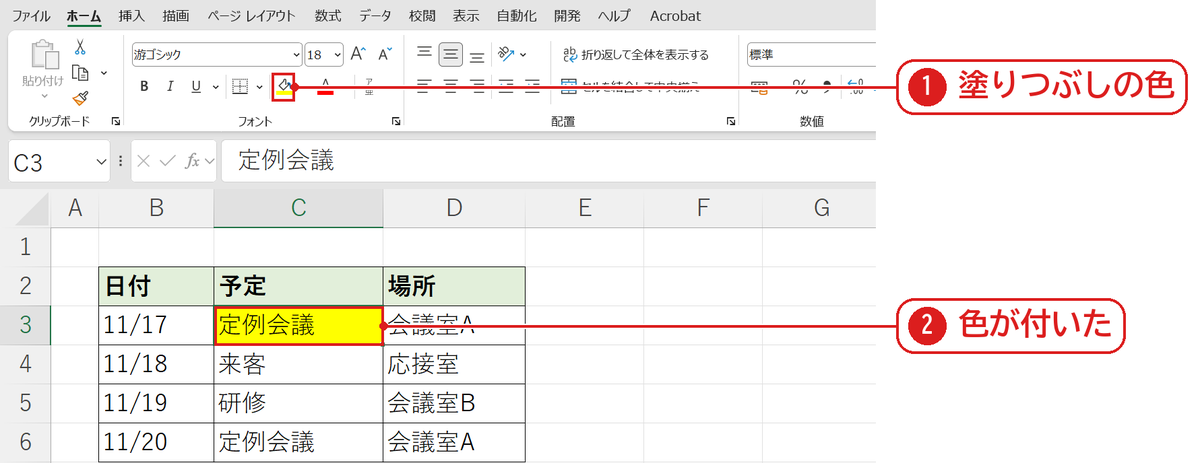
色を付けたいセル(C3)を選び、ホームタブの塗りつぶしの色(バケツ)を押します❶。セルに色が付きました❷。
ほかのセルで F4 を押す
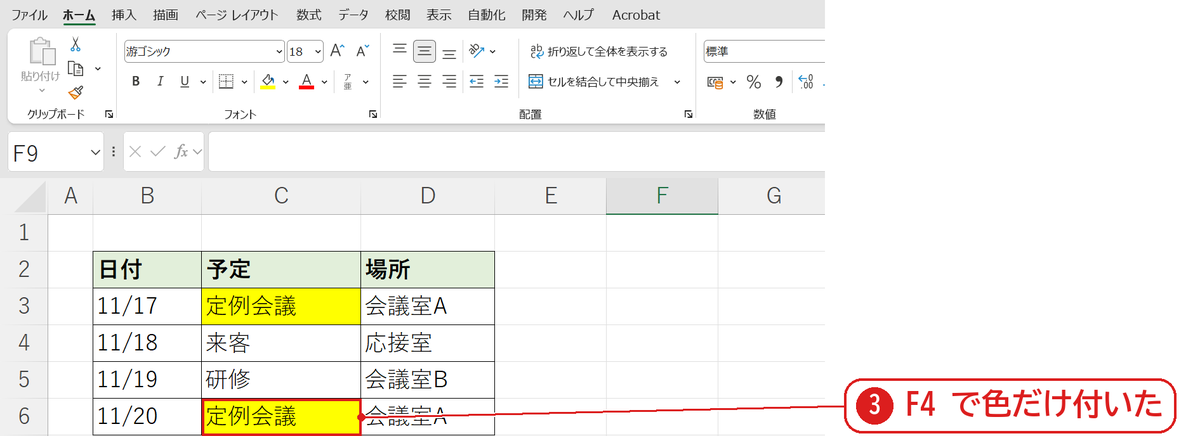
続けて同じ色にしたいセル(C6)を選び、F4 を押します。色だけが付きました❸。罫線や文字はそのままです。
F4 は直前の1回の操作だけをくり返します。間にほかの操作(文字の入力など)をすると、その操作がくり返されるので、色を付けたらすぐに F4 を押します。
うまくいかないときの確認表
| 症状 | 原因 | 対処 |
|---|---|---|
| F4 で色が付かない | 間に別の操作をした | もう一度色を付けてから F4 |
| ノートパソコンで F4 が効かない | Fn キーと一緒に押す必要がある | Fn+F4 を押す |
| 罫線まで変わった | 書式のコピーを使った | F4 か塗りつぶしの色ボタンを使う |
よくある質問
別のセルの色と同じ色を調べるには?
色の付いたセルを選び、塗りつぶしの色▼→その他の色→ユーザー設定 で、赤・緑・青の数字を確かめられます。同じ数字を入れると同じ色になります。
練習用Excelファイル(無料ダウンロード)
色を付ける練習ができます。
Excelファイル(.xlsx)/登録不要/数式・練習データ入り


コメント