エクセルで画像をクリックしても選択できないときは、シートの保護がかかっているか、画像の上に透明な図形が重なっていることが多いです。重なっている場合は、ホームタブの「検索と選択」→「選択ウィンドウ」を開くと、一覧から画像を選べます。
この記事では、画像が選べない原因の見分け方と直し方を、実際の Excel の画面で説明します。
練習用Excelファイル(無料ダウンロード)
この記事と同じ、画像の上に透明な四角が重なったシートです。選択ウィンドウの練習に使えます。
Excelファイル(.xlsx)/登録不要/数式・練習データ入り
目次
画像が選択できない原因の一覧
| 症状 | 原因 | 直し方 |
|---|---|---|
| クリックしても何も選ばれない | シートの保護 | 校閲タブの「シート保護の解除」 |
| クリックすると別の枠が選ばれる | 上に透明な図形が重なっている | 選択ウィンドウで画像を選ぶ |
| 画像が見えない・クリックできない | オブジェクトの表示が「なし」 | 画像が表示されないときを参照 |
| 背景の画像が選べない | シートの背景(ページレイアウト→背景) | 「背景の削除」で消す(シートの背景) |
原因1:シートの保護がかかっている
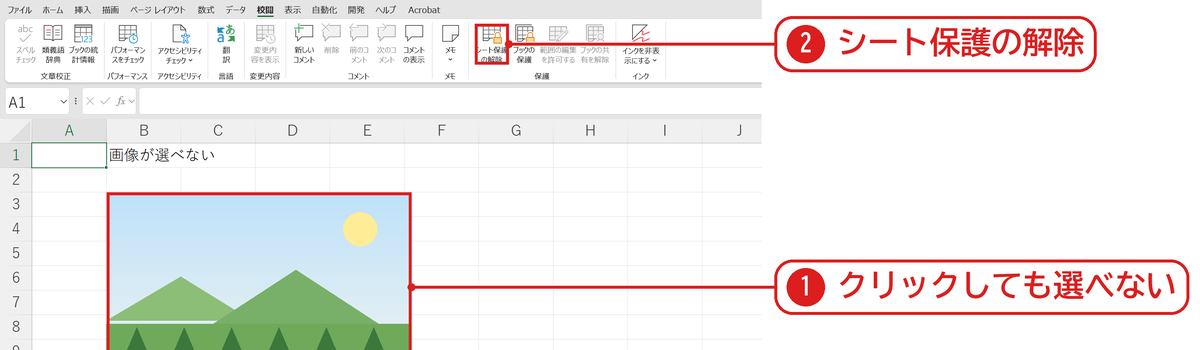
シートが保護されていると、画像をクリックしても選択されません❶(実機で確かめると「選択した図形はロックされています」となりました)。校閲タブの「シート保護の解除」を押すと選べるようになります❷。
原因2:上に透明な図形が重なっている
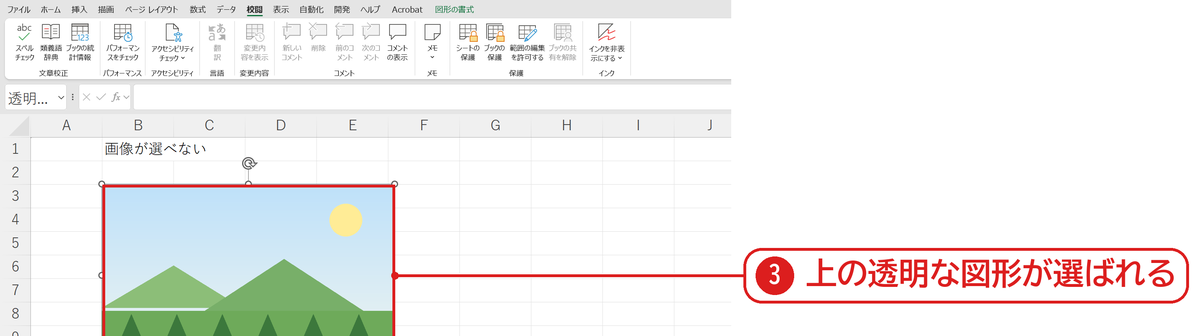
保護を外しても、画像をクリックすると上に重なった透明な四角が選ばれました❸。塗りつぶしを透明にした図形やテキストボックスが上にあると、見た目では分かりません。
選択ウィンドウで画像を選ぶ
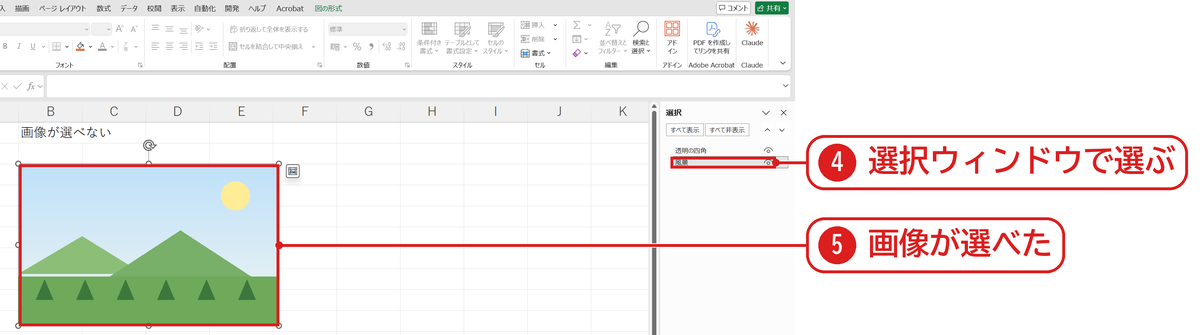
ホームタブの「検索と選択」→「選択ウィンドウ」(Alt → H → F → D → P)を開くと、シートの図形と画像の一覧が出ます。一覧の「風景」を押すと❹、下に隠れていた画像が選べました❺。一覧の目のマークを押すと、上の図形を一時的に隠すこともできます。
うまくいかないときの確認表
| 症状 | 原因 | 対処 |
|---|---|---|
| 選択ウィンドウに画像の名前がない | セルの中に配置した画像(セルに配置) | セルを選んで操作する(画像をセルに挿入) |
| 画像が多くて探せない | 名前が「図 1」などで分かりにくい | 一覧の名前をダブルクリックして名前を変える |
| まとめて選びたい | 1つずつでは手間 | 画像を一括選択する |
よくある質問
画像が勝手に動かないように固定したいです。
画像をセルに固定する方法を参照してください。
画像を入れようとしてもボタンが押せません。
画像が挿入できないときを参照してください。
練習用Excelファイル(無料ダウンロード)
画像と透明な四角が入ったシートです。
Excelファイル(.xlsx)/登録不要/数式・練習データ入り







コメント