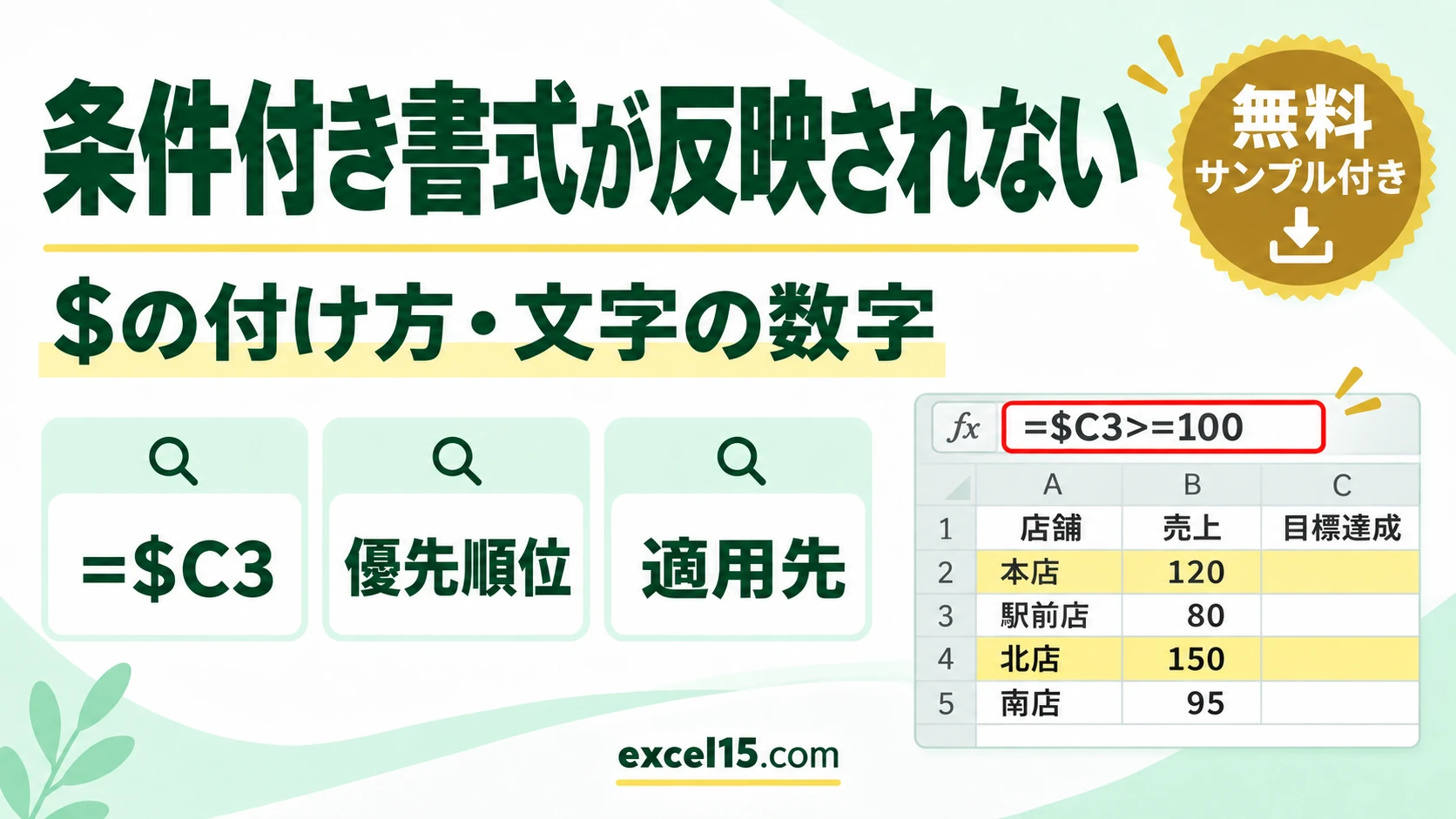
エクセルの条件付き書式が思ったとおりに反映されないときは、①数式の $ の付け方、②数字が文字になっている、③ルールの優先順位、④適用先の範囲の4つを確かめます。いちばん多いのは①で、行ごとに色を付けたいのに $C$3 のように行まで固定していると、全部の行が同じセルで判定されてしまいます。
この記事では、反映されない原因の見分け方と直し方を、実際の Excel で確かめた結果で説明します。
練習用Excelファイル(無料ダウンロード)
この記事と同じ売上の表です。条件付き書式を直す練習に使えます。
Excelファイル(.xlsx)/登録不要/数式・練習データ入り
目次
条件付き書式が反映されない原因の一覧
| 症状 | 原因 | 直し方 |
|---|---|---|
| 全部の行に色が付く/どこにも付かない | 数式の $ で行まで固定している($C$3) | 列だけ固定する($C3) |
| 数字なのに条件どおりにならない | 数字が文字として入っている | 数値に変換する(文字列の数字を数値に) |
| 別の色になる・色が付かない | ほかのルールが上にあって優先されている | ルールの管理で順番を入れ替える |
| 一部の行だけ付かない | 適用先の範囲が足りない | ルールの管理で「適用先」を広げる |
$ の付け方で、全部の行に色が付いてしまう
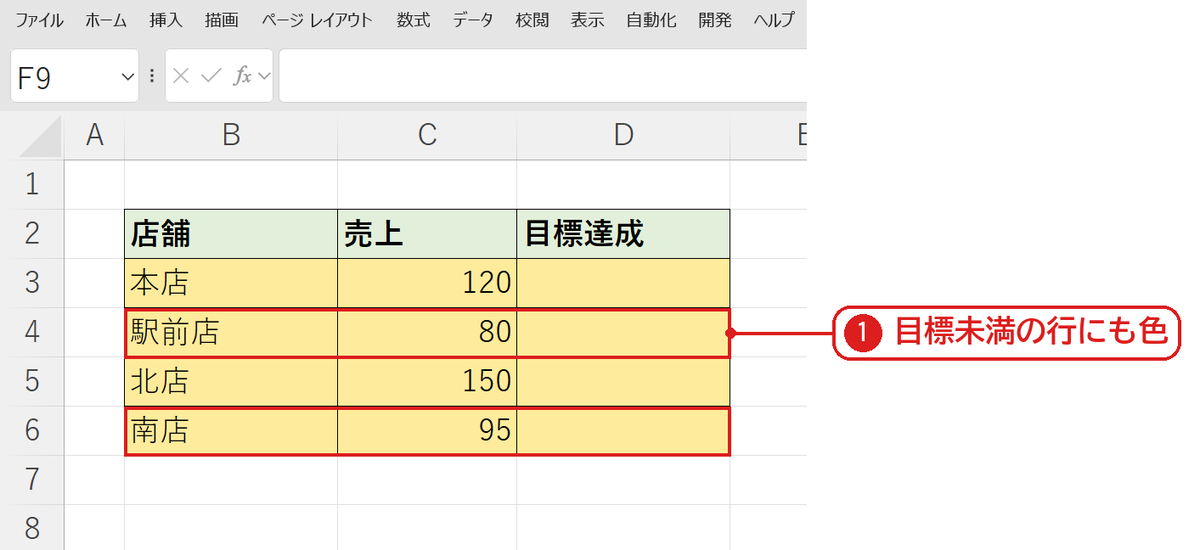
売上が 100 以上の行に色を付けたいのに、目標に届いていない「駅前店(80)」「南店(95)」の行にも色が付きました❶。
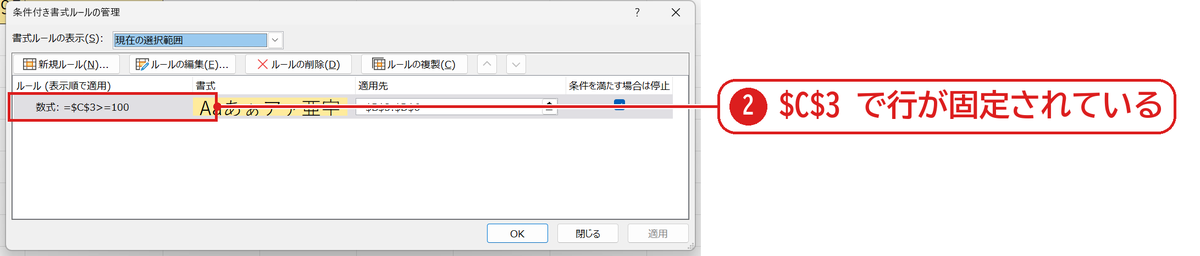
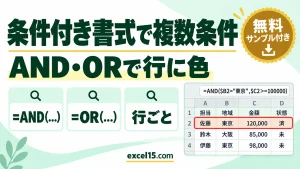
ホームタブの「条件付き書式」→「ルールの管理」(Alt → H → L → R)で数式を見ると、=$C$3>=100 になっています❷。$C$3 は行も固定しているので、どの行も「C3(本店の 120)」で判定され、全部の行が条件を満たしてしまいます。
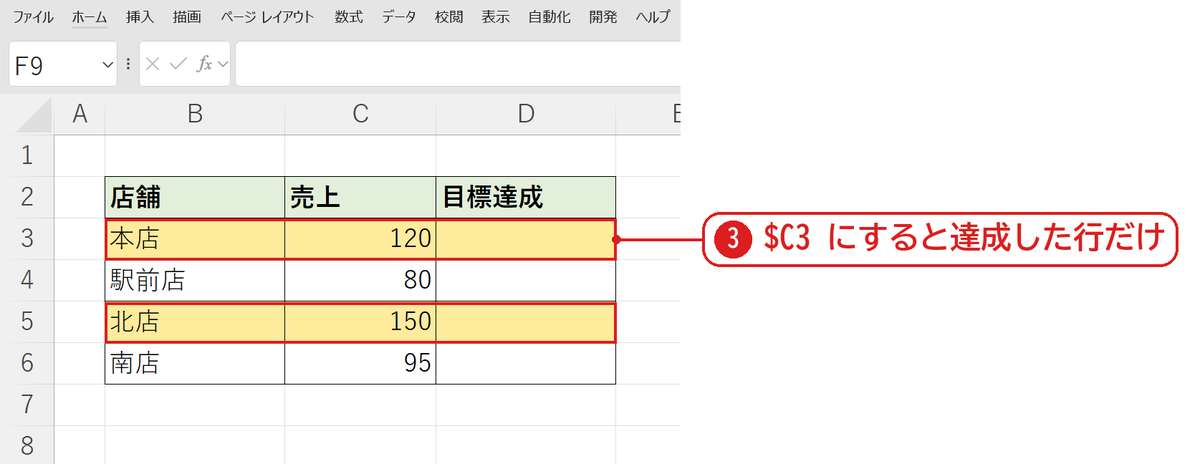
数式を =$C3>=100(列だけ固定)に直すと、達成した「本店」「北店」の行だけに色が付きました❸。行の番号の前に $ を付けないことで、行ごとに自分の行の C 列を見るようになります。
【実機で検証】ほかの原因
| 確かめたこと | 結果 |
|---|---|
| 「100より大きい」のルールに、文字で入った「150」 | 色が付いた(文字は数値より大きいと判定される)→数値の判定がおかしくなる |
| ルール2つ(50より大きい→黄、70より大きい→赤)で 80 | 上にあるルールの黄になった |
| =Q1>100 を R1:R3 に(行ごと) | Q2 の行だけ色が付いた(正しい) |
| =$Q$1>100 を R1:R3 に(行まで固定) | どこにも付かなかった(全部 Q1 で判定) |
ルールが重なるときは、「ルールの管理」の画面で上にあるルールが優先されます。上下の矢印で順番を入れ替え、必要なら「条件を満たす場合は停止」にチェックを入れます。
よくある質問
条件付き書式をコピーしたら、おかしくなりました。
コピーすると適用先が分かれたり、数式の参照がずれたりします。ルールの管理で適用先と数式を確かめます(条件付き書式をコピーする方法)。
条件付き書式を消したいです。
範囲を選んで、ホームタブの「条件付き書式」→「ルールのクリア」→「選択したセルからルールをクリア」で消えます。
練習用Excelファイル(無料ダウンロード)
売上の表が入っています。
Excelファイル(.xlsx)/登録不要/数式・練習データ入り




コメント