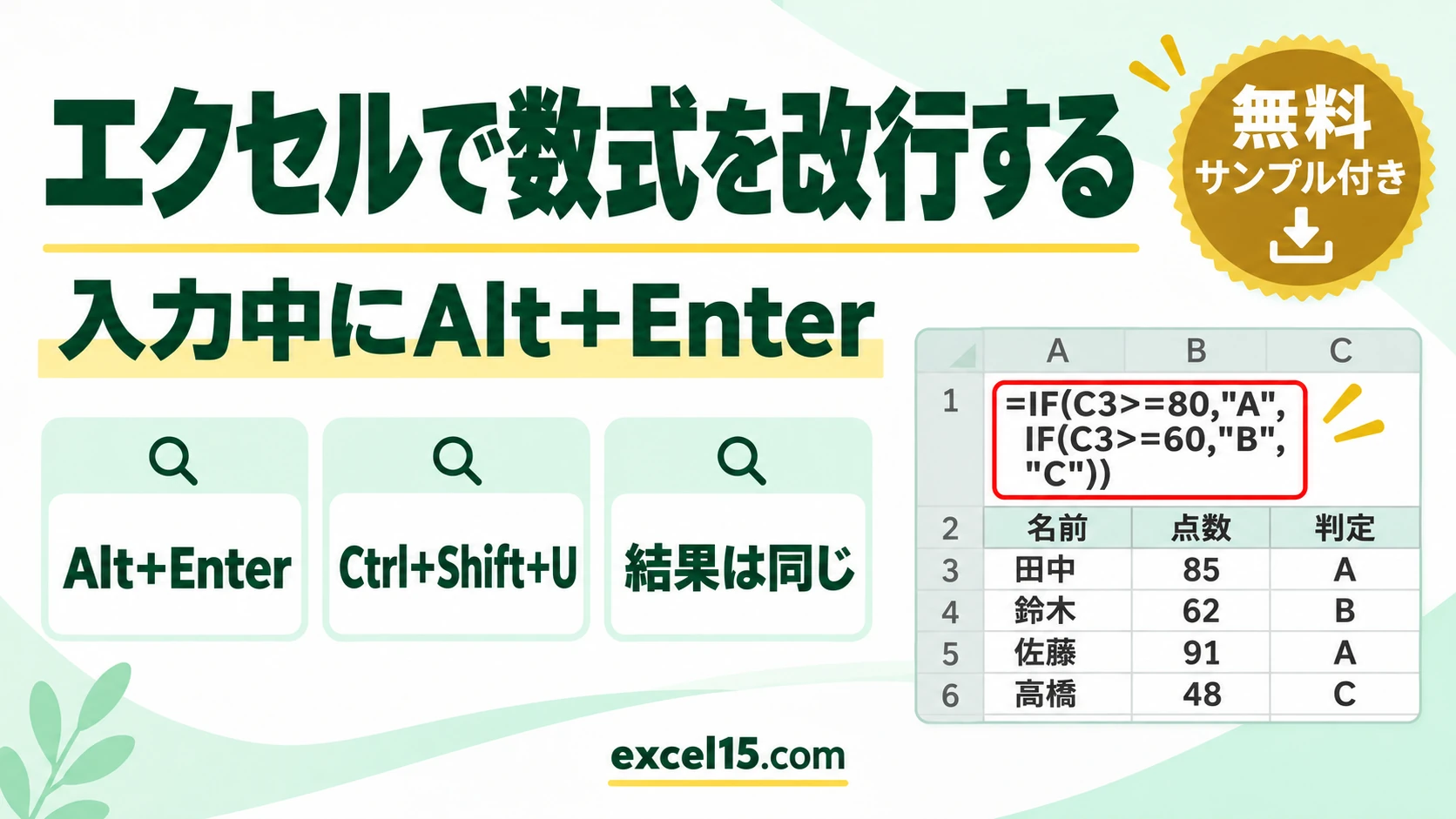
エクセルの長い数式は、入力中にAlt+Enter を押すと、式の途中で改行できます。IF を重ねた式などを、条件ごとに1行ずつ並べると読みやすくなります。改行しても計算の結果は変わりません。
改行した式は数式バーが1行のままだと見えないので、Ctrl+Shift+U で数式バーを広げます。この記事では、数式を改行して見やすくする方法を、実際の Excel の画面で説明します。
練習用Excelファイル(無料ダウンロード)
この記事と同じ点数の表です。数式を改行する練習に使えます。
Excelファイル(.xlsx)/登録不要/数式・練習データ入り
目次
数式の改行で使うキー
| やりたいこと | キー | ポイント |
|---|---|---|
| 式の途中で改行する | Alt+Enter(入力中) | Enter だけだと確定してしまう |
| 数式バーを広げる・戻す | Ctrl+Shift+U | 改行した式が全部見える |
| 字下げしてそろえる | スペースを入れる | 式の中のスペースは計算に影響しない |
Alt+Enter で式の途中を改行する
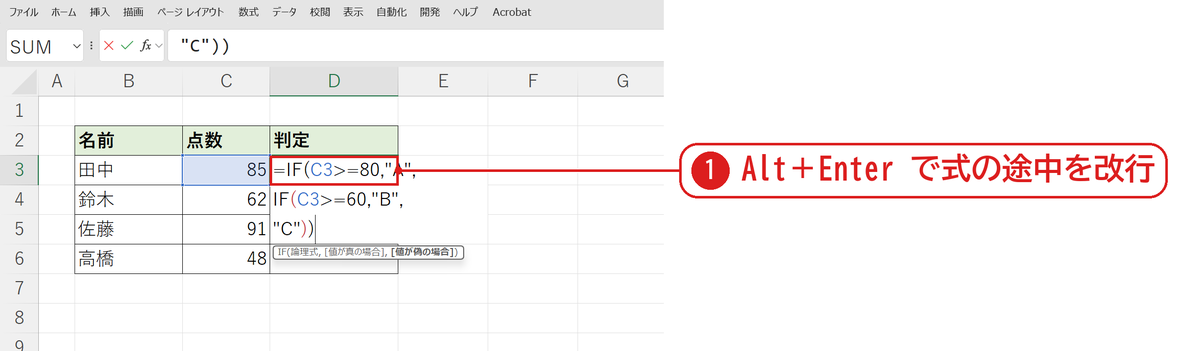
判定のセル(D3)をダブルクリックし、=IF(C3>=80,”A”, まで入れたら Alt+Enter、続けて IF(C3>=60,”B”, を入れて Alt+Enter、最後に “C”)) を入れます❶。
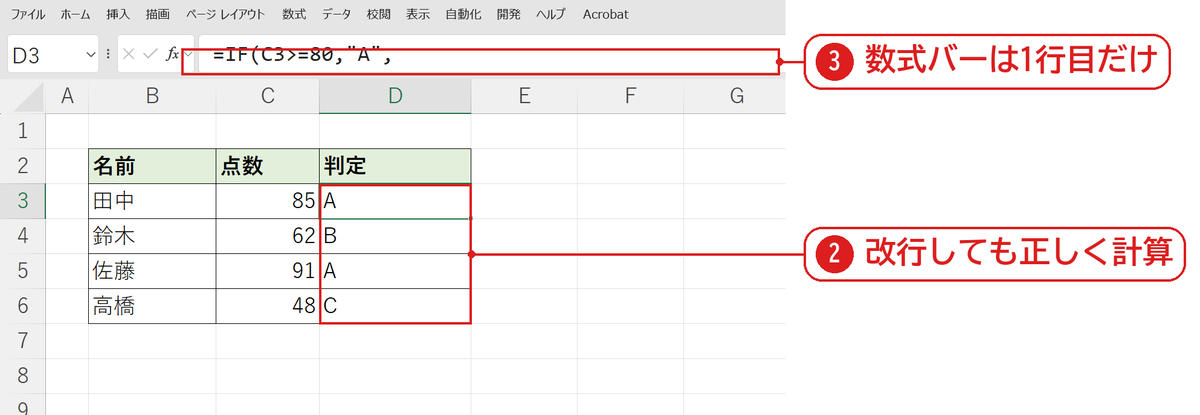
Enter で確定して下へコピーすると、85点は A、62点は B、91点は A、48点は C と、改行しても正しく計算されました❷。ただし数式バーが1行の高さのままだと、1行目しか見えません❸。
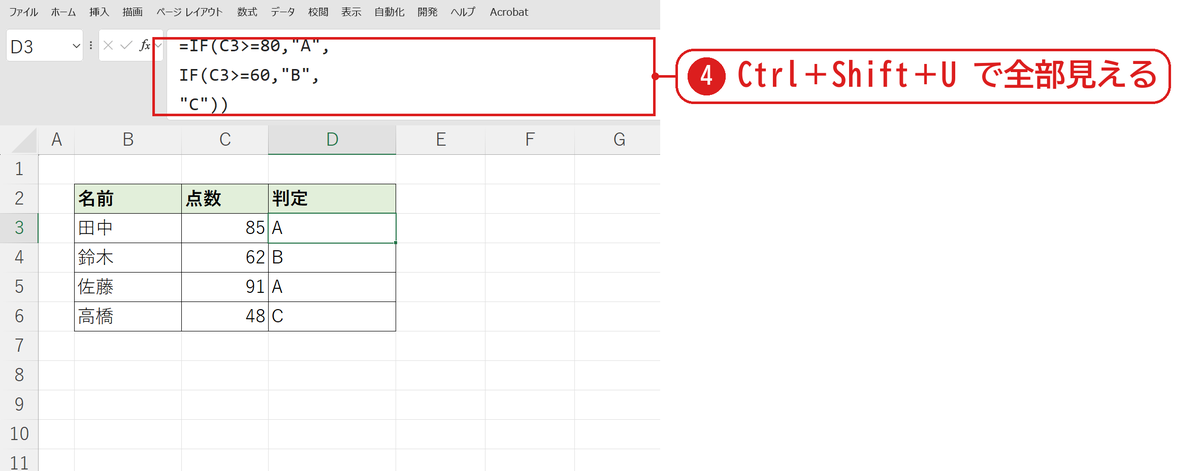
D3 を選んで Ctrl+Shift+U を押すと数式バーが広がり、式が3行に分かれて表示されました❹。もう一度押すと元の高さに戻ります。
うまくいかないときの確認表
| 症状 | 原因 | 対処 |
|---|---|---|
| Alt+Enter で式が確定してしまう | Alt を押す前に Enter を押した | Alt を押したまま Enter を押す |
| 改行した続きが見えない | 数式バーが1行の高さ | Ctrl+Shift+U で広げる |
| セルの中に改行が出てしまった | 文字の中で Alt+Enter を押した(” ” の中) | ” ” の外で改行する |
| #NAME? や エラーになる | 改行の位置で関数名や ” が切れた | カンマの後ろなど、区切りの位置で改行する |
よくある質問
セルの中の文字を改行したいです。
文字の入力中に Alt+Enter を押します。関数で改行を入れるなら CHAR(10) を使います(セル内改行)。
数式バーが表示されません。
数式バーが表示されないときの直し方を参照してください。
練習用Excelファイル(無料ダウンロード)
点数の表が入っています。
Excelファイル(.xlsx)/登録不要/数式・練習データ入り







コメント