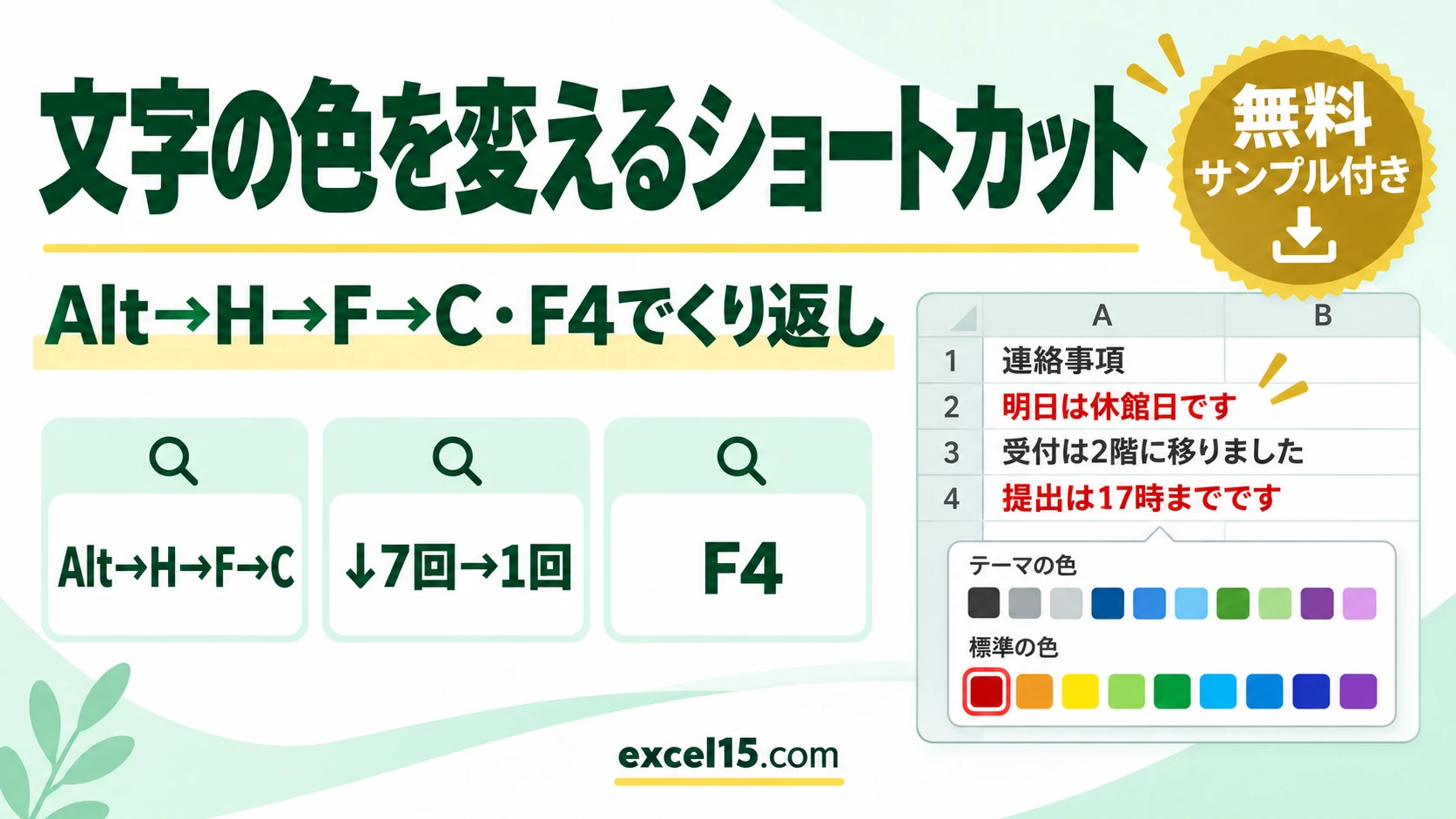
エクセルで文字の色を変えるショートカットは、Alt → H → F → C です(キーは1つずつ順に押します)。フォントの色の一覧が開くので、矢印キーで色を選んで Enter を押します。赤なら、開いたあと ↓を7回、→を1回 押して Enter です。
一度色を付けたら、ほかのセルでは F4(直前の操作のくり返し)を押すだけで同じ色になります。この記事では、文字の色をキーボードで変える手順を、実際の Excel(日本語キーボード)で押した画面で説明します。
練習用Excelファイル(無料ダウンロード)
この記事と同じ連絡事項の表です。文字の色を変える練習に使えます。
Excelファイル(.xlsx)/登録不要/数式・練習データ入り
目次
文字の色を変えるキー操作の一覧
| やりたいこと | キー(順に押す) | 結果(実機) |
|---|---|---|
| フォントの色の一覧を開く | Alt → H → F → C | 色の一覧が開く(「自動」が選ばれている) |
| 赤にする | 一覧で ↓×7 → →×1 → Enter | 赤(標準の色) |
| 濃い赤にする | 一覧で ↓×7 → Enter | 濃い赤(標準の色) |
| 黒(自動)に戻す | 一覧で そのまま Enter | 自動(黒) |
| 同じ色をほかのセルにも | F4 | 直前と同じ赤になった |
| 書式設定の画面で選ぶ | Ctrl+Shift+F または Ctrl+1 →「フォント」 | 「色」から選べる |
Alt → H → F → C で色の一覧を開く
色を変えたいセル(B3)を選び❶、Alt を押して離し、H を押します。ボタンに英字が出て、フォントの色のボタンには FC と出ます❷。
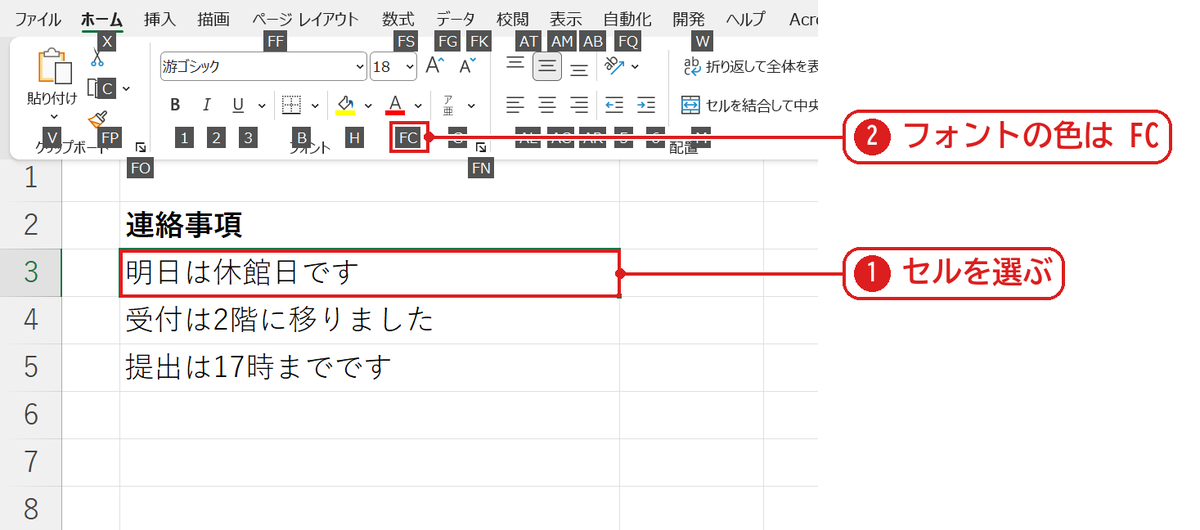
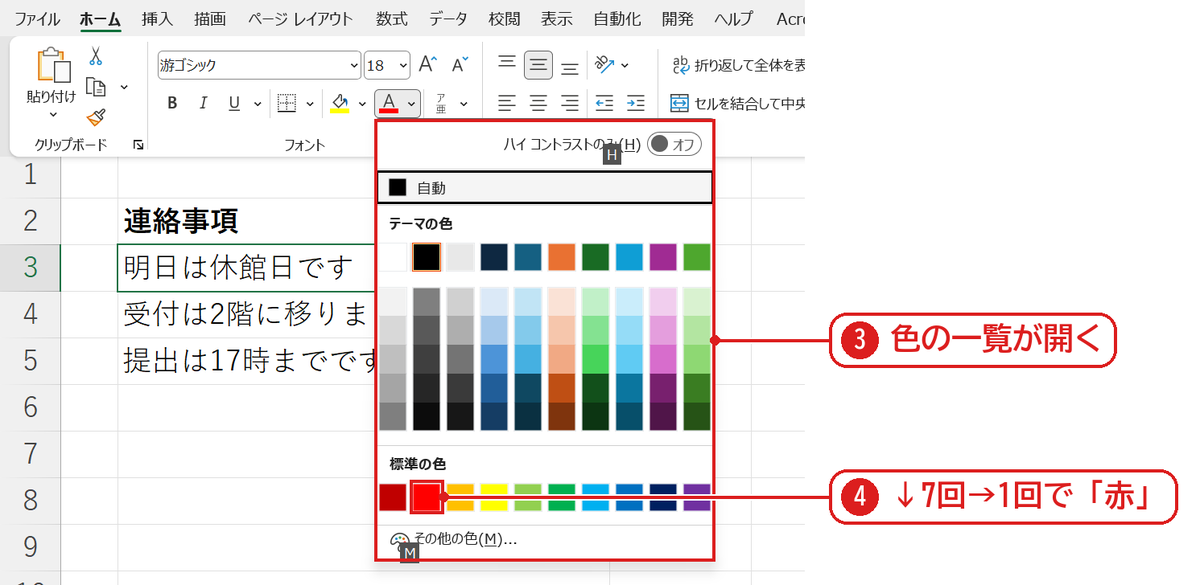
続けて F、C の順に押すと、フォントの色の一覧が開きます❸。はじめは「自動」が選ばれています。
矢印キーで赤を選ぶ
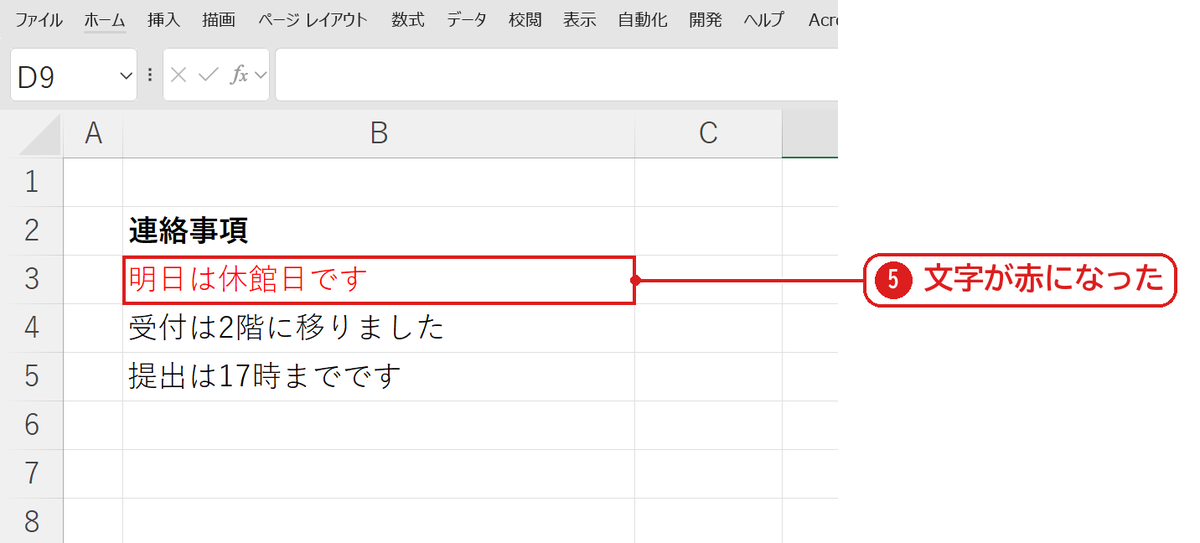
↓を7回押すと「標準の色」の段の左はし(濃い赤)に移り、→を1回押すと赤になります❹。Enter を押すと、文字が赤になりました❺。
↓を8回押すと「その他の色」の画面が開きます。押しすぎたときは Esc で戻ります。
ほかのセルは F4 で同じ色にする
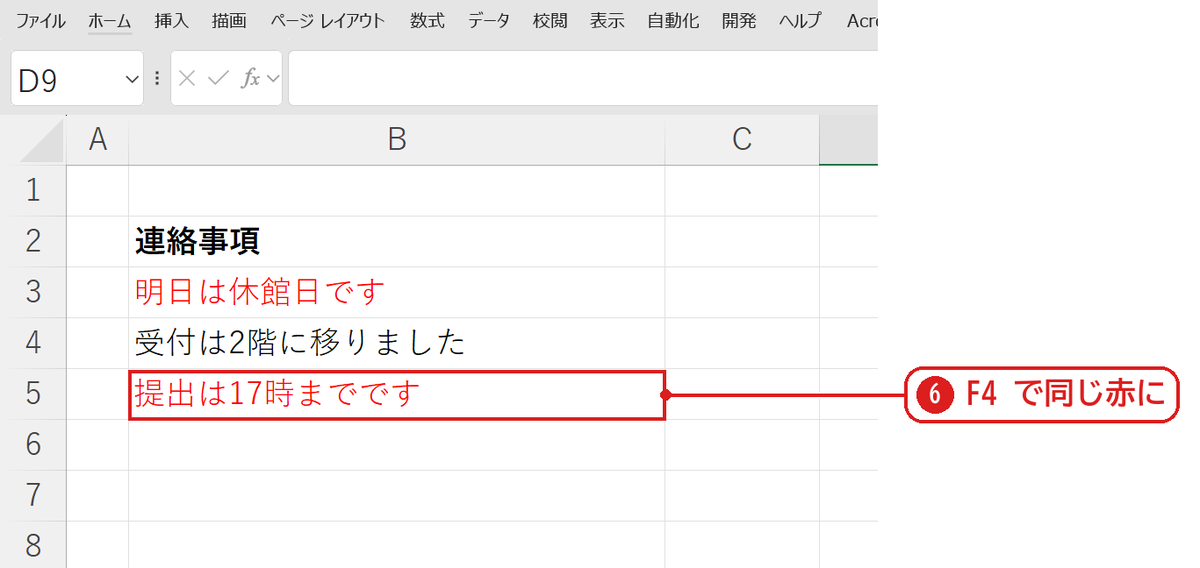
ほかのセル(B5)を選んで F4 を押すと、さっきと同じ赤になりました❻。F4 は「直前の操作のくり返し」なので、色を付けた直後なら何か所でも続けて使えます。
【実機で検証】一覧での矢印キーの押し方と色
| Alt → H → F → C のあと | 付いた色 |
|---|---|
| そのまま Enter | 自動(黒) |
| ↓×7 → Enter | 濃い赤 |
| ↓×7 → →×1 → Enter | 赤 |
| ↓×8 | 「その他の色」の画面が開いた |
| (赤にしたあと)別のセルで F4 | 赤 |
うまくいかないときの確認表
| 症状 | 原因 | 対処 |
|---|---|---|
| Alt を押しても英字が出ない | Alt を押したままにしている | Alt は押してすぐ離す |
| F4 で色が付かない | 色を付けたあとに別の操作をした | もう一度 Alt → H → F → C で付ける |
| F4 で音量が変わる | ノートパソコンの F キーの設定 | Fn を押しながら F4 |
| 色が変わらない | 条件付き書式で色が決まっている | 条件付き書式の「ルールの管理」を確かめる |
よくある質問
セルの一部の文字だけ色を変えたいです。
セルをダブルクリックして、色を変えたい文字だけを選んでから色を付けます(一部の文字だけ色を変える)。
セルの背景(塗りつぶし)の色をキーで変えたいです。
塗りつぶしは Alt → H → H で色の一覧が開き、矢印キーで選んで Enter です。はじめに選ばれている色が文字の色とちがう(実機では Enter だけで白になった)ので、画面を見ながら選びます。
練習用Excelファイル(無料ダウンロード)
連絡事項の表が入っています。
Excelファイル(.xlsx)/登録不要/数式・練習データ入り




コメント