エクセルで使える課題管理表の無料テンプレートです。プロジェクトで出た課題を 1 行に 1 件ずつ書き、担当・優先度・期限・状態を入れると、期限までの残り日数が自動で出ます。期限切れの行は赤、完了した行はグレーになり、状態ごとの件数・期限切れの件数・完了率・担当ごとの未完了の件数も自動で数えます。
自分 1 人の用事を並べる ToDo リストとはちがい、何人かで進める仕事の「だれが・いつまでに・今どこまで」を 1 枚で見るための表です。進捗管理表としても使えます。この記事では、テンプレートの使い方と、中に入っている式・条件付き書式の仕組みを、実際の Excel の画面で説明します。
課題管理表のテンプレートの中身
シートは「課題管理表」の1枚です。左(A〜J 列)が課題の一覧、右(L〜M 列)が自動で出る集計です。5行目が見出しで、6〜20行目の15行に入力します。右上の M2 が基準日です。うすい黄色のセルが入力する所です。
| 場所 | 項目 | 入れ方・式 |
|---|---|---|
| M2 | 基準日 | 「今日」として扱う日を手で入力(入力例は 2027/2/15)。空にすると今日の日付を使う |
| M3 | 判定する日 | =IF(M2="",TODAY(),M2) |
| A 列 | No. | =IF(B6="","",ROW()-5)(課題を入れると番号が出る) |
| B〜D 列 | 課題・起票日・担当 | 手で入力(日付は 2/1 のように) |
| E 列 | 優先度 | リストから選ぶ(高・中・低) |
| F 列 | 期限 | 手で入力 |
| G 列 | 状態 | リストから選ぶ(未着手・対応中・完了) |
| H 列 | 完了日 | 終わった日を手で入力 |
| I 列 | 残り日数 | =IF(OR(B6="",F6="",G6="完了"),"",F6-$M$3) |
| J 列 | 判定 | =IF(I6="","",IF(I6<0,"期限切れ","")) |
| M6〜M8 | 状態ごとの件数 | =COUNTIF($G$6:$G$20,L6) |
| M11・M12 | 期限切れの件数・完了率 | =COUNTIF($J$6:$J$20,"期限切れ")・=IF(M9=0,"",M8/M9) |
| M15〜M19 | 担当ごとの未完了の件数 | =IF(L15="","",COUNTIFS($D$6:$D$20,L15,$G$6:$G$20,"<>完了")) |
テンプレートの使い方
- 6〜15行目の B〜H 列に入っている入力例を消します(A 列の No.、I 列の残り日数、J 列の判定は式なので消しません)。
- M2 の基準日を消して空にします。空にすると、開いた日の日付で残り日数を計算します。A2 のプロジェクト名と、右下の L15〜L19 の担当の名前も書き換えます。
- 課題が出たら、課題・起票日・担当・期限を 1 行に 1 件ずつ入れます。優先度と状態は、セルの右の ▼ を押してリストから選びます。
- 手を付けたら状態を「対応中」に、終わったら「完了」にして、完了日を入れます。
- 赤い行(期限切れ)と、右側の件数・担当ごとの未完了の数を見て、打ち合わせで進み具合を確かめます。
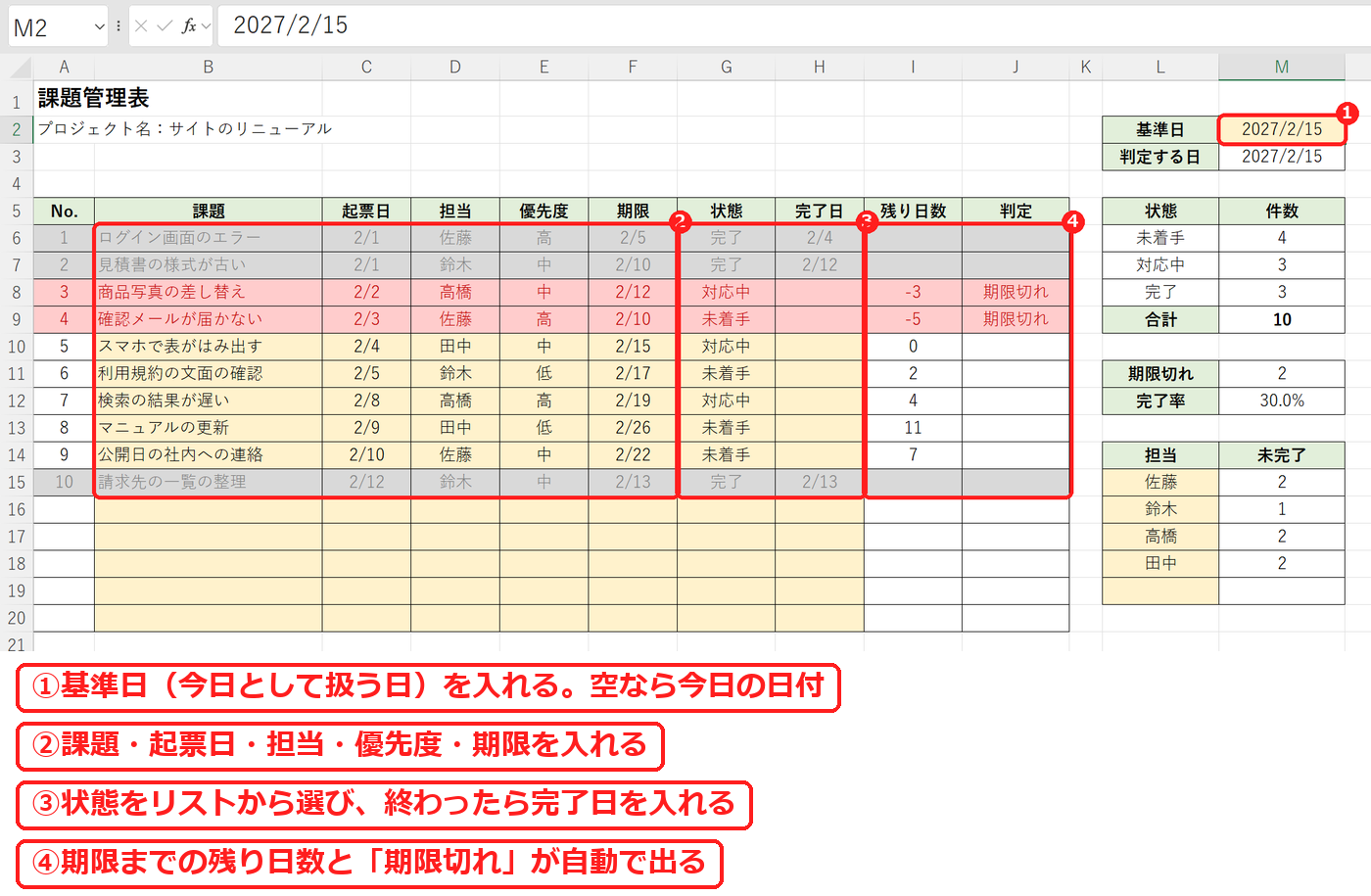
入力例は、基準日を 2027/2/15 にしています。課題 10 件のうち、未着手が 4 件、対応中が 3 件、完了が 3 件で、期限切れは 2 件です。
1. 期限までの残り日数を出す(期限−基準日)
残り日数は「期限 − 判定する日」です。9行目(I9)には、次の式が入っています。
=IF(OR(B9="",F9="",G9="完了"),"",F9-$M$3)9行目(No.4)は期限が 2/10 で、判定する日の 2027/2/15 から見ると 5 日過ぎているので、残り日数は -5 になりました。マイナスのときは、となりの判定の列に「期限切れ」と出ます。
=IF(I9="","",IF(I9<0,"期限切れ",""))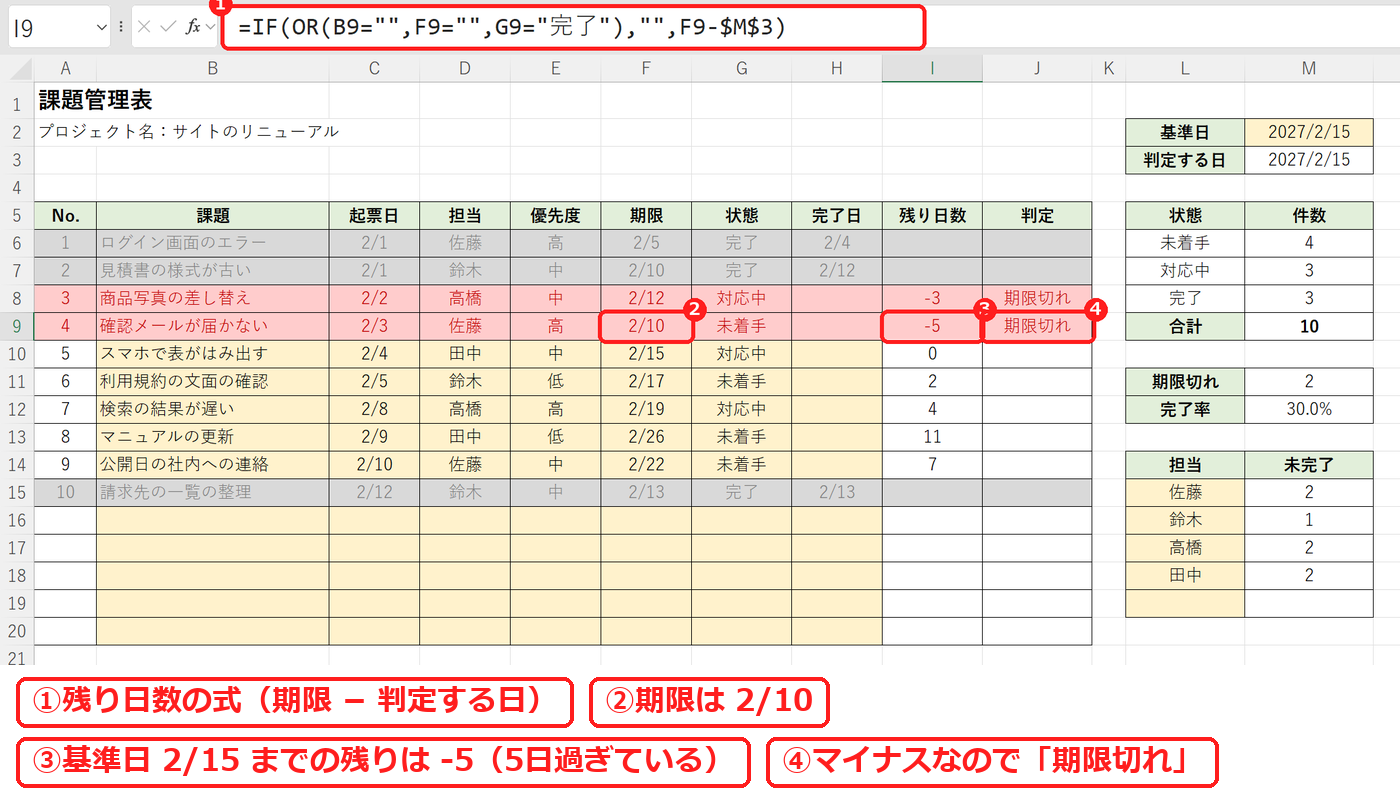
課題が空の行、期限が空の行、状態が「完了」の行は、OR 関数で残り日数を空欄にしています。終わった課題に「あと何日」は要らないためです。入力例の残り日数は下の表のとおりです。
| No. | 課題 | 期限 | 状態 | 残り日数 | 判定 |
|---|---|---|---|---|---|
| 3 | 商品写真の差し替え | 2/12 | 対応中 | -3 | 期限切れ |
| 4 | 確認メールが届かない | 2/10 | 未着手 | -5 | 期限切れ |
| 5 | スマホで表がはみ出す | 2/15 | 対応中 | 0 | (空欄) |
| 6 | 利用規約の文面の確認 | 2/17 | 未着手 | 2 | (空欄) |
| 7 | 検索の結果が遅い | 2/19 | 対応中 | 4 | (空欄) |
| 8 | マニュアルの更新 | 2/26 | 未着手 | 11 | (空欄) |
| 9 | 公開日の社内への連絡 | 2/22 | 未着手 | 7 | (空欄) |
No.5 は期限が基準日と同じ 2/15 なので、残り日数は 0 です。期限の当日は、まだ期限切れにしていません。No.1・2・10 は完了しているので、残り日数は空欄です。
基準日のセルを使う理由
「今日」を出す TODAY 関数を式に直接入れると、ファイルを開いた日によって残り日数が変わります。このテンプレートでは、M2 に基準日を入れられるようにして、M3 の =IF(M2="",TODAY(),M2) で「基準日が空なら今日、入っていればその日」を使うようにしました。ふだんは M2 を空にしておけば、毎日その日の日付で計算されます。打ち合わせの日の時点で見たいときは、その日付を入れます(期限が近い・過ぎたタスクを表示する方法)。
2. 期限切れは赤・完了はグレーにする(条件付き書式)
色は、条件付き書式の「数式を使用して、書式設定するセルを決定」で付けています。範囲は A6:J20 で、ルールは 2 つです。
| 条件の式 | 書式 | 意味 |
|---|---|---|
=$G6="完了" | グレーの塗りつぶし・グレーの字 | 終わった課題(目立たなくする) |
=$J6="期限切れ" | うすい赤の塗りつぶし・赤い字 | 期限を過ぎて、まだ終わっていない |
$G6 のように列だけを $ で固定しているので、G 列の状態を見て、その行の A〜J 列にまとめて色が付きます。入力例では、No.1・2・10 の 3 行がグレー、No.3・4 の 2 行が赤になりました。No.2 は期限(2/10)より後の 2/12 に終わっていますが、完了しているのでグレーです。期限切れに色を付ける方法は、期限切れに色を付ける方法でくわしく説明しています。
3. 状態ごとの件数・担当ごとの未完了を数える(COUNTIF・COUNTIFS)
右側の「状態ごとの件数」は、COUNTIF 関数で数えています。M6 の式は次のとおりです。
=COUNTIF($G$6:$G$20,L6)状態の列(G 列)の中で、L6 の「未着手」と同じセルの数を数えます(COUNTIF関数の使い方)。入力例では、未着手 4・対応中 3・完了 3 で、合計は 10 です。完了率は「完了の件数 ÷ 合計」で、3 ÷ 10 = 30.0% になりました。
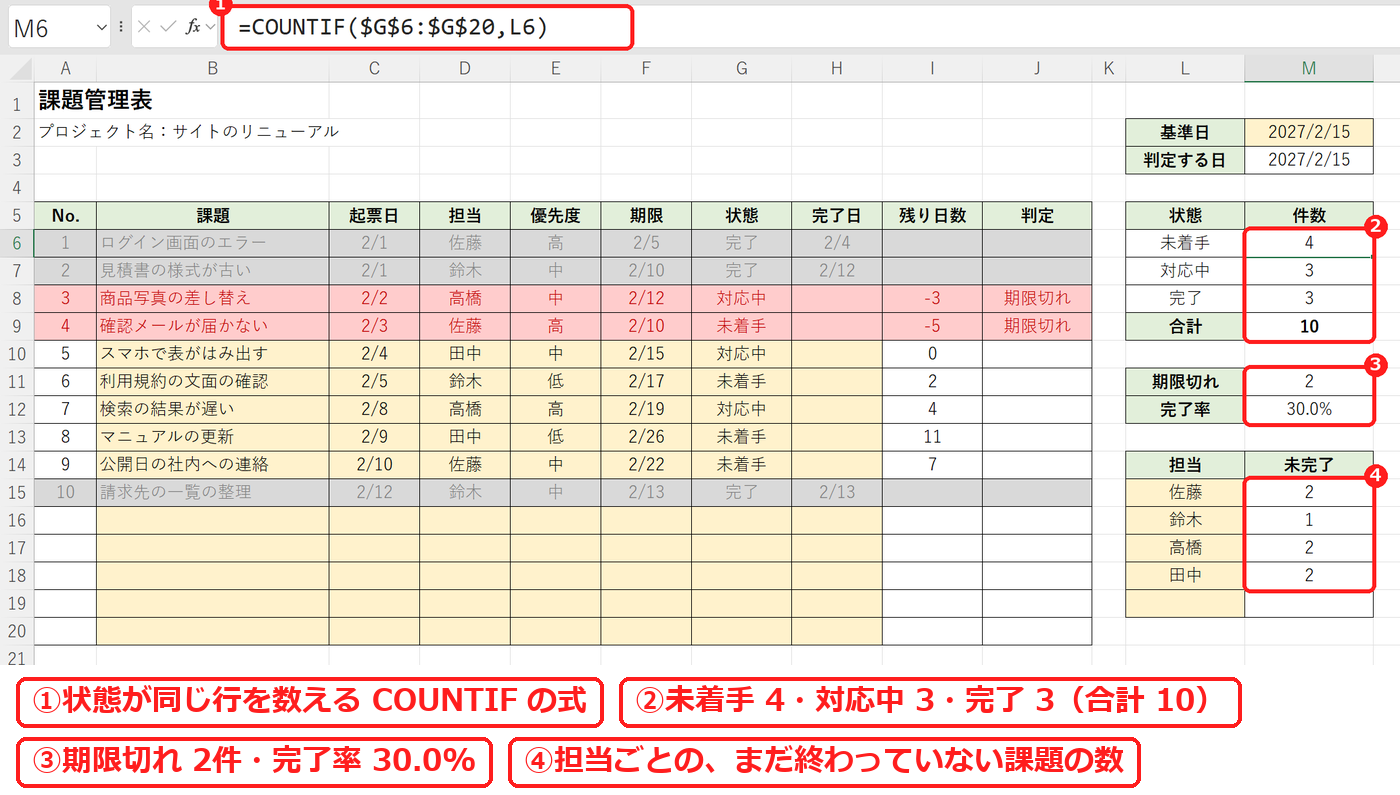
「担当ごとの未完了」は、条件を 2 つ指定できる COUNTIFS 関数で数えています。M15 の式は次のとおりです。
=IF(L15="","",COUNTIFS($D$6:$D$20,L15,$G$6:$G$20,"<>完了"))「担当が L15 の佐藤」で、「状態が完了ではない」行を数えます。"<>完了" は「完了と等しくない」という意味です。入力例では、佐藤 2・鈴木 1・高橋 2・田中 2 で、足すと 7 になります。未着手 4 と対応中 3 を足した数と同じです。だれに課題がたまっているかが、ここで分かります。
4. 状態を「完了」にすると、色と件数が変わる
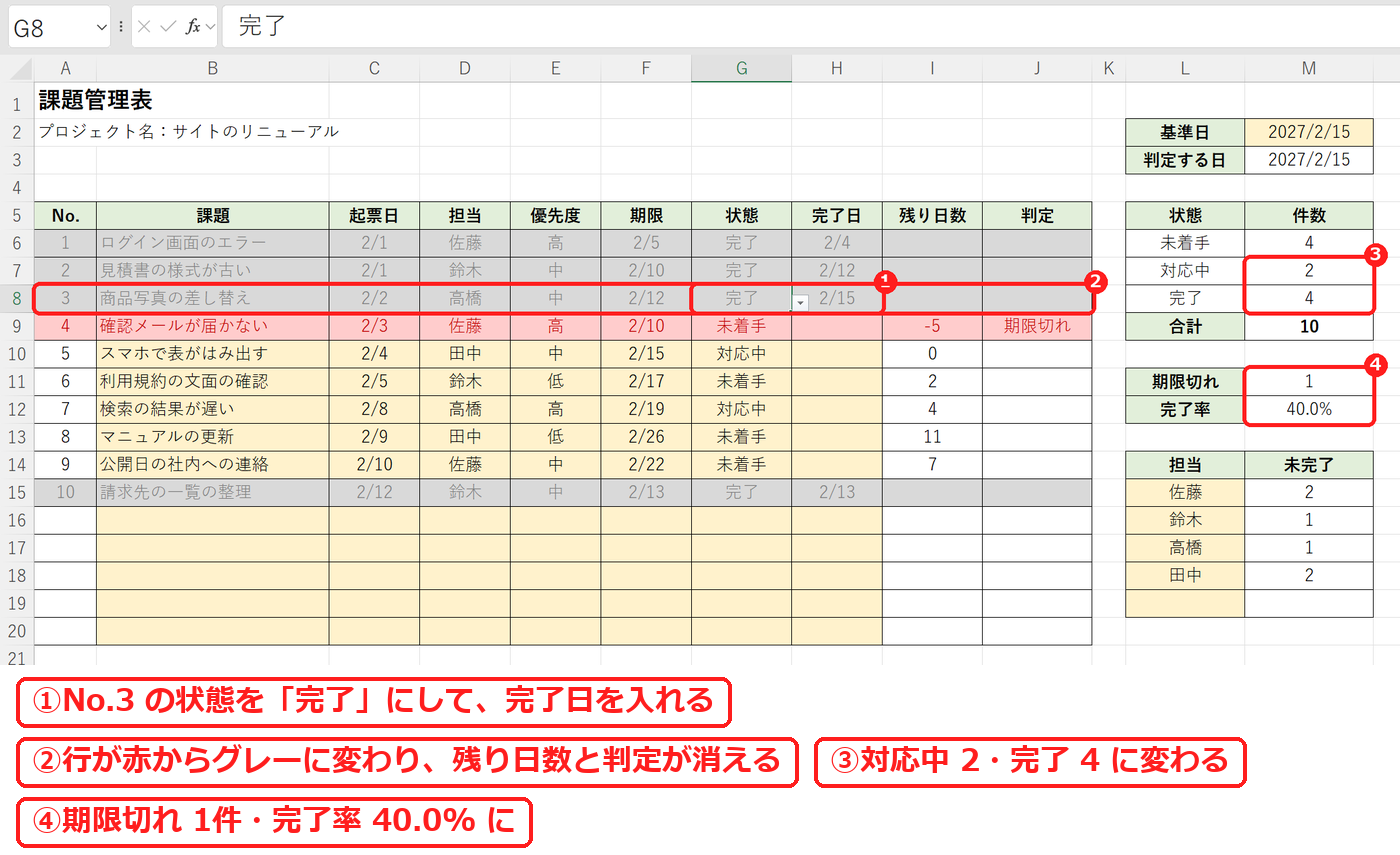
ためしに、期限切れだった No.3(商品写真の差し替え)の状態を「完了」にして、完了日に 2/15 を入れると、行の色が赤からグレーに変わり、残り日数と「期限切れ」の表示が消えました。対応中は 3 から 2 に、完了は 3 から 4 に、期限切れは 2 件から 1 件に、完了率は 30.0% から 40.0% に変わります。担当の高橋の未完了も 2 から 1 になります。
【実機で検証】入力例の件数を別の数え方で確かめる
入力例(課題 10 件)の結果を、別の数え方と照らしました。
| 項目 | 結果 | 確かめ |
|---|---|---|
| 状態ごとの件数の合計(M9) | 10 | 4 + 3 + 3。No. の最後の番号と同じ |
| 期限切れ(M11) | 2 | 残り日数がマイナスの行(No.3 の -3、No.4 の -5) |
| 完了率(M12) | 30.0% | 3 ÷ 10 |
| 担当ごとの未完了の合計 | 7 | 2 + 1 + 2 + 2。未着手 4 + 対応中 3 と同じ |
| No.3 を完了にしたとき | 対応中 2・完了 4・期限切れ 1・完了率 40.0% | 4 ÷ 10。高橋の未完了は 1 |
| 課題が空の行(16〜20行目) | 空欄 | No.・残り日数・判定は、IF 関数で何も表示しない |
状態ごとの件数の合計が、No. の最後の番号と合わないときは、状態を選んでいない行があります。状態は必ずリストから選びます。
印刷するとき・自分用に変えるとき
- 印刷: 用紙は横向きで、1ページに収まる設定にしてあります(印刷を横向きにする方法)。
- 担当を変えたいとき: 右下の L15〜L19 の名前を書き換えます(5 人まで。入力例は 4 人)。D 列の担当と同じ書き方にします。
- 状態や優先度の言葉を変えたいとき: G 列(または E 列)を選び、「データ」タブの「データの入力規則」で「元の値」を書き換えます。状態を変えたときは、右側の L6〜L8 も同じ言葉に直します。「完了」を別の言葉にするときは、式と条件付き書式の中の「完了」も直します。
- 16件以上にしたいとき: 表の途中の行(たとえば 18行目)をコピーして、その下に「コピーしたセルの挿入」で行を足します。式・リスト・色の設定がいっしょに増え、件数を数える範囲も自動で広がります。
- 見出しを固定したいとき: 件数が増えて下へスクロールするようになったら、6行目を選んで「表示」タブの「ウィンドウ枠の固定」を使います(行・列を固定する方法)。
よくある質問
ToDo リストとのちがいは何ですか?
ToDo リストは、自分のやることを並べて、済んだかどうかを見る表です。課題管理表は、何人かで進める仕事の問題点や宿題を、担当・優先度・期限・状態といっしょに書いて、みんなで見る表です。1 人で使うなら、ToDoリストの無料テンプレートのほうが手軽です。
残り日数が毎日変わります。
M2 の基準日が空だと、開いた日の日付で計算するためです。これがふつうの使い方です。決まった日の時点で見たいときは、M2 にその日付を入れると、何日に開いても同じ結果になります。
日程を横棒で見たいです。
課題ごとの開始日と終了日を横棒で見たいときは、ガントチャートが向いています。ガントチャートを作る方法(無料テンプレート)で説明しています。