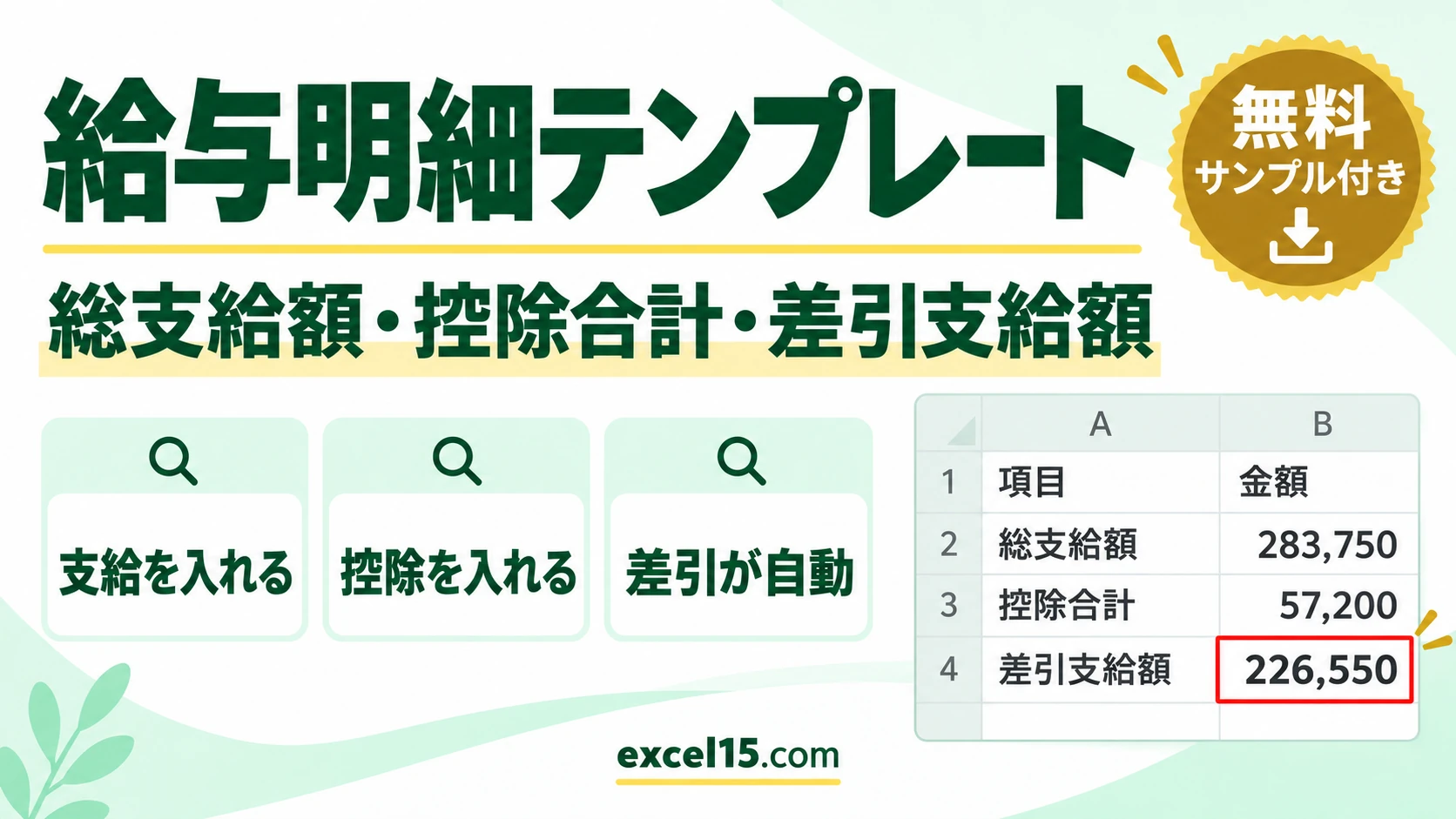
支給と控除の金額を入れるだけで、総支給額・控除合計・差引支給額が自動で出る給与明細のエクセル無料テンプレートです。基本給・残業手当・通勤手当などの支給の欄と、健康保険・厚生年金・雇用保険・所得税・住民税などの控除の欄があり、A4 横 1枚に印刷できます。
控除の金額は、会社で計算した額を入れます。料率や税額の決まりはこの記事では扱いません。このテンプレートは、決まった金額を書きこんで合計を出すための明細の用紙です。この記事では、テンプレートの使い方と、合計・差し引きの式を実際の Excel の画面で説明します。
給与明細テンプレートの中身
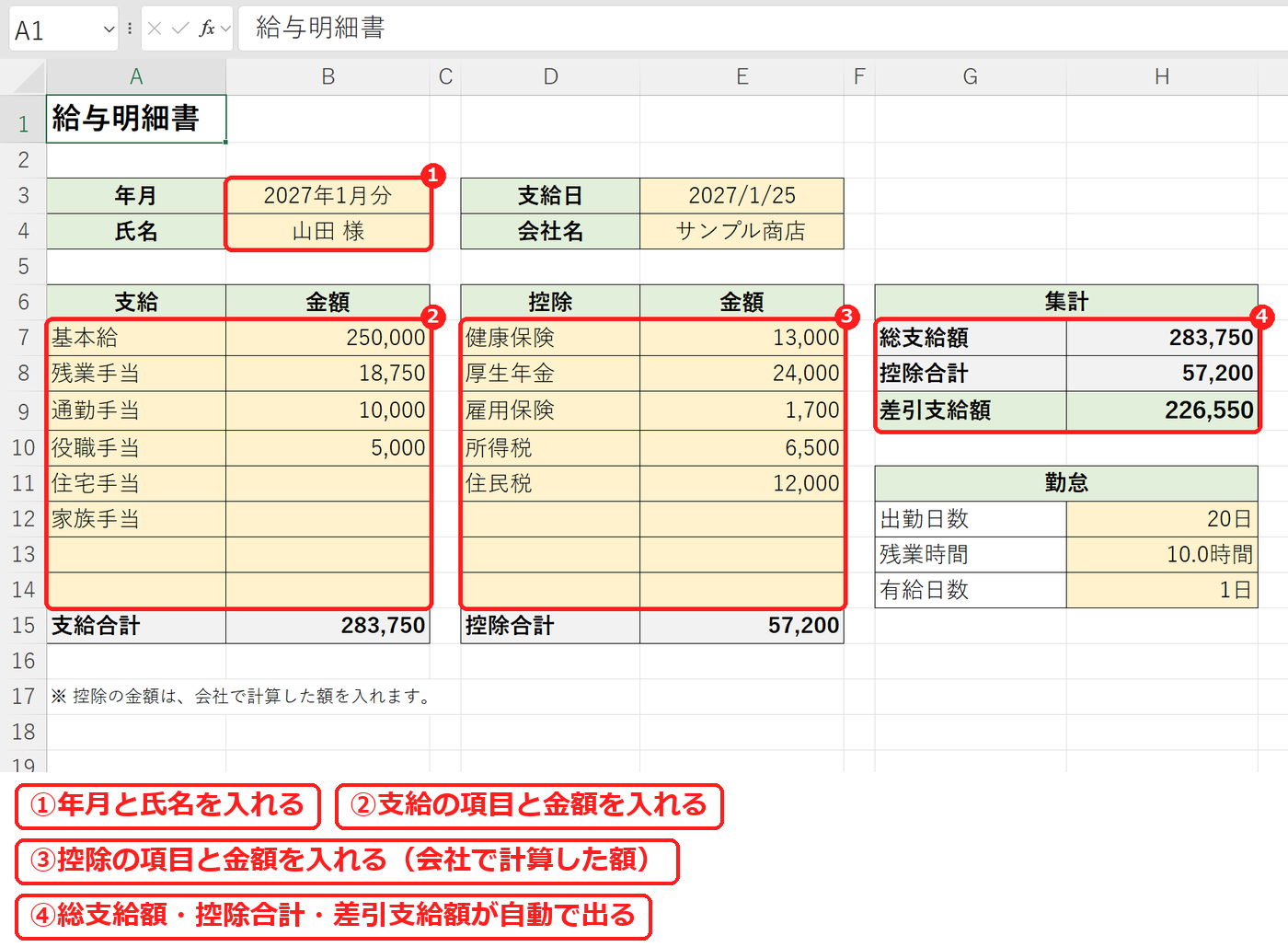
シートは「給与明細」の1枚です。左(A・B 列)が支給、まん中(D・E 列)が控除、右(G・H 列)が集計と勤怠です。薄い黄色のセルが、手で入れる所です。入力例の金額は見本の数字で、実際の計算の結果ではありません。
| 場所 | 項目 | 入れ方・式 |
|---|---|---|
| B3・E3 | 年月・支給日 | 手で入力(2027/1/1 と入れると「2027年1月分」と表示) |
| B4・E4 | 氏名・会社名 | 手で入力(氏名には「様」が自動で付く) |
| A7〜B14 | 支給の項目と金額 | 手で入力(8行。入力例は基本給・残業手当・通勤手当・役職手当) |
| D7〜E14 | 控除の項目と金額 | 手で入力(8行。会社で計算した額を入れる) |
| B15 | 支給合計 | =SUM(B7:B14) |
| E15 | 控除合計 | =SUM(E7:E14) |
| H7・H8 | 総支給額・控除合計 | =B15・=E15 |
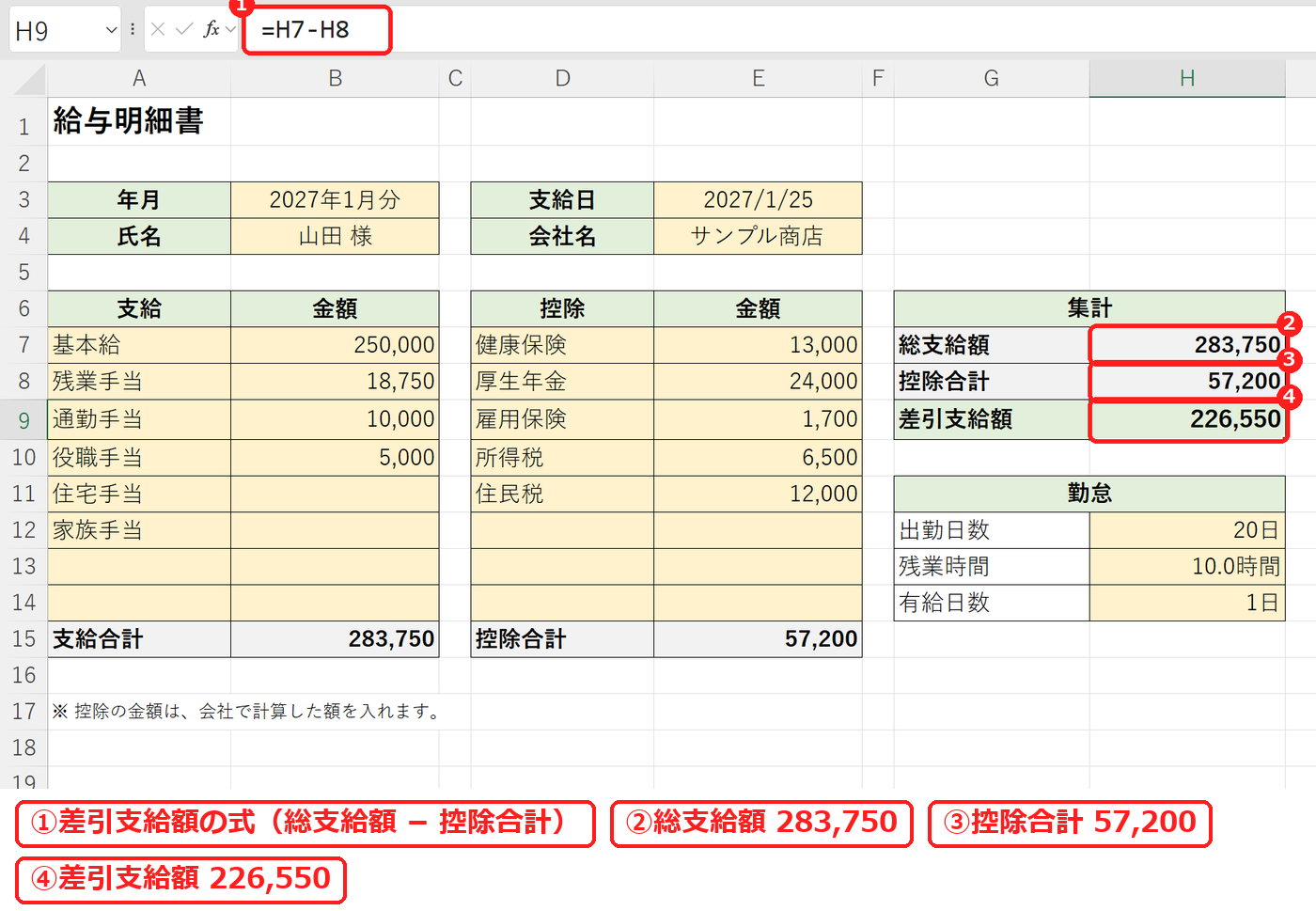
| H9 | 差引支給額 | =H7-H8 |
| H12〜H14 | 出勤日数・残業時間・有給日数 | 手で入力 |
給与明細テンプレートの使い方
- B3 に年月(その月の 1日の日付)、E3 に支給日、B4 に氏名、E4 に会社名を入れます。
- A7〜B14 に、支給の項目と金額を入れます。使わない項目は、名前と金額を消して空にします。
- D7〜E14 に、控除の項目と金額を入れます。金額は、会社で計算した額をそのまま入れます。
- 右の「総支給額」「控除合計」「差引支給額」が自動で出るので、数字を確かめます。
- 「ファイル」→「印刷」で印刷します。
1. 支給合計と控除合計を出す(SUM)
支給合計は、支給の金額の 8行を SUM 関数で足しています。
=SUM(B7:B14)入力例では、基本給 250,000 + 残業手当 18,750 + 通勤手当 10,000 + 役職手当 5,000 で、支給合計は 283,750 です。住宅手当・家族手当と下の 2行は金額が空ですが、SUM 関数は空のセルを 0 として扱うので、エラーになりません。
控除合計も同じ形の式(=SUM(E7:E14))です。入力例では、健康保険 13,000 + 厚生年金 24,000 + 雇用保険 1,700 + 所得税 6,500 + 住民税 12,000 で、57,200 です。
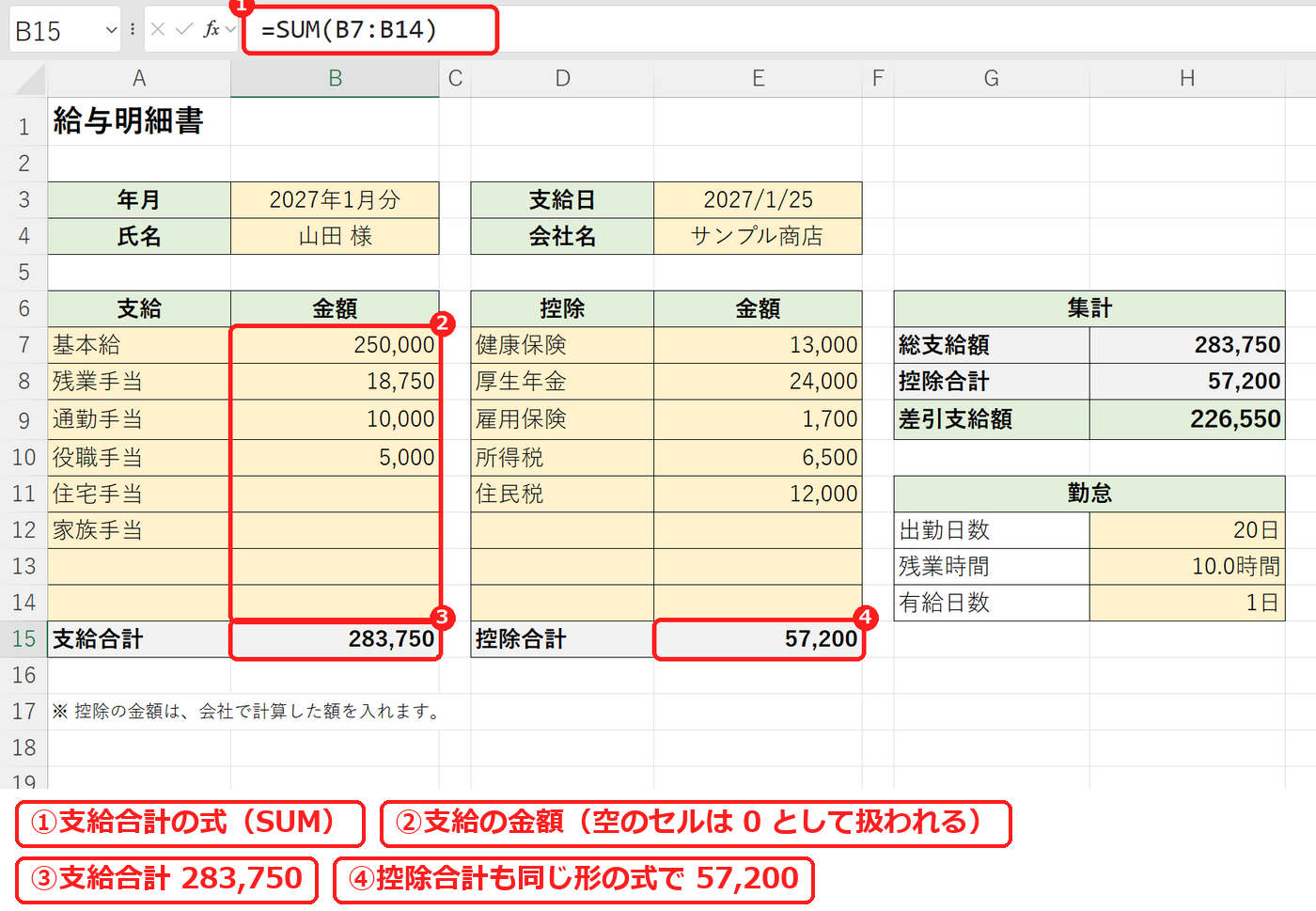
合計の範囲は 14行目までなので、空いている 13・14行目に項目を足しても、式を直さずに合計に入ります。
2. 差引支給額を出す(総支給額 − 控除合計)
右の集計では、H7 の総支給額が =B15、H8 の控除合計が =E15 と、左の合計のセルをそのまま見ています。差引支給額は、その 2つの引き算です。
=H7-H8入力例では、283,750 − 57,200 で、差引支給額は 226,550 です。金額のセルは、表示形式を「#,##0」にして、3けたごとにカンマが付くようにしています(数字にカンマを付ける方法)。
3. 金額を変えると、合計がすぐに変わる
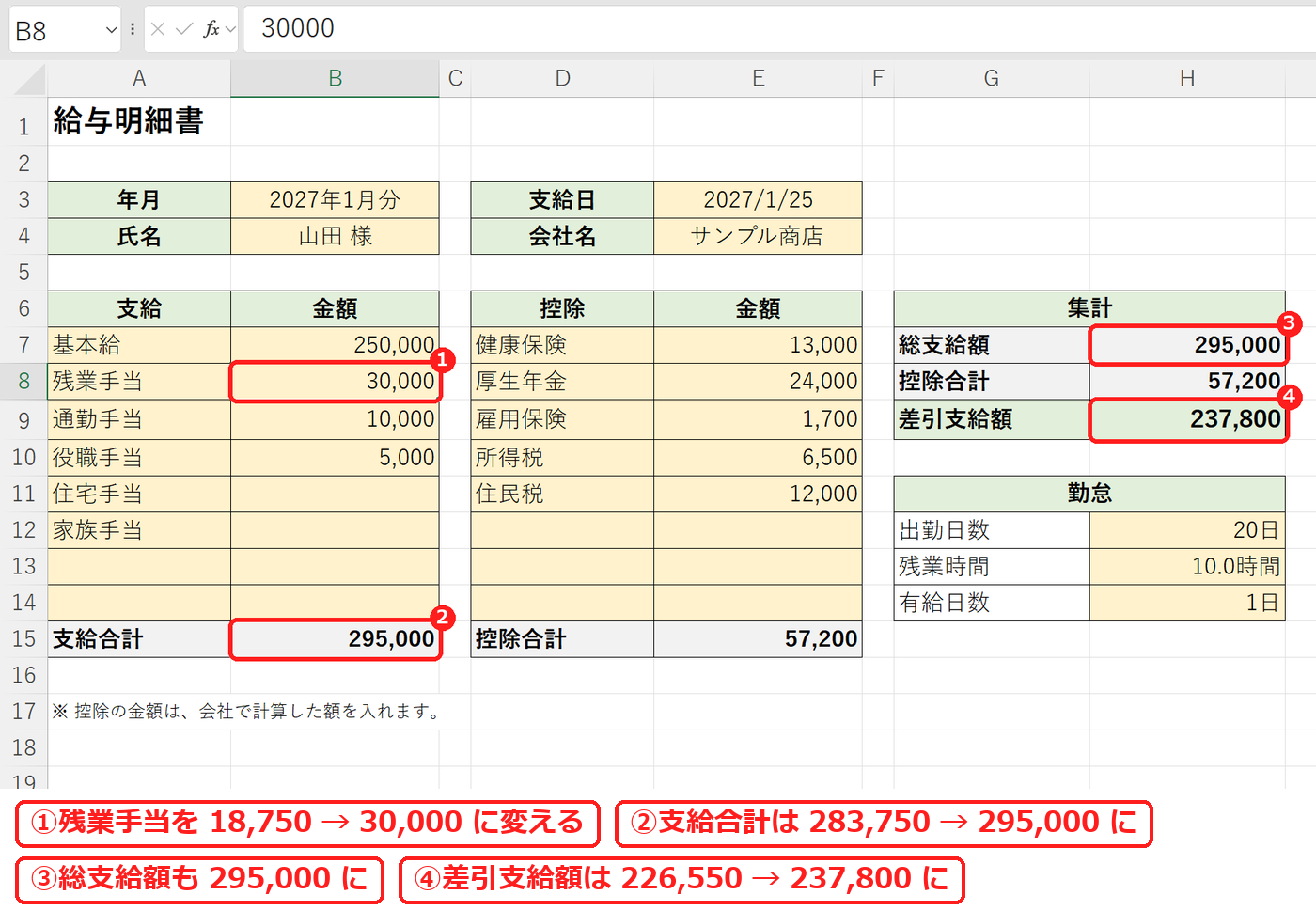
合計と差引支給額は式なので、金額を1つ変えると、すぐに変わります。残業手当(B8)を 18,750 から 30,000 に変えると、支給合計と総支給額は 283,750 から 295,000 に、差引支給額は 226,550 から 237,800 に変わりました。控除の金額は手で入れた数字なので、変わりません。
残業手当などの金額そのものは、このテンプレートでは計算しません。勤務時間から残業の時間を出す表は、勤怠表の無料テンプレートにあります。
【実機で検証】合計を、別の計算と照らす
| 項目 | テンプレートの結果 | 確かめ |
|---|---|---|
| 支給合計(B15) | 283,750 | 250,000+18,750+10,000+5,000 |
| 控除合計(E15) | 57,200 | 13,000+24,000+1,700+6,500+12,000 |
| 差引支給額(H9) | 226,550 | 283,750 − 57,200 |
| 残業手当を 30,000 にしたときの差引支給額 | 237,800 | 226,550 +(30,000 − 18,750) |
残業手当を 11,250 増やすと、差引支給額も同じ 11,250 だけ増えました。このテンプレートでは控除は手で入れた金額のままなので、支給を変えたときは、控除の金額も会社で計算した額に入れ直してください。
印刷するとき・自分用に変えるとき
- 印刷: A4 横・1ページに収まり、用紙の左右の中央に来る設定にしてあります(印刷を1枚に収める方法)。
- 項目の名前を変える: A 列・D 列の項目名は、会社の明細に合わせて自由に書きかえられます。合計の式は金額の列だけを見ているので、名前を変えても結果は変わりません。
- 次の月の明細を作る: シートの見出しを右クリックして「移動またはコピー」でシートをコピーし、年月と金額を書きかえます(シートをコピーする方法)。
- 式を消されないようにする: 合計のセルを保護しておくと、まちがって上書きするのを防げます(数式を消されないように保護する方法)。
よくある質問
健康保険料や所得税を、自動で計算できますか?
このテンプレートでは計算しません。控除の金額は、会社で計算した額を入れます。料率や税額の決まりはこの記事では扱いません。金額の決め方は、公的な案内や、会社の担当の方・専門家に確認してください。
項目が 8行では足りません。
A13 から E13 までのセルを選んで右クリックし、「挿入」→「下方向にシフト」を選びます。支給と控除の表だけに 1行足され、合計の式の範囲は自動で 15行目まで広がります(右の集計と勤怠はずれません)。合計の行は 16行目に下がります。
金額のセルに「######」と出ます。
列の幅が、数字のけた数より狭いときに出る表示です。列の見出しの右の境目をダブルクリックすると、数字が入る幅に広がります。