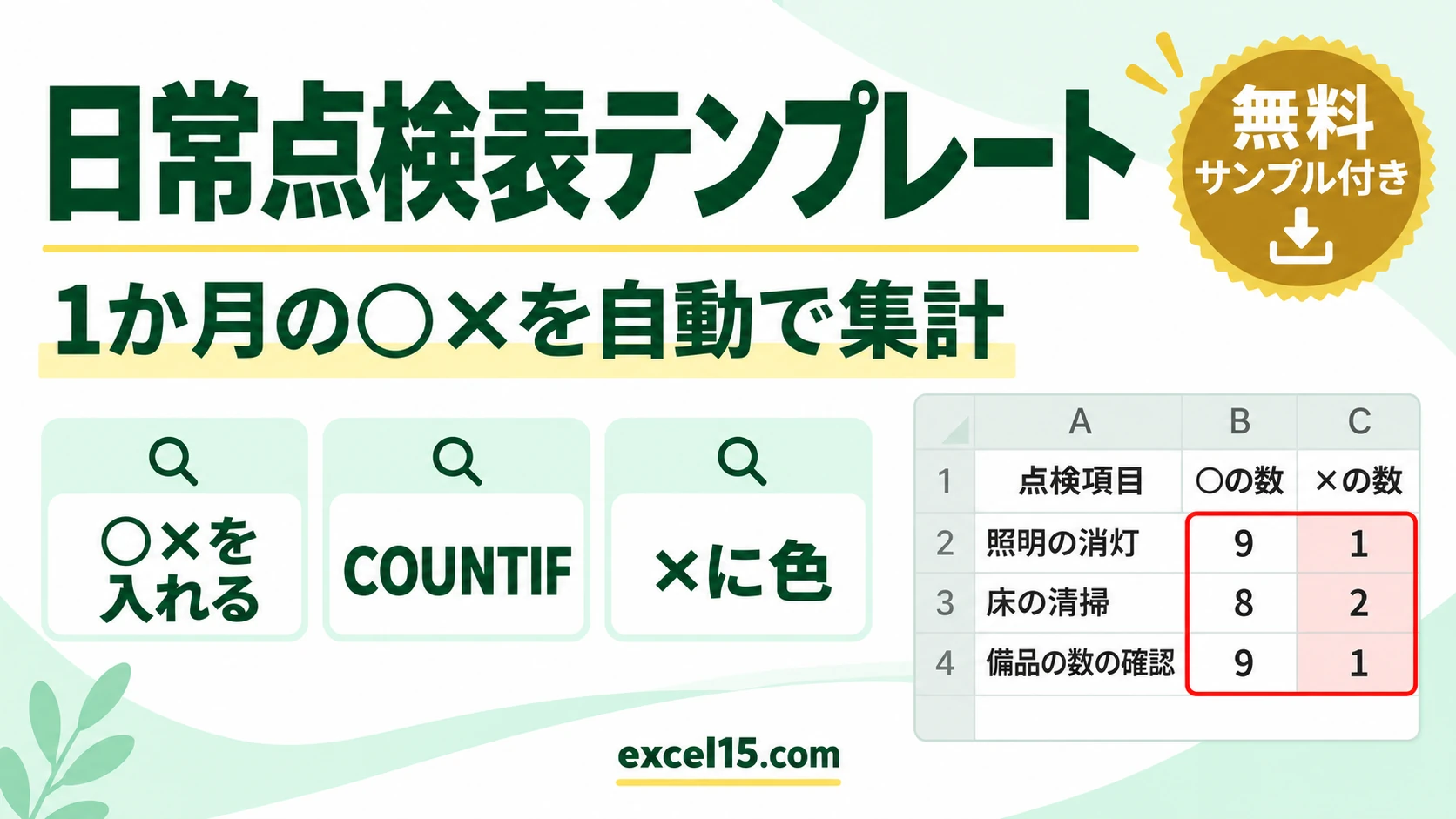
エクセルで使える日常点検表(点検チェック表)の無料テンプレートです。縦に点検項目、横に 1〜31 日が並んだ 1か月分の表で、その日の結果を ○ か × で入れると、項目ごとの ○ の数・× の数が自動で出ます。× のセルはうすい赤になり、日ごとの点検者の欄も付いています。
年と月を入れると曜日が自動で変わるので、毎月同じファイルを使い回せます。入力例は、事務所の終業時の点検(施錠・消灯・清掃など)にしています。この記事では、テンプレートの使い方と、中に入っている式・条件付き書式の仕組みを、実際の Excel の画面で説明します。
日常点検表のテンプレートの中身
シートは「日常点検表」の1枚です。2行目に年と月、4行目に日(1〜31)、5行目に曜日、6〜15行目が点検項目(10項目分)、16行目が点検者、17行目が日ごとの × の数です。右はしの AG 列・AH 列に、項目ごとの ○ の数・× の数が出ます。
| 場所 | 項目 | 入れ方・式 |
|---|---|---|
| B2・G2 | 年・月 | 手で入力(入力例は 2027 年 2 月) |
| 4行目 | 日 | 1〜31 の数字(そのまま使う) |
| 5行目 | 曜日 | =IFERROR(IF(MONTH(DATE($B$2,$G$2,B$4))=$G$2,TEXT(DATE($B$2,$G$2,B$4),"aaa"),""),"") |
| A6〜A15 | 点検項目 | 手で入力(10 項目まで) |
| B6〜AF15 | 点検の結果 | リストから ○ か × を選ぶ |
| AG 列 | ○の数 | =IF($A6="","",COUNTIF(B6:AF6,"○")) |
| AH 列 | ×の数 | =IF($A6="","",COUNTIF(B6:AF6,"×")) |
| 16行目 | 点検者 | 手で入力(縦書きで表示) |
| 17行目 | 日ごとの ×の数 | =IF(COUNTA(B6:B15)=0,"",COUNTIF(B6:B15,"×")) |
| AG17・AH17 | ○・× の合計 | =SUM(AG6:AG15)・=SUM(AH6:AH15) |
テンプレートの使い方
- B6〜M13 の ○× と、16行目の点検者の入力例を消します(5行目の曜日、17行目、AG 列・AH 列は式なので消しません)。
- B2 に年、G2 に月を入れます。5行目の曜日が、その月に合わせて変わります。
- A6 から下に、点検項目を入れます。入力例の 8 項目は、自分の職場の項目に書き換えます。
- 点検をしたら、その日の列に ○ か × を入れます。セルの右の ▼ を押してリストから選べます。16行目に、点検した人の名前を入れます。
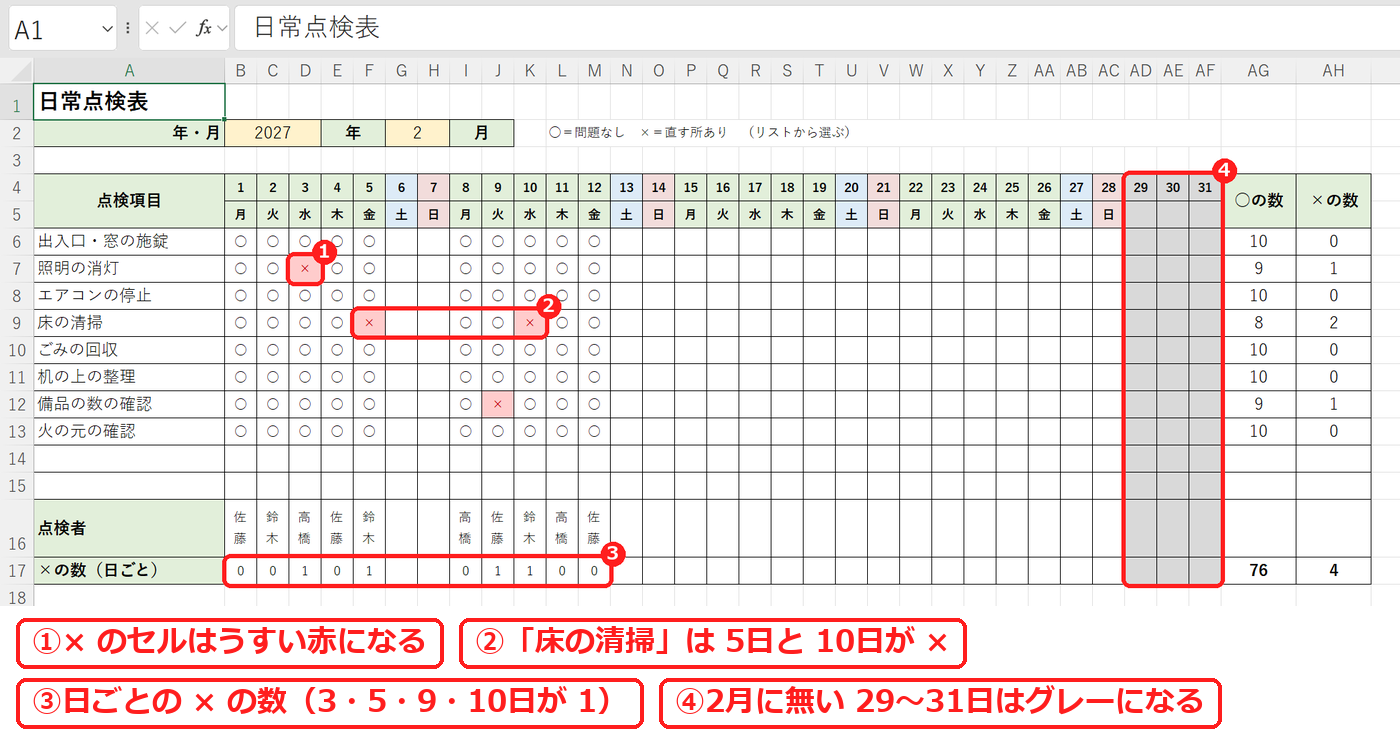
- × を入れたセルは赤くなります。右はしの × の数と、17行目の日ごとの × の数で、直す所が多い項目・日を確かめます。
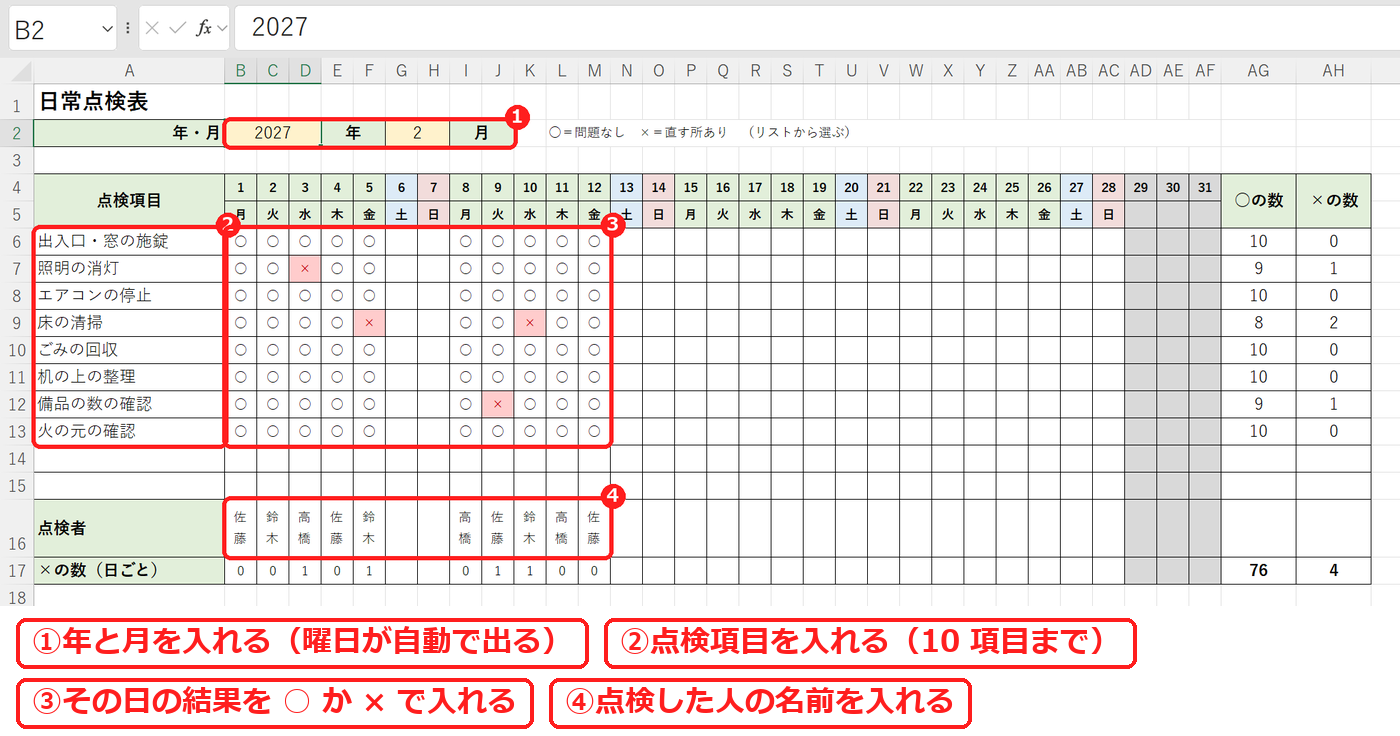
入力例は、2027年2月の平日 10 日分(1〜5日・8〜12日)です。全体で ○ が 76、× が 4 になっています。
1. ○の数・×の数を数える(COUNTIF)
項目ごとの ○ の数は、COUNTIF 関数で数えています。「床の清掃」の行(AG9)の式は次のとおりです。
=IF($A9="","",COUNTIF(B9:AF9,"○"))B9 から AF9(1〜31日)の中で、「○」と同じセルの数を数えます。「床の清掃」は ○ が 8、× が 2 になりました。項目の名前が空の行は、IF 関数で空欄にしています(COUNTIF関数の使い方)。入力例の結果は下の表のとおりです。
| 点検項目 | ○の数 | ×の数 |
|---|---|---|
| 出入口・窓の施錠 | 10 | 0 |
| 照明の消灯 | 9 | 1 |
| エアコンの停止 | 10 | 0 |
| 床の清掃 | 8 | 2 |
| ごみの回収 | 10 | 0 |
| 机の上の整理 | 10 | 0 |
| 備品の数の確認 | 9 | 1 |
| 火の元の確認 | 10 | 0 |
| 合計 | 76 | 4 |
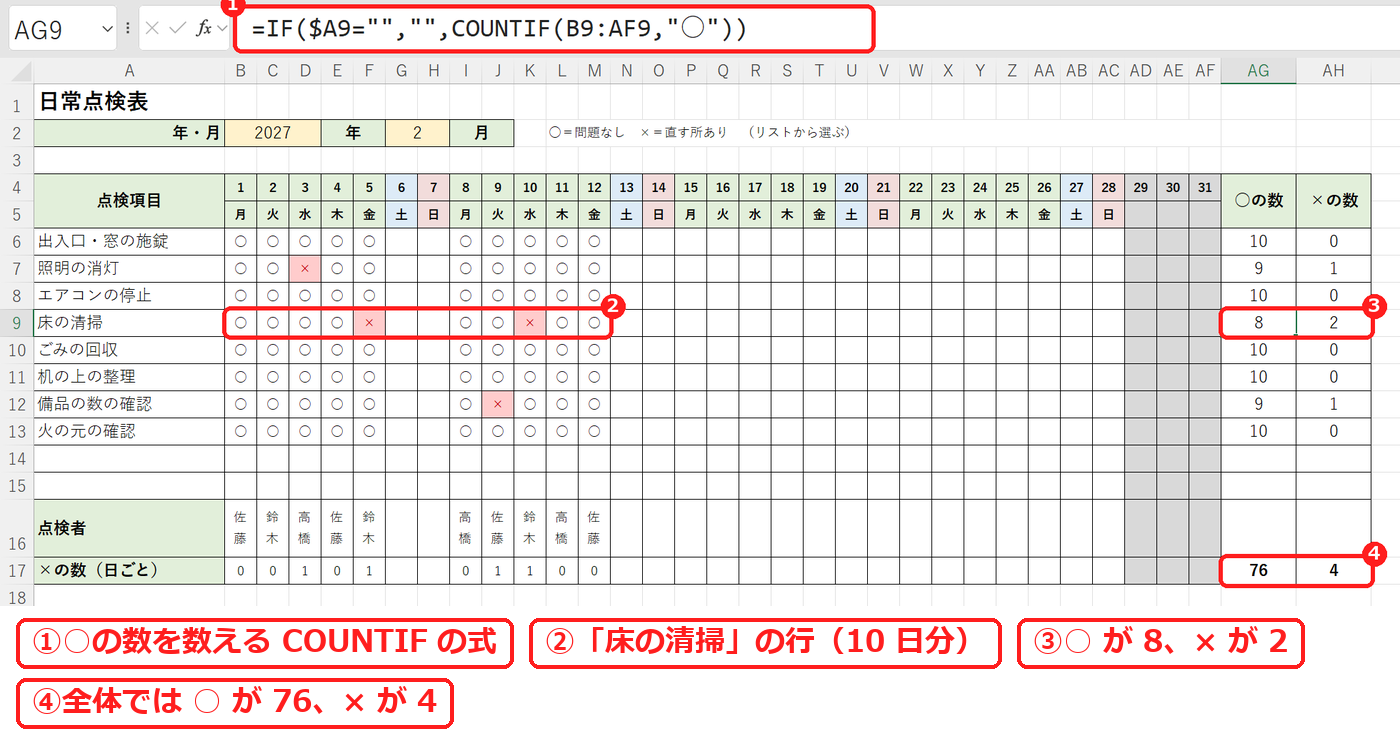
17行目の「×の数(日ごと)」は、同じ COUNTIF を縦に使っています。その日の列に 1 つも入力がないときは空欄、入力があれば × の数を出します。入力例では、3日・5日・9日・10日が 1、ほかの入力した日は 0 です。
=IF(COUNTA(B6:B15)=0,"",COUNTIF(B6:B15,"×"))2. ×のセルに色を付ける(条件付き書式)
× のセルの色は、条件付き書式の「数式を使用して、書式設定するセルを決定」で付けています。範囲は B6:AF15 で、条件の式は次のとおりです。
=B6="×"セルの中身が「×」のときだけ、うすい赤の塗りつぶしと赤い太字になります。入力例では、「照明の消灯」の 3日、「床の清掃」の 5日と 10日、「備品の数の確認」の 9日の 4 か所が赤くなりました。
○ と × をリストから選ぶようにしているのは、文字のちがいで数えもれが出るのを防ぐためです。「まる」を変換すると、記号の「○」のほかに、漢数字の「〇」も出てきます。見た目は似ていますが別の文字なので、COUNTIF では数えられません。リストから選べば、いつも同じ文字が入ります。リストは「データの入力規則」で作っています(プルダウン(ドロップダウン)の設定方法)。
3. 曜日を自動で出し、その月に無い日をグレーにする
5行目の曜日は、2行目の年・月と、4行目の日から出しています。B5 の式は次のとおりです。
=IFERROR(IF(MONTH(DATE($B$2,$G$2,B$4))=$G$2,TEXT(DATE($B$2,$G$2,B$4),"aaa"),""),"")DATE 関数で「年・月・日」から日付を作り、TEXT 関数の "aaa" で「月」「火」のような曜日 1 文字にしています。2027年2月1日は月曜なので、B5 は「月」です。
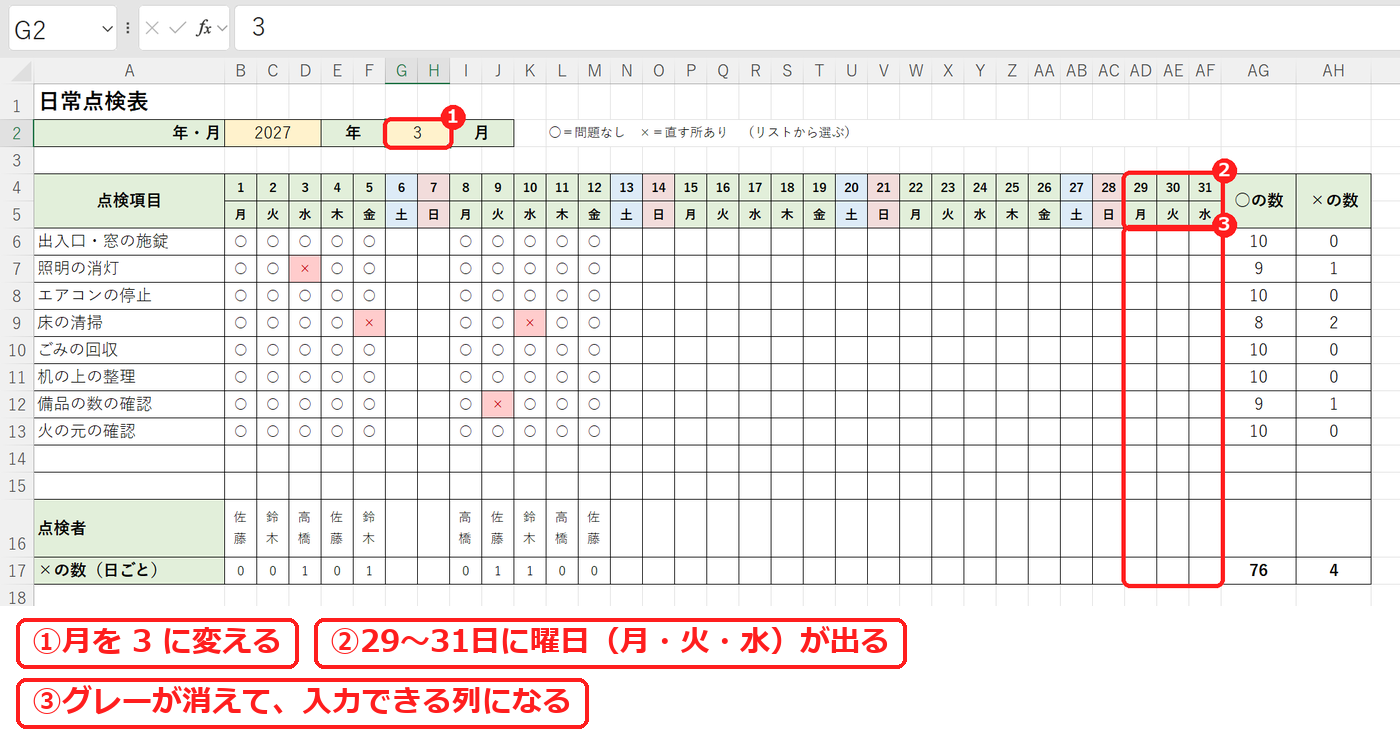
2月は 28日までなので、29〜31日の列は使いません。DATE 関数は、2月30日のような無い日を入れると、次の月の日付(3月2日)にずらします。そこで MONTH 関数で「作った日付の月が、G2 の月と同じか」を確かめ、ちがうときは空欄にしています。曜日が空欄の列は、条件付き書式(条件の式 =B$5="")でグレーにしました。土曜と日曜は、見出しの 4〜5行目だけに色を付けています。
ためしに、月を 2 から 3 に変えると、29〜31日の列に「月・火・水」と曜日が出て、グレーが消えました。
【実機で検証】入力例の数を別の数え方で確かめる
入力例(8項目・10日分)の結果を、別の数え方と照らしました。
| 項目 | 結果 | 確かめ |
|---|---|---|
| ○の合計(AG17) | 76 | 8 項目 × 10 日 = 80 個のうち、× の 4 個を引いた数 |
| ×の合計(AH17) | 4 | 赤いセルの数。日ごとの × の数(1+1+1+1)とも同じ |
| 「床の清掃」(AG9・AH9) | ○ 8・× 2 | 10 日分のうち、5日と 10日が × |
| 2月29〜31日の曜日(AD5〜AF5) | 空欄 | 2027年2月は 28日まで。列はグレー |
| 月を 3 に変えたとき | 29〜31日が 月・火・水 | 2027年3月1日は月曜。29日も月曜 |
| 項目が空の行(14・15行目) | 空欄 | IF 関数で何も表示しない |
○ の数と × の数を足すと、入力したセルの数(80)と同じになります。合わないときは、○× 以外の文字(漢数字の〇、△ など)が入っているセルがないかを確かめます。
印刷するとき・自分用に変えるとき
- 印刷: 用紙は横向きで、1ページに収まる設定にしてあります。紙に印刷して手で ○× を書きこむ使い方もできます(印刷を横向きにする方法)。
- 次の月に使うとき: シートをコピーして、G2 の月を書き換え、○× と点検者を消します。曜日と、月に無い日のグレーは自動で変わります。
- 項目を 11 個以上にしたいとき: 表の途中の行(たとえば 14行目)をコピーして、その下に「コピーしたセルの挿入」で行を足します。○の数・×の数の式と色の設定がいっしょに増え、17行目の式の範囲も自動で広がります。
- △ なども使いたいとき: B6〜AF15 を選び、「データ」タブの「データの入力規則」で「元の値」を
○,×,△のように書き換えます。△ は ○ の数にも × の数にも入りません。
よくある質問
○ を入れたのに、○の数が増えません。
記号の「○」ではなく、漢数字の「〇」や、英字の「O」が入っていることがあります。見た目は似ていても別の文字なので、COUNTIF では数えられません。セルの右の ▼ を押して、リストから選び直します。
土日や休みの日はどうしますか?
点検をしない日は、空のままにしておきます。空のセルは ○ にも × にも数えません。17行目の日ごとの × の数も、入力のない日は空欄になります。
チェックボックスで作れますか?
このテンプレートは、どのバージョンのエクセルでも同じように使えるよう、○× の文字で作っています。○ の代わりにチェックマークを使いたいときは、チェックマーク(✓)を入力する方法を見てください。入力規則の「元の値」と、COUNTIF の式の中の「○」を、同じ文字に書き換えます。