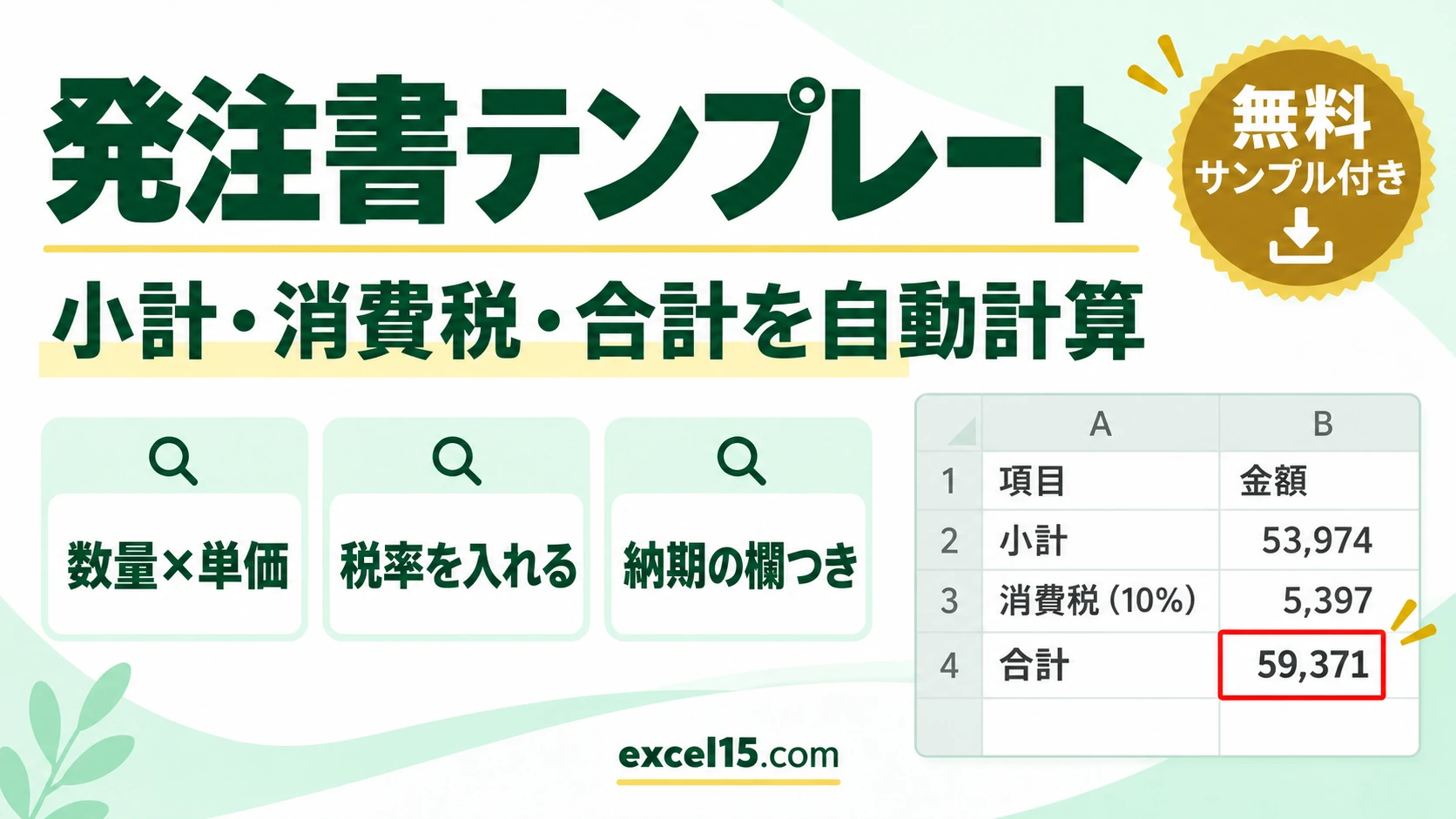
エクセルで使える発注書(注文書)の無料テンプレートです。品名・数量・単位・単価を入れると、金額(数量×単価)・小計・消費税・合計が自動で出ます。消費税の税率は、セルに入れた数字で計算します。発注先・発注日・発注番号・納期・納入場所・支払条件の欄も付いています。
題名の「発注書」を「注文書」に書き換えれば、注文書としてもそのまま使えます。この記事では、テンプレートの使い方と、中に入っている式の仕組みを、実際の Excel の画面で説明します。
発注書のテンプレートの中身
シートは「発注書」の1枚です。上に発注先・発注日・納期などの欄、12行目が明細の見出し、13〜22行目の10行が明細、23〜25行目が小計・消費税・合計です。うすい黄色のセルが入力する所で、No・金額・小計・消費税・合計と、上の合計金額には式が入っています。
| 場所 | 項目 | 入れ方・式 |
|---|---|---|
| B3・F3・F4 | 発注先・発注日・発注番号 | 手で入力 |
| B6 | 合計金額(税込) | =F25(下の合計と同じ数字を大きく表示) |
| B8〜B10 | 納期・納入場所・支払条件 | 手で入力 |
| F8〜F10 | 発注者・担当・電話 | 手で入力 |
| A 列 | No | =IF(B13="","",ROW()-12)(品名を入れると番号が出る) |
| B〜E 列 | 品名・数量・単位・単価 | 手で入力 |
| F 列 | 金額 | =IF(OR(C13="",E13=""),"",C13*E13) |
| F23 | 小計 | =SUM(F13:F22) |
| D24 | 税率 | 手で入力(入力例は 10%) |
| F24 | 消費税 | =ROUNDDOWN(F23*D24,0)(1円未満は切り捨て) |
| F25 | 合計 | =F23+F24 |
テンプレートの使い方
- 13〜18行目の B〜E 列に入っている入力例を消します(A 列の No と F 列の金額は式なので消しません)。
- B3 に発注先、F3 に発注日、F4 に発注番号を入れます。F8〜F10 の発注者・担当・電話は、自分の会社の内容に書き換えます。
- B8 に納期、B9 に納入場所、B10 に支払条件を入れます。
- 13行目から、品名・数量・単位・単価を 1 行に 1 品ずつ入れます。金額は自動で出ます。
- 小計・消費税・合計と、上の合計金額が自動で変わります。内容を見直してから、印刷するか PDF にして送ります。
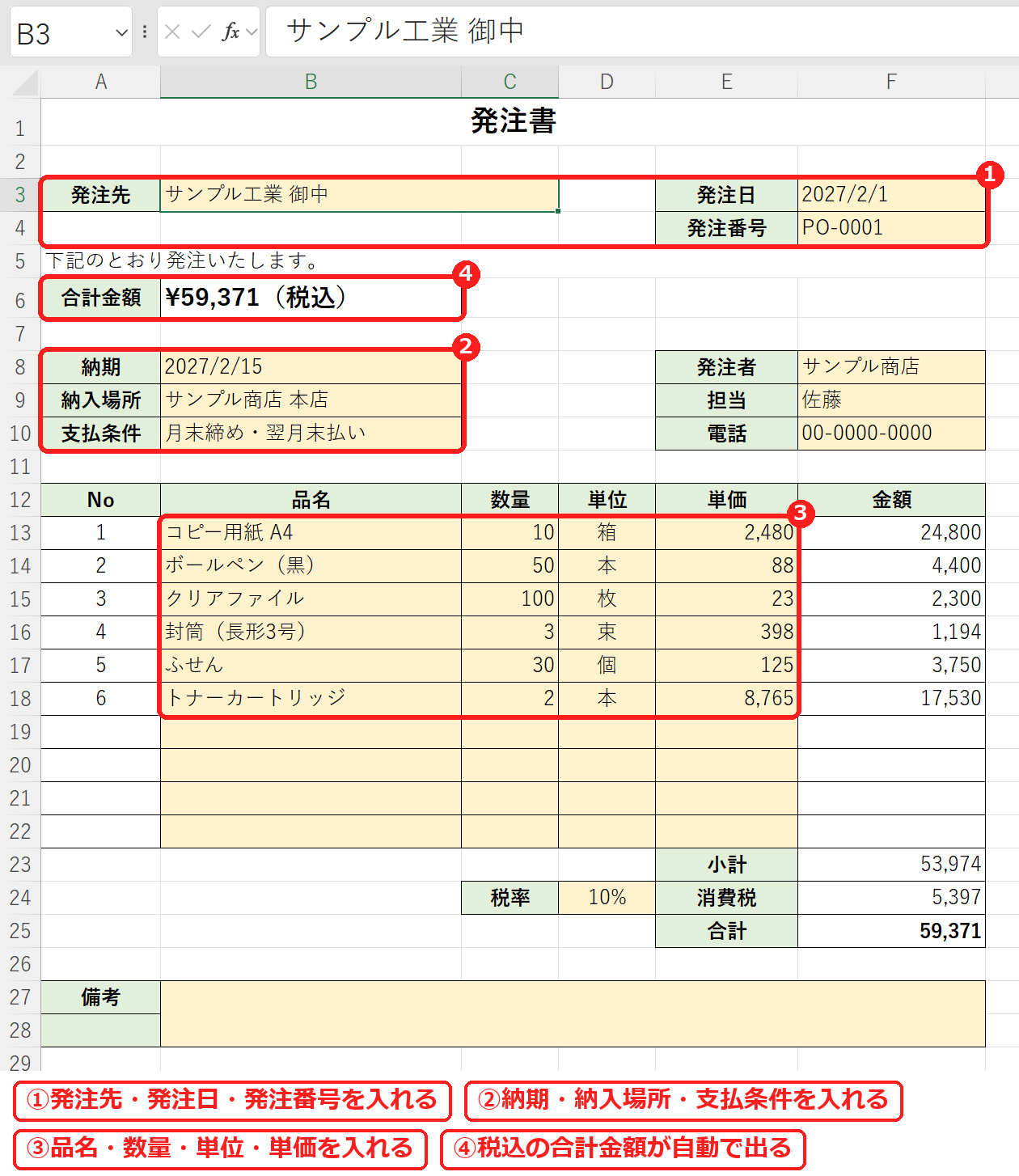
入力例では、6 品の小計が 53,974、消費税が 5,397、合計が 59,371 になっています。
1. 金額を出す(数量×単価)
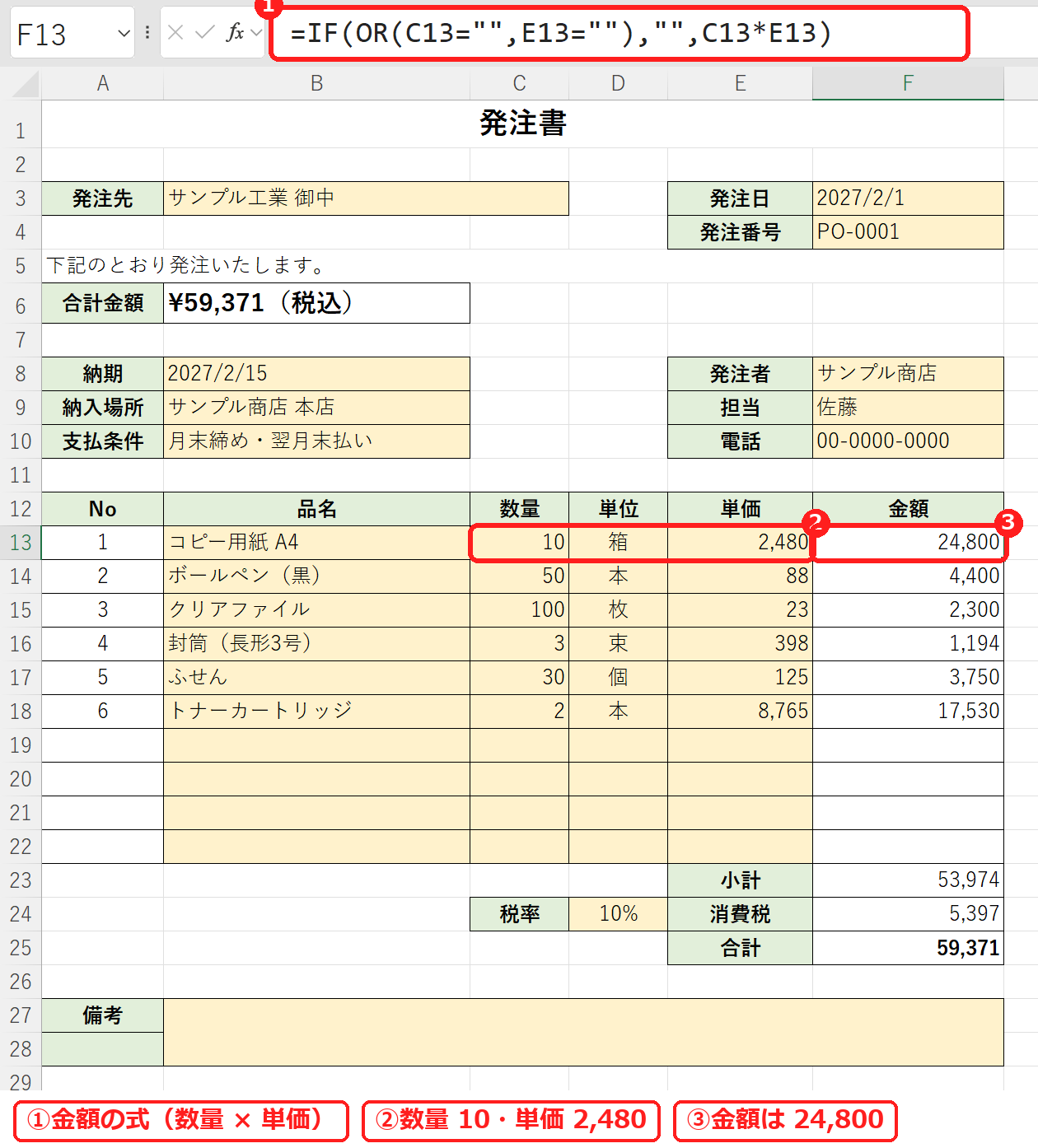
金額は「数量 × 単価」です。13行目の金額(F13)には、次の式が入っています。
=IF(OR(C13="",E13=""),"",C13*E13)コピー用紙は、数量 10 × 単価 2,480 で、金額は 24,800 になりました。数量か単価が空の行は、IF 関数と OR 関数で空欄にしています。まだ入力していない行に 0 が並ばないようにするためです。入力例の金額は下の表のとおりです。
| 品名 | 数量 | 単位 | 単価 | 金額 |
|---|---|---|---|---|
| コピー用紙 A4 | 10 | 箱 | 2,480 | 24,800 |
| ボールペン(黒) | 50 | 本 | 88 | 4,400 |
| クリアファイル | 100 | 枚 | 23 | 2,300 |
| 封筒(長形3号) | 3 | 束 | 398 | 1,194 |
| ふせん | 30 | 個 | 125 | 3,750 |
| トナーカートリッジ | 2 | 本 | 8,765 | 17,530 |
| 小計 | 53,974 |
単位(箱・本・枚など)は、数量とは別の列に入れます。数量のセルに「10箱」と文字で打つと、掛け算ができなくなるためです。
2. 小計・消費税・合計を出す(SUM・ROUNDDOWN)
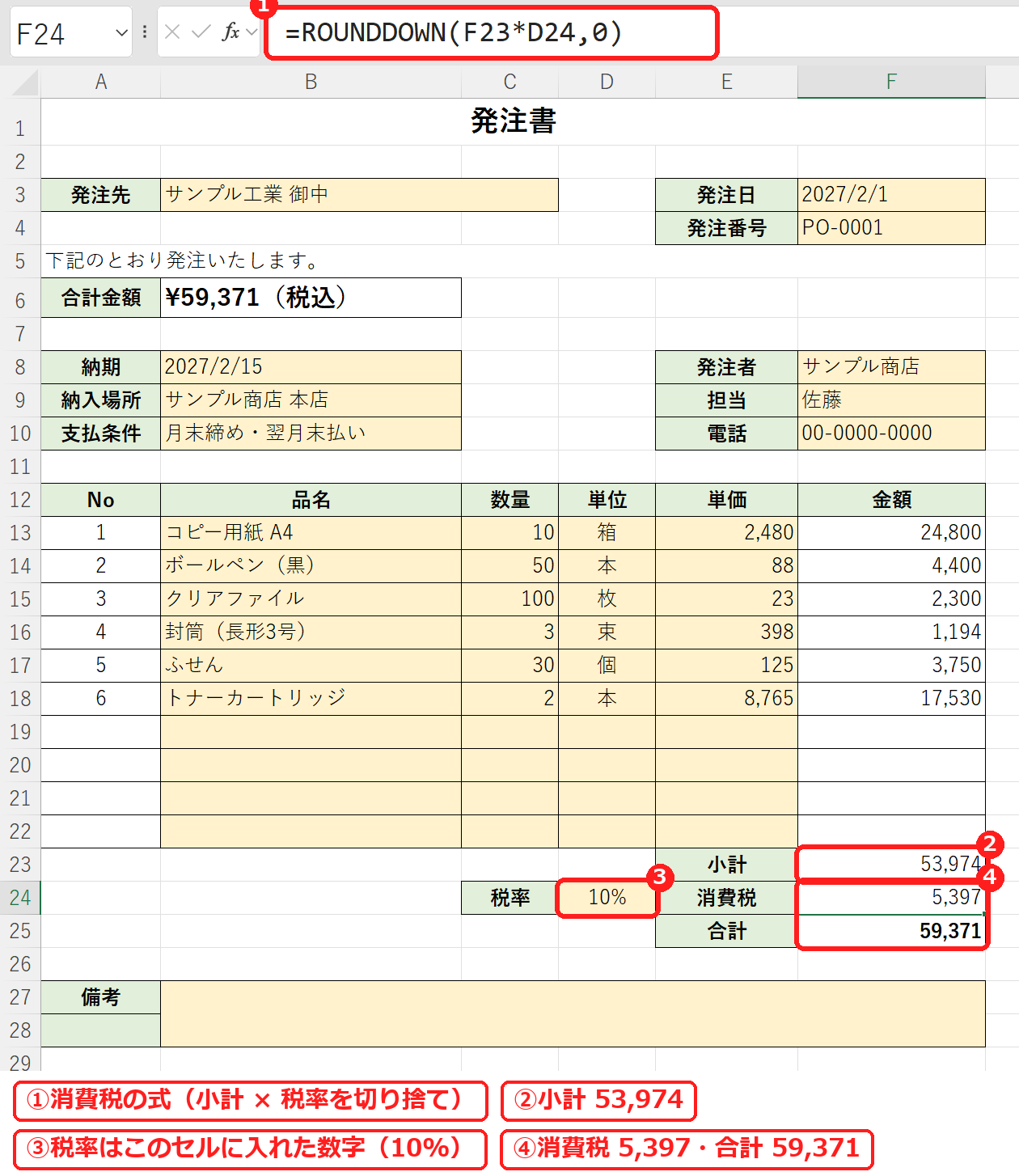
小計は、金額の列を SUM 関数で足しています。消費税は「小計 × 税率」で、F24 には次の式が入っています。
=ROUNDDOWN(F23*D24,0)税率は、D24 のセルに入れた数字を使います。入力例は 10% なので、53,974 × 10% = 5,397.4 になり、ROUNDDOWN 関数で 1円未満を切り捨てて 5,397 です。合計は、小計と消費税を足した 59,371 になりました。
税率を式の中に書かず、セルに入れているのは、あとで数字を変えやすくするためです。D24 を書き換えるだけで、消費税と合計が計算し直されます。1円未満の扱い(切り捨て・四捨五入・切り上げ)は、取引先との決まりに合わせてください。四捨五入にするときは ROUNDDOWN を ROUND に、切り上げにするときは ROUNDUP に書き換えます(端数処理の関数の違い)。消費税の計算のくわしい説明は、消費税の計算式にあります。
上のほうの「合計金額」(B6)は、=F25 で下の合計と同じ数字を出しています。表示形式を "¥"#,##0"(税込)" にして、「¥59,371(税込)」と見えるようにしました。
3. 数量を変えると、小計・消費税・合計も変わる
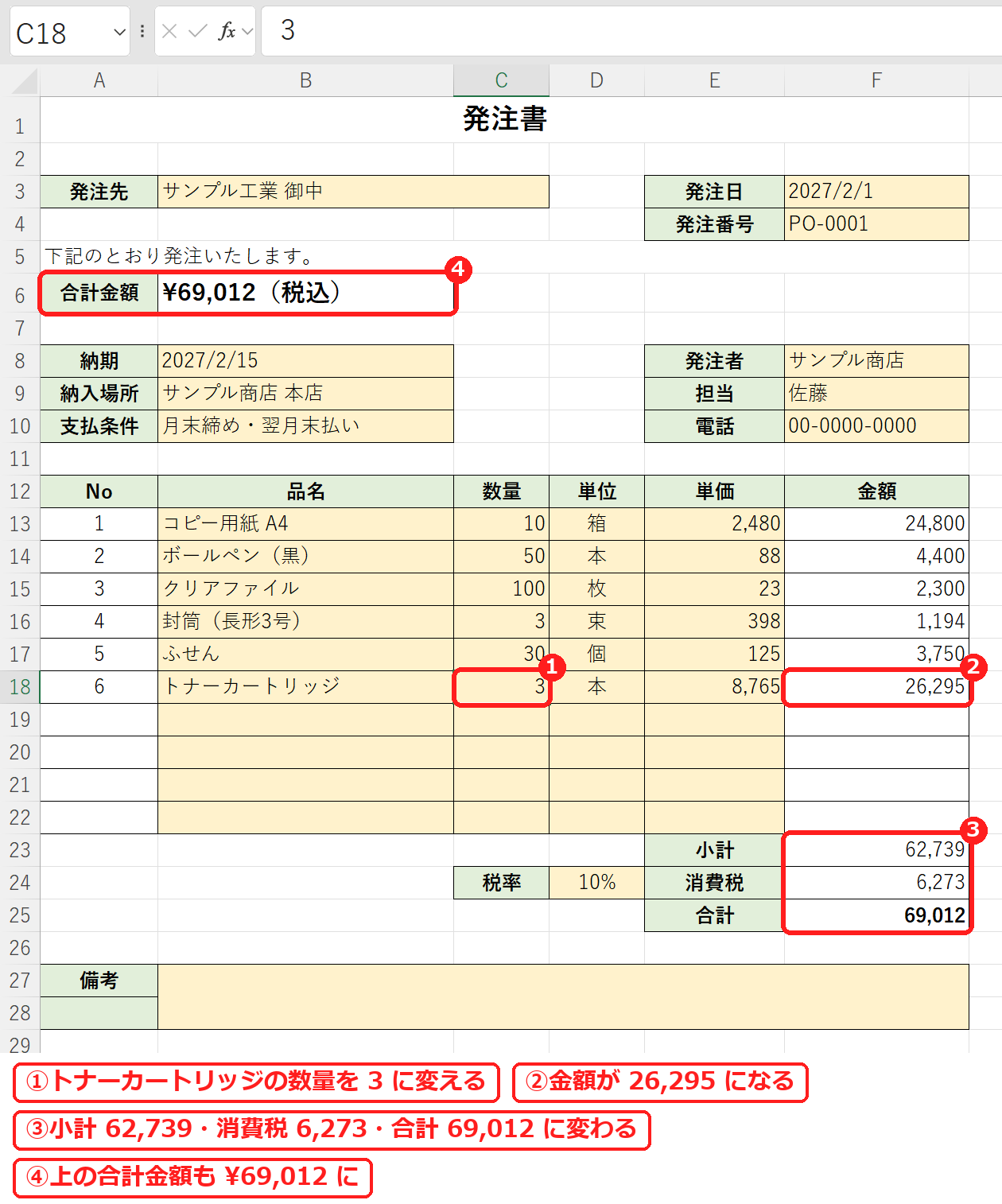
ためしに、トナーカートリッジの数量を 2 から 3 に変えると、金額は 17,530 から 26,295 になり、小計は 62,739、消費税は 6,273、合計は 69,012 に変わりました。上の合計金額も「¥69,012(税込)」になります。
【実機で検証】入力例の合計を別の計算で確かめる
入力例(明細 6 行)の結果を、別の計算と照らしました。
| 項目 | 結果 | 確かめ |
|---|---|---|
| 小計(F23) | 53,974 | 24,800 + 4,400 + 2,300 + 1,194 + 3,750 + 17,530 |
| 消費税(F24) | 5,397 | 53,974 × 10% = 5,397.4 → 1円未満を切り捨て |
| 合計(F25) | 59,371 | 53,974 + 5,397 |
| 合計金額(B6) | ¥59,371(税込) | F25 と同じ数字 |
| 数量を 3 に変えたとき | 小計 62,739・消費税 6,273・合計 69,012 | 62,739 × 10% = 6,273.9 → 切り捨てて 6,273 |
| 品名が空の行(19〜22行目) | 空欄 | No も金額も、IF 関数で何も表示しない |
消費税は、1 行ごとではなく、小計にまとめて 1 回だけ税率を掛けています。行ごとに計算して足すと、切り捨ての回数が増えて、合計が数円ずれることがあります。
印刷するとき・自分用に変えるとき
- 印刷: 用紙は縦向きで、1ページに収まる設定にしてあります。そのまま印刷できます(印刷を1枚に収める方法)。
- 注文書として使うとき: A1 の「発注書」を「注文書」に、A5 の文を「下記のとおり注文いたします。」に書き換えます。式はそのままで使えます。
- 税率を変えたいとき: D24 の数字を書き換えます。式の中には税率を書いていないので、直すのはこのセルだけです。
- 11行以上にしたいとき: 明細の途中の行(たとえば 20行目)をコピーして、その下に「コピーしたセルの挿入」で行を足します。No と金額の式がいっしょに増え、小計の範囲も自動で広がります。
- 備考: 27〜28行目の備考の欄は、文字が折り返して表示されます。配送の指定や連絡事項を書きます。
よくある質問
発注書と注文書はちがう物ですか?
どちらも「この内容で注文します」と相手に伝えるための書類で、テンプレートの形は同じです。呼び方は会社や業界で変わるので、取引先や社内で使っている名前に合わせて、題名を書き換えてください。
金額や消費税が空欄のまま・0 のままです。
金額は、数量と単価の両方が入っている行だけに出ます。どちらかが空の行は空欄です。数量に「10箱」のように文字を入れていると計算できないので、数字だけを入れて、単位は D 列に入れます。消費税が 0 のときは、D24 の税率が空になっていないかを確かめます。
単価が税込のときはどうしますか?
このテンプレートは、税抜の単価を入れて、最後に消費税を足す形です。税込の単価をそのまま入れるときは、D24 の税率を 0% にすると、消費税が 0 になり、合計は小計と同じ数字になります。上の合計金額(B6)の「(税込)」の表示は、そのままで合います。