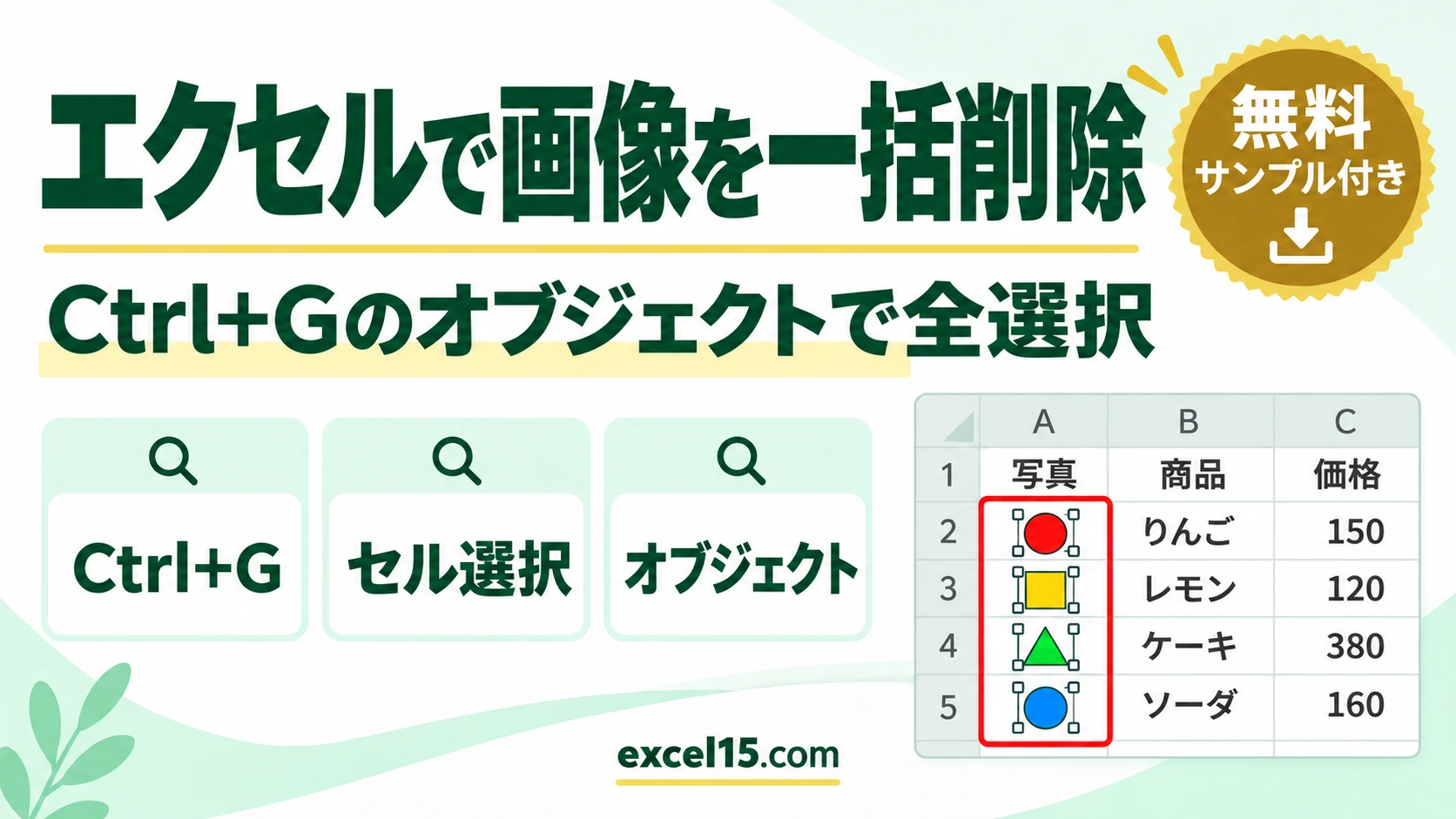
エクセルで画像をまとめて選ぶには、Ctrl+G で「ジャンプ」を開き、「セル選択」→「オブジェクト」を選んで OK を押します。シートの中の画像や図形がすべて選ばれるので、そのまま Delete を押せば一括で削除できます。画像を1枚クリックしてから Ctrl+A を押しても、全部の画像が選ばれます。
この記事では、商品表に貼った4枚の画像をまとめて選んで消す手順を、実際の Excel の画面で説明します。
練習用Excelファイル(無料ダウンロード)
この記事と同じ商品表です。4枚の画像が入っているので、一括で選ぶ・消すのを試せます。
Excelファイル(.xlsx)/登録不要/数式・練習データ入り
目次
画像をまとめて選ぶ3つの方法
| 方法 | 操作 | 向いているとき |
|---|---|---|
| Ctrl+G のオブジェクト | Ctrl+G→セル選択→オブジェクト→OK | どこに画像があるか分からない |
| 画像を1枚選んで Ctrl+A | 画像をクリック→Ctrl+A | すぐに全部選びたい |
| オブジェクトの選択 | ホームタブの「検索と選択」→「オブジェクトの選択」→ドラッグで囲む | 一部の画像だけ選びたい |
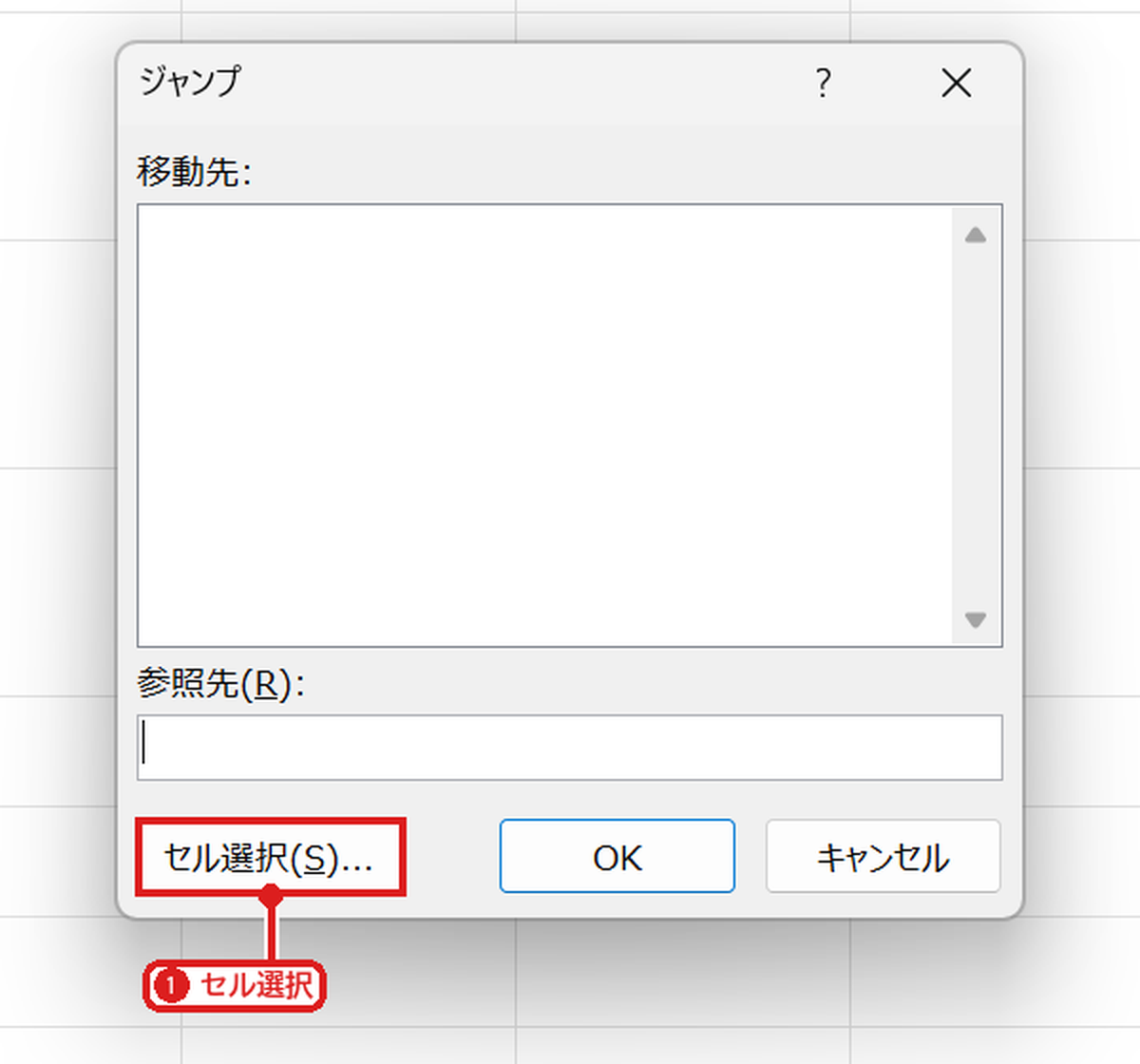
1. Ctrl+G で「ジャンプ」を開き、「セル選択」を押す
セルを1つ選んだ状態で Ctrl+G(または F5)を押すと、「ジャンプ」の画面が出ます。左下の「セル選択」❶を押します。
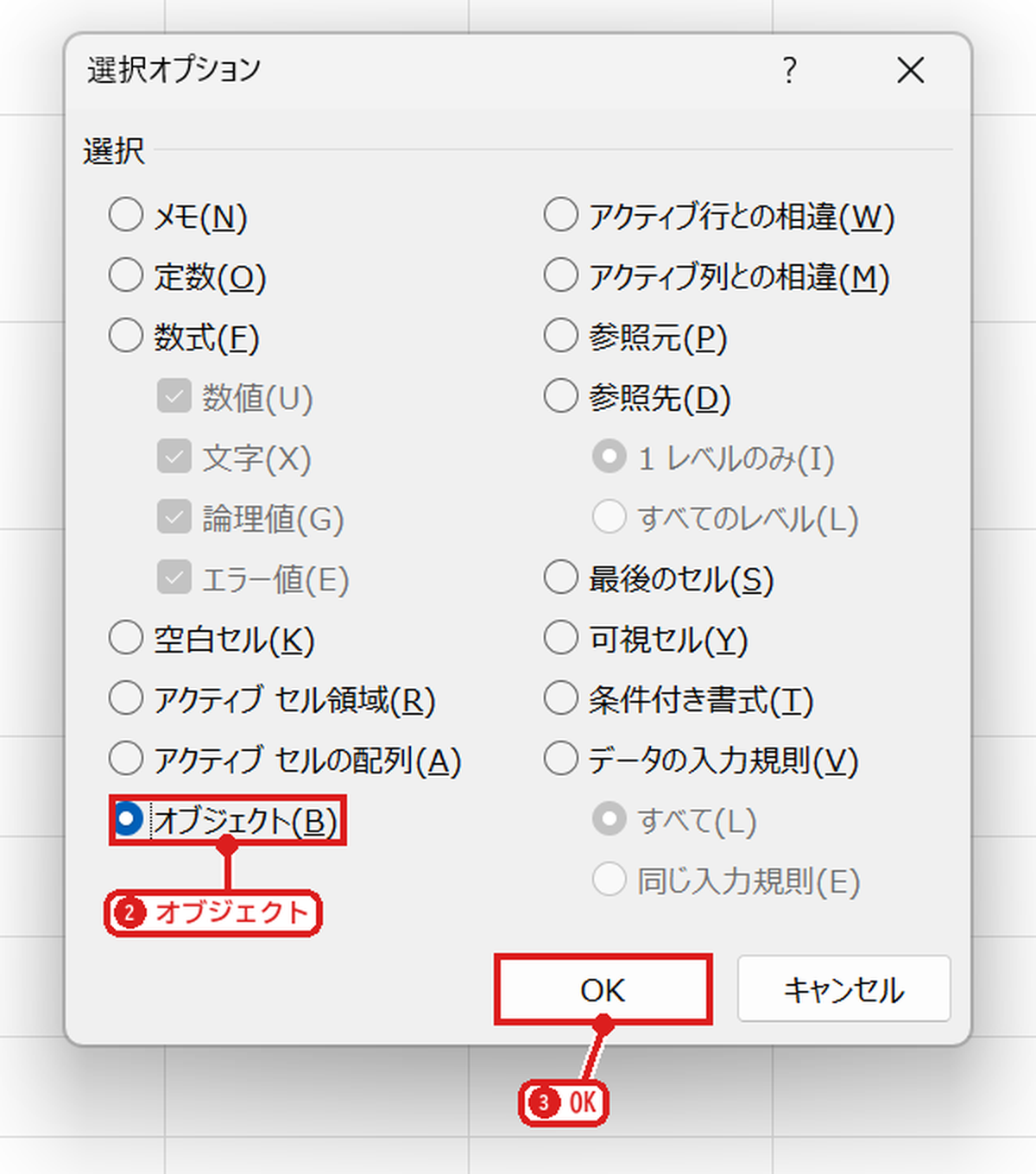
2. 「オブジェクト」を選んで OK
「選択オプション」の画面で「オブジェクト」❷を選び、OK❸を押します。
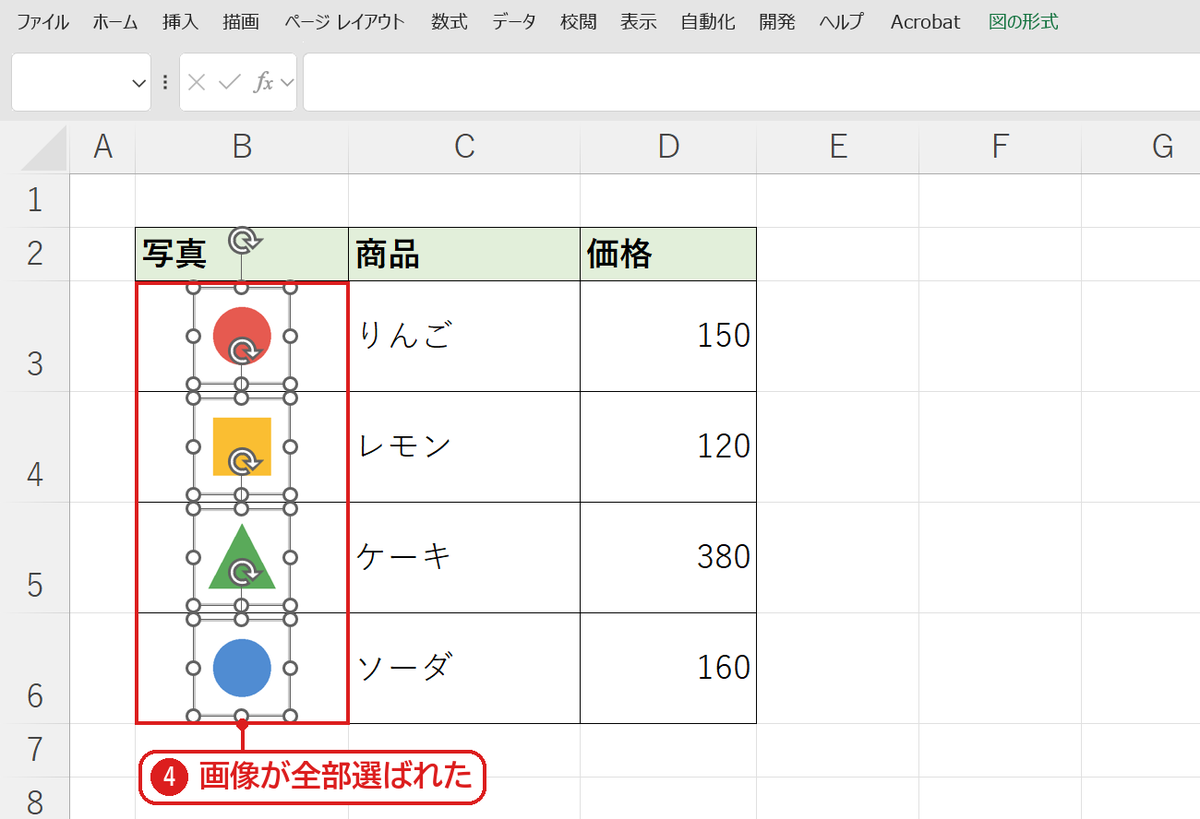
3. シートの画像がすべて選ばれた
4枚の画像がすべて選ばれました❹。このまま矢印キーで動かしたり、「図の形式」タブでまとめて大きさをそろえたりもできます。
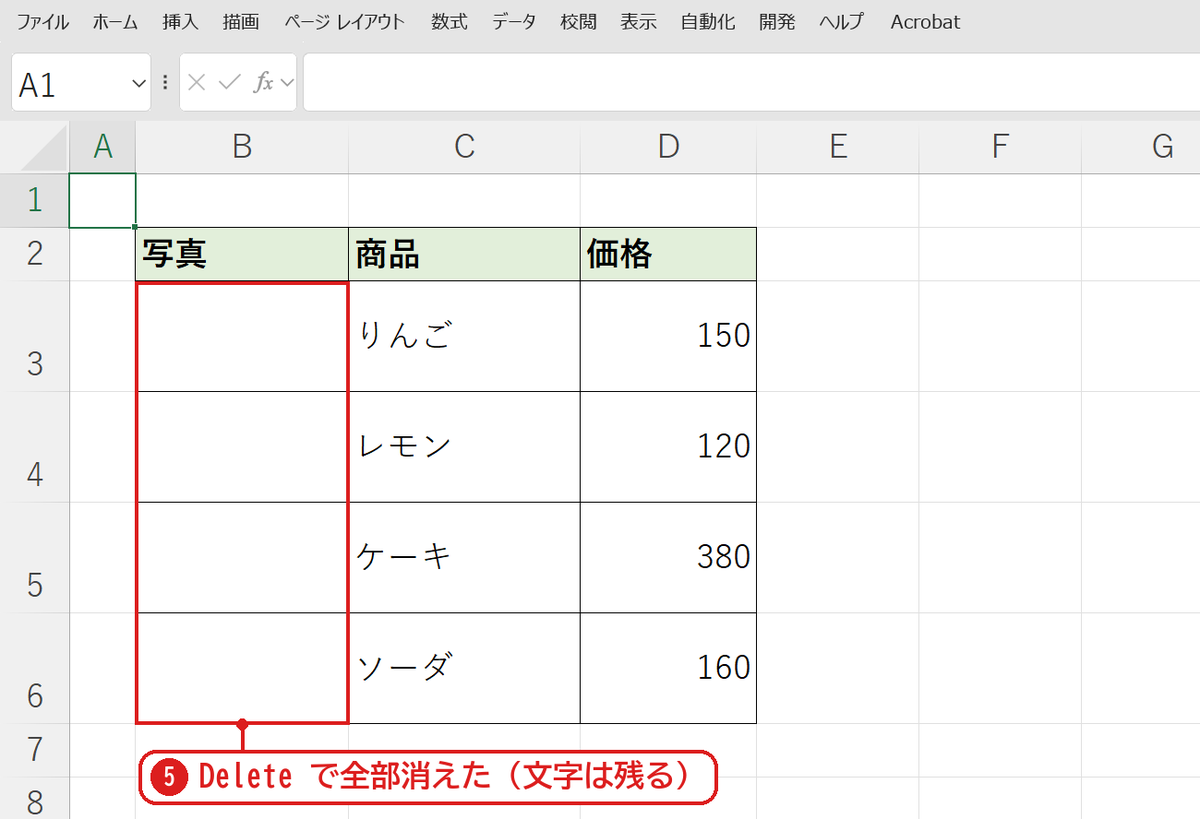
4. Delete で一括削除
Delete キーを押すと、4枚の画像がまとめて消えました❺。セルに入っている商品名や価格はそのまま残ります。
【実機で検証】選ばれた画像の数
| 操作 | シートの画像 | 選ばれた数 | セルの文字 |
|---|---|---|---|
| 画像を1枚クリック→Ctrl+A | 4枚 | 4枚 | そのまま |
| Ctrl+G→セル選択→オブジェクト | 4枚 | 4枚 | そのまま |
| そのあと Delete | 0枚 | - | そのまま(りんご・160 など) |
「オブジェクト」では、画像だけでなく図形・テキストボックス・グラフ・チェックボックスもいっしょに選ばれます。消したくない物があるときは、Ctrl を押しながらクリックして選択から外してから Delete を押します。
よくある質問
「選択できるオブジェクトはありません。」と出ます。
シートに画像や図形がひとつも無いときに出ます(画像を全部消したあとに同じ操作をすると、この表示が出ました)。別のシートに画像がないか確かめます。
見えない画像があって、ファイルが重いです。
とても小さい画像や白い図形は、目で見つけにくいです。この方法で全部選ぶと、枠の丸で場所が分かります(エクセルが重い原因と軽くする方法)。
チェックボックスだけを消したいです。
チェックボックスを削除する方法を見てください。
練習用Excelファイル(無料ダウンロード)
4枚の画像が入った商品表です。
Excelファイル(.xlsx)/登録不要/数式・練習データ入り






コメント