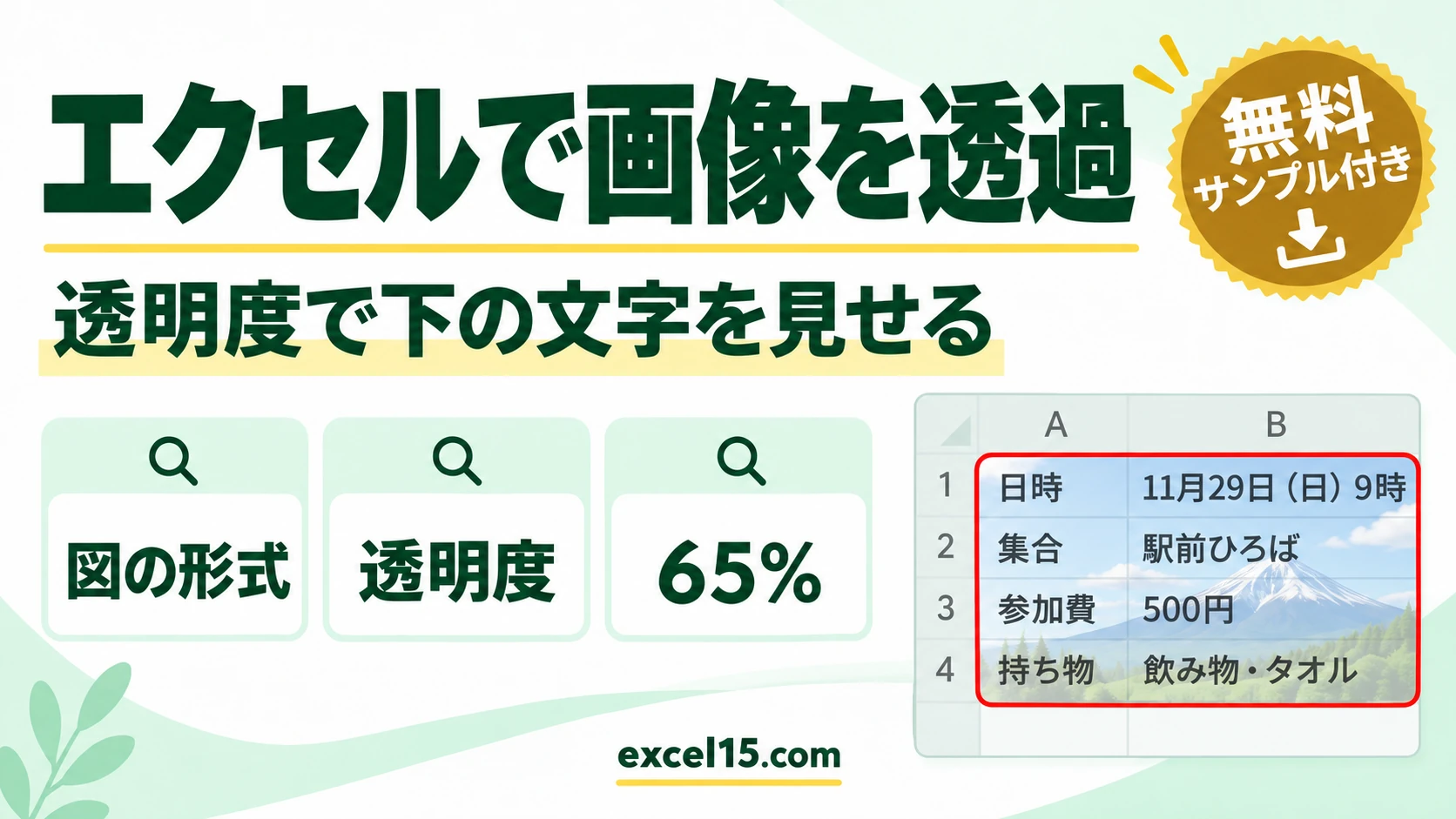
エクセルで画像を透過(半透明)にするには、画像をクリックして「図の形式」タブの「透明度」を押し、0%〜95% の中から選びます。細かく決めたいときは「図の透明度のオプション」で、1% 単位で変えられます。
この記事では、チラシの表の上に置いた写真を 65% の透明度にして、下の文字を読めるようにする手順を、実際の Excel の画面で説明します。
練習用Excelファイル(無料ダウンロード)
この記事と同じチラシの表と画像が入っています。
Excelファイル(.xlsx)/登録不要/数式・練習データ入り
目次
透明度の早見表
| 透明度 | 見え方の目安 |
|---|---|
| 0% | 透けない(元のまま) |
| 30%〜50% | うっすら透ける。画像を主役にしたいとき |
| 65%〜80% | 下の文字がよく読める。表の背景にしたいとき |
| 95% | ほとんど見えない。透かしのような使い方 |
1. 画像を選んで「図の形式」タブの「透明度」を押す
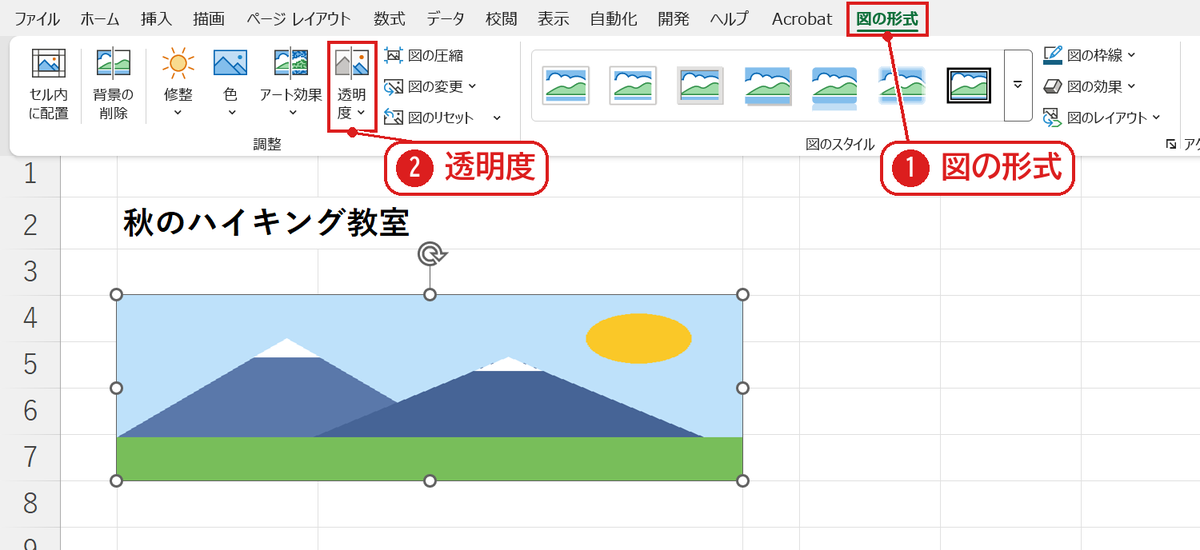
画像をクリックすると、「図の形式」タブ❶が出ます。左のほうの「透明度」❷を押します。
2. 透明度の一覧から選ぶ
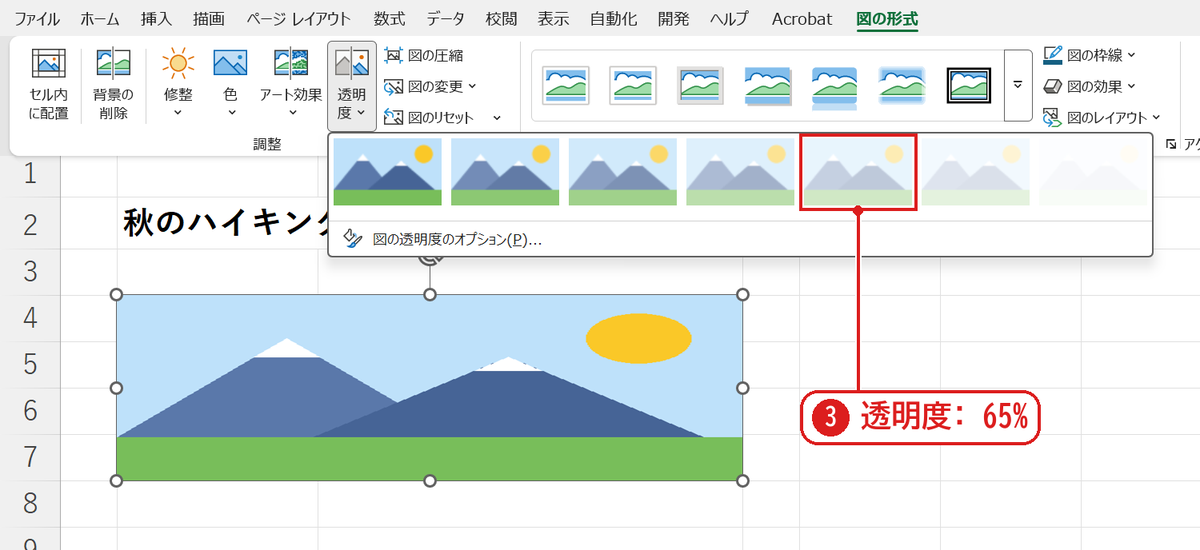
0% から 95% までの7つの見本が出ます。ここでは「透明度: 65%」❸を選びます。見本にマウスを乗せると、シートの画像で仕上がりを確かめられます。
3. 画像が半透明になった
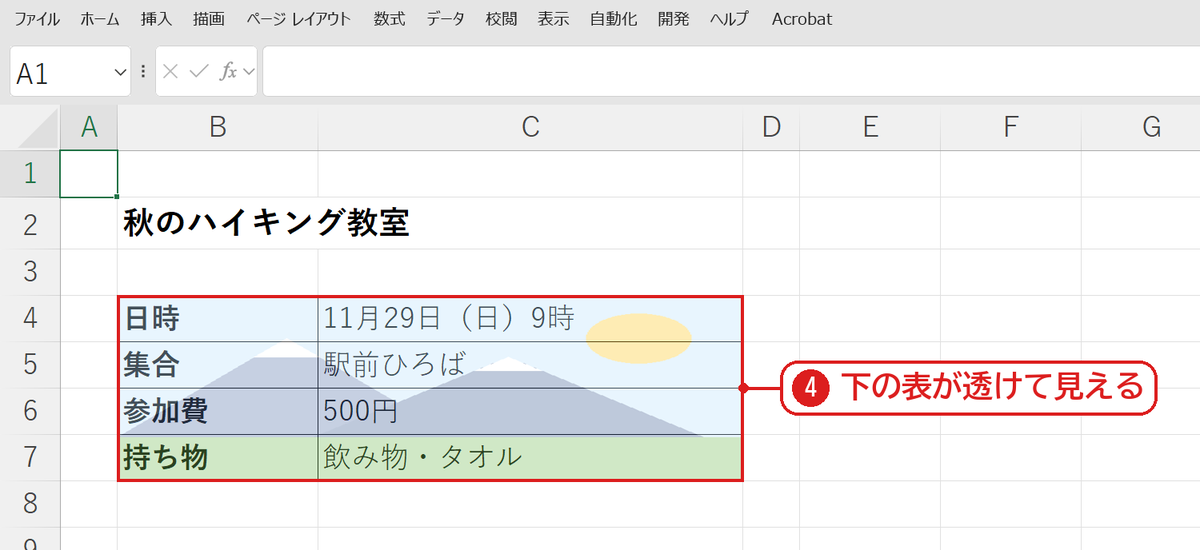
画像が半透明になり、下の表の文字が透けて読めるようになりました❹。
4. 1% 単位で変えるなら「図の透明度のオプション」
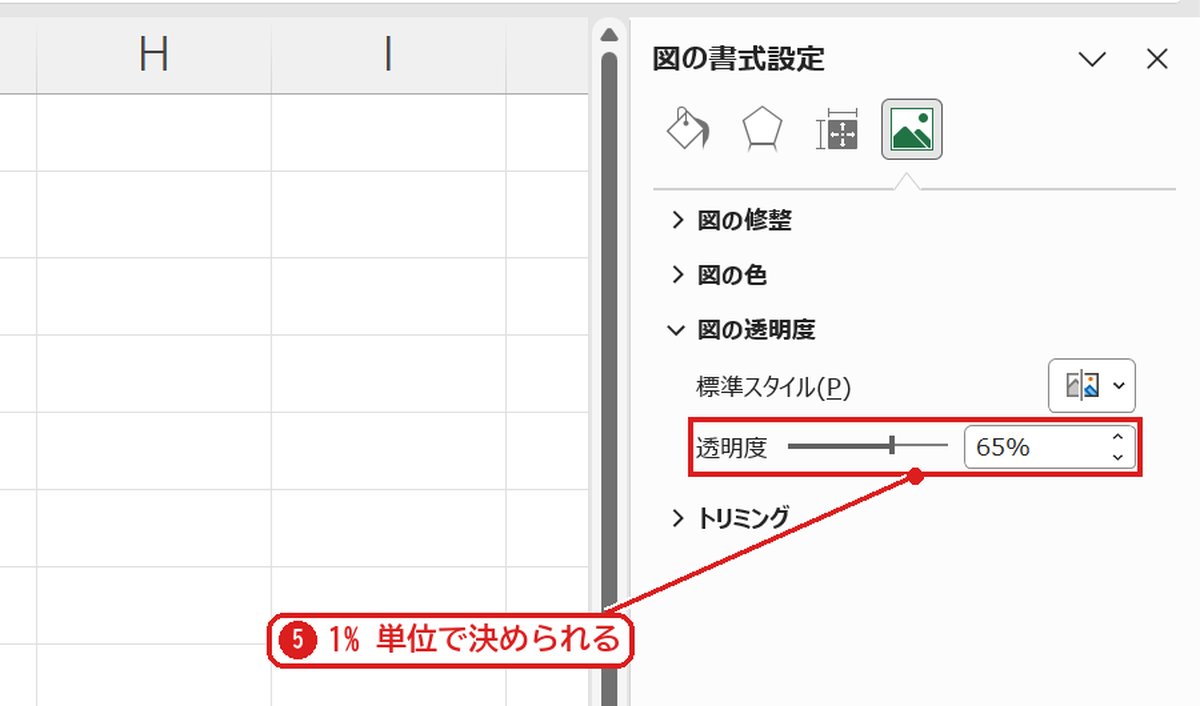
「透明度」の一覧のいちばん下の「図の透明度のオプション」を押すと、右に「図の書式設定」が開きます。透明度のスライダーと数字の欄❺で、70% や 72% のように細かく決められます。
【実機で検証】透明度の選び方
| 調べたこと | 結果 |
|---|---|
| 一覧にある透明度 | 0%・15%・30%・50%・65%・80%・95% の7つ |
| 65% にしたとき | 下の表の文字が読めた |
| 図の透明度のオプション | スライダーと数字の欄で 1% 単位 |
よくある質問
「透明度」のボタンが無い・押せません。
選んでいるのが画像ではなく図形やグラフのときは、「図の形式」タブ自体が出ません。画像をクリックし直します。透明度のボタンが無い Excel では、図形を描いて「図形の塗りつぶし」→「図」で画像を入れ、図形の書式設定で塗りつぶしの透明度を変える方法があります。
画像の背景(白い部分)だけを透明にしたいです。
画像全体ではなく背景だけなら、画像の背景を削除・透明にする方法(背景の削除・透明色を指定)を使います。
画像の上に文字を重ねたいです。
画像を半透明にしたうえで、テキストボックスを上に置くと、文字がはっきり読めます。
練習用Excelファイル(無料ダウンロード)
チラシの表と画像が入っています。
Excelファイル(.xlsx)/登録不要/数式・練習データ入り



コメント