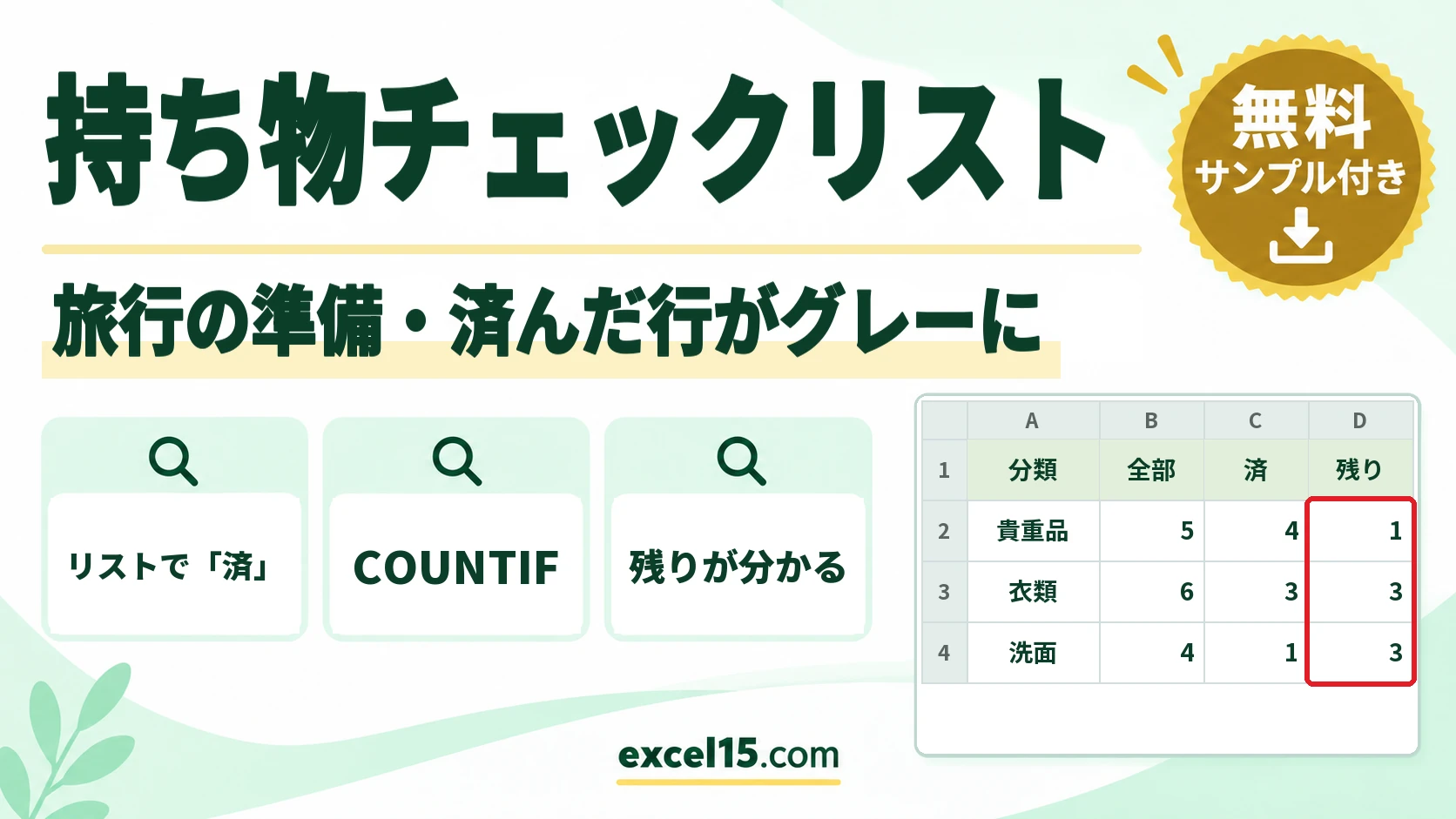
旅行や出張の荷造りに使える、持ち物チェックリストのエクセル無料テンプレートです。かばんに入れた物の「準備」の列で「済」を選ぶと、その行がグレーになり、準備できた数・残りの数・割合が自動で出ます。貴重品・衣類・洗面・電子機器・その他の分類ごとに、あといくつ残っているかも分かります。
持ち物と数量は自由に書きかえられるので、1泊の旅行、帰省、出張、キャンプなど、行き先に合わせたリストを作っておけます。この記事では、テンプレートの使い方と、中の式(COUNTIF・COUNTIFS)と条件付き書式の仕組みを、実際の Excel の画面で説明します。
持ち物チェックリストのテンプレートの中身
シートは「持ち物チェックリスト」の1枚です。3〜4行目がまとめ、7〜36行目の30品分がリスト、右が分類ごとの残りの表です。
| 場所 | 項目 | 入れ方・式 |
|---|---|---|
| A 列 | 分類 | リストから選ぶ(右の表の G7〜G11 の分類が出る) |
| B・C 列 | 持ち物・数量 | 手で入力 |
| D 列 | 準備 | かばんに入れたら、リストから「済」を選ぶ(まだの物は空のまま) |
| E 列 | メモ | 手で入力 |
| A4 | 持ち物の数 | =COUNTA(B7:B36) |
| B4 | 準備できた数 | =COUNTIF(D7:D36,"済") |
| C4 | 残り | =A4-B4 |
| D4 | 割合 | =IF(A4=0,"",B4/A4)(表示形式は %) |
| H 列 | 分類ごとの全部の数 | =COUNTIF($A$7:$A$36,G7) |
| I 列 | 分類ごとの済の数 | =COUNTIFS($A$7:$A$36,G7,$D$7:$D$36,"済") |
| J 列 | 分類ごとの残り | =H7-I7 |
持ち物チェックリストのテンプレートの使い方
- B 列の持ち物と C 列の数量を、自分の旅行に合わせて書きかえます。使わない行は、A〜E 列の文字を消します。
- A 列の分類を、セルの右の ▼ から選びます。
- 荷造りを始める前に、D 列の「済」をすべて消します(D7 から D36 を選んで Delete キーを押します)。
- かばんに入れた物から、D 列で「済」を選びます。行がグレーになり、上の数字と右の表が変わります。
- 「残り」が 0品、割合が 100% になったら、荷造りは終わりです。
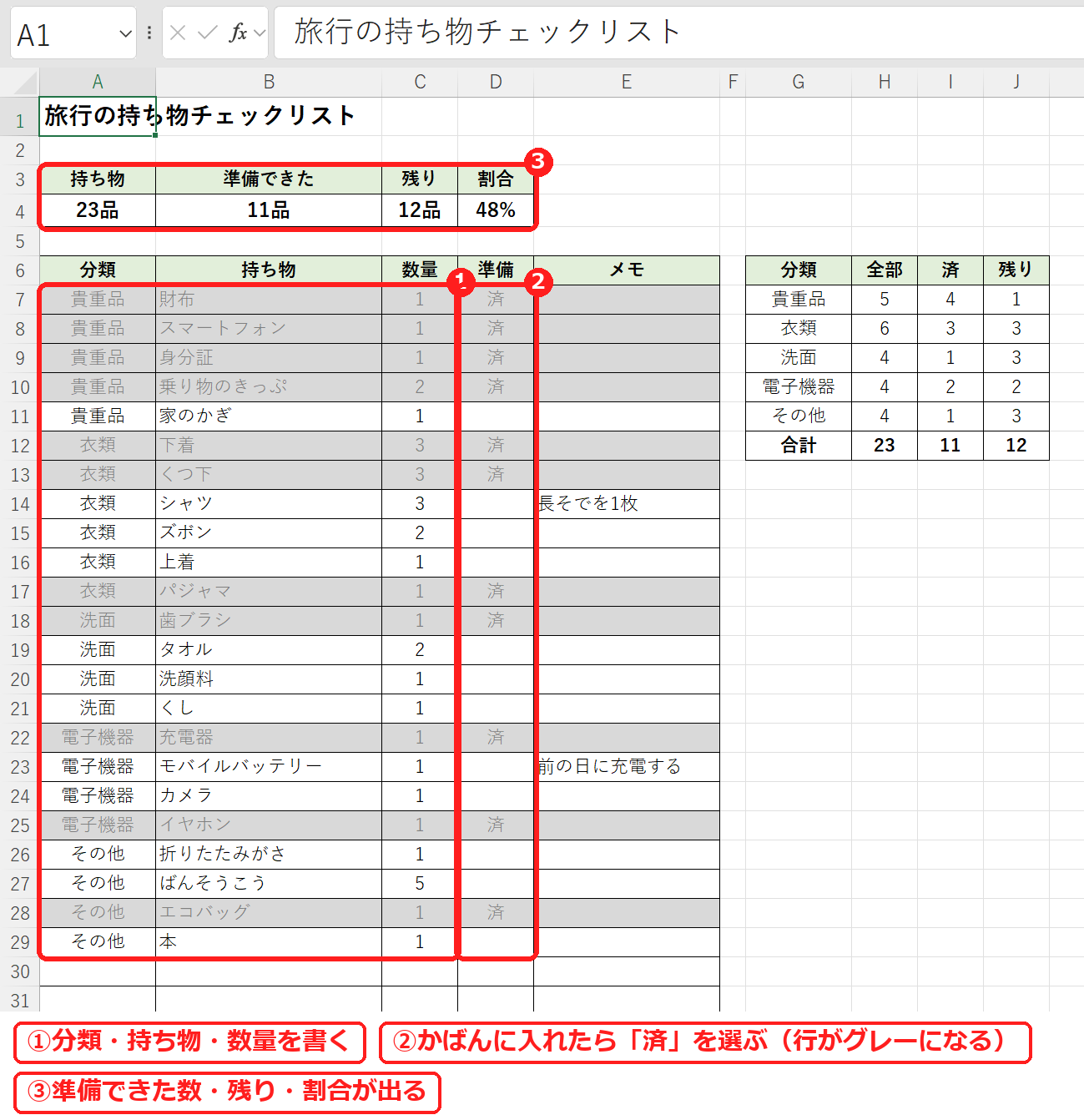
入力例は、23品のうち 11品をかばんに入れた所です。残りは 12品で、割合は 48% と表示されています。
1. 準備できた数・残り・割合を出す(COUNTA・COUNTIF)
持ち物の数は、B 列に文字が入っているセルを COUNTA 関数で数えています。準備できた数は、D 列の「済」を COUNTIF 関数で数えた数です。
=COUNTIF(D7:D36,"済")入力例では、持ち物が 23品、準備できた数が 11品です。残りは引き算の =A4-B4 で 12品、割合は =IF(A4=0,"",B4/A4) で 11 ÷ 23 = 48% になりました。持ち物を1つも書いていないときは、割り算のエラーが出ないように、IF 関数で割合を空欄にしています(達成率を計算する方法)。
数えているのは品物の行の数で、数量(C 列)は計算に入れていません。下着が 3枚でも、1品として数えます。
2. 分類ごとの残りを出す(COUNTIFS)
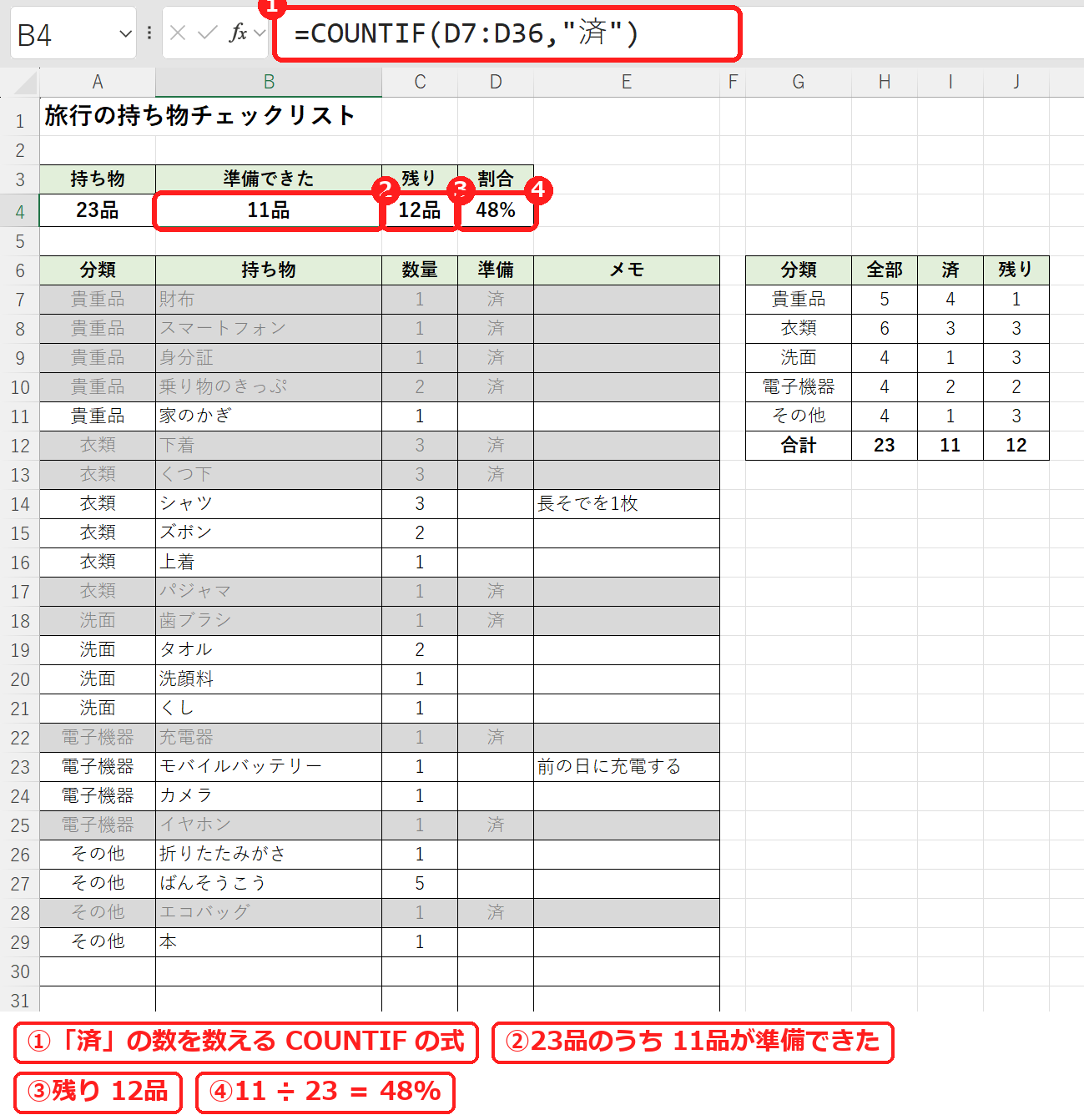
右の表は、分類ごとの集計です。「全部」は、A 列がその分類の行を COUNTIF で数えた数です。「済」は、分類が同じで、しかも準備が「済」の行を数えるので、条件を2つ書ける COUNTIFS 関数を使っています。
=COUNTIFS($A$7:$A$36,G7,$D$7:$D$36,"済")貴重品は 5品のうち 4品が済で、残りは 1品(家のかぎ)です。衣類は 6品のうち 3品が済で、残りは 3品です。式を下の行へコピーしても範囲が動かないように、範囲は $A$7:$A$36 のように $ で固定しています。
3. 済んだ行をグレーに、そろった分類を緑にする(条件付き書式)
色は、条件付き書式の「数式を使用して、書式設定するセルを決定」で付けています。入れているルールは2つです。
| 範囲 | 条件の式 | 色 | 意味 |
|---|---|---|---|
| A7:E36(リスト) | =$D7="済" | グレー(文字もグレー) | 準備が「済」の行 |
| G7:J11(分類の表) | =AND($H7>0,$J7=0) | うすい緑 | その分類が1品以上あり、残りが 0 |
$D7 は、列の D だけを $ で固定した書き方です。A 列のセルも B 列のセルも同じ行の D 列を見るので、「済」を選ぶと行の端から端までグレーになります(入力したら色が変わる方法)。
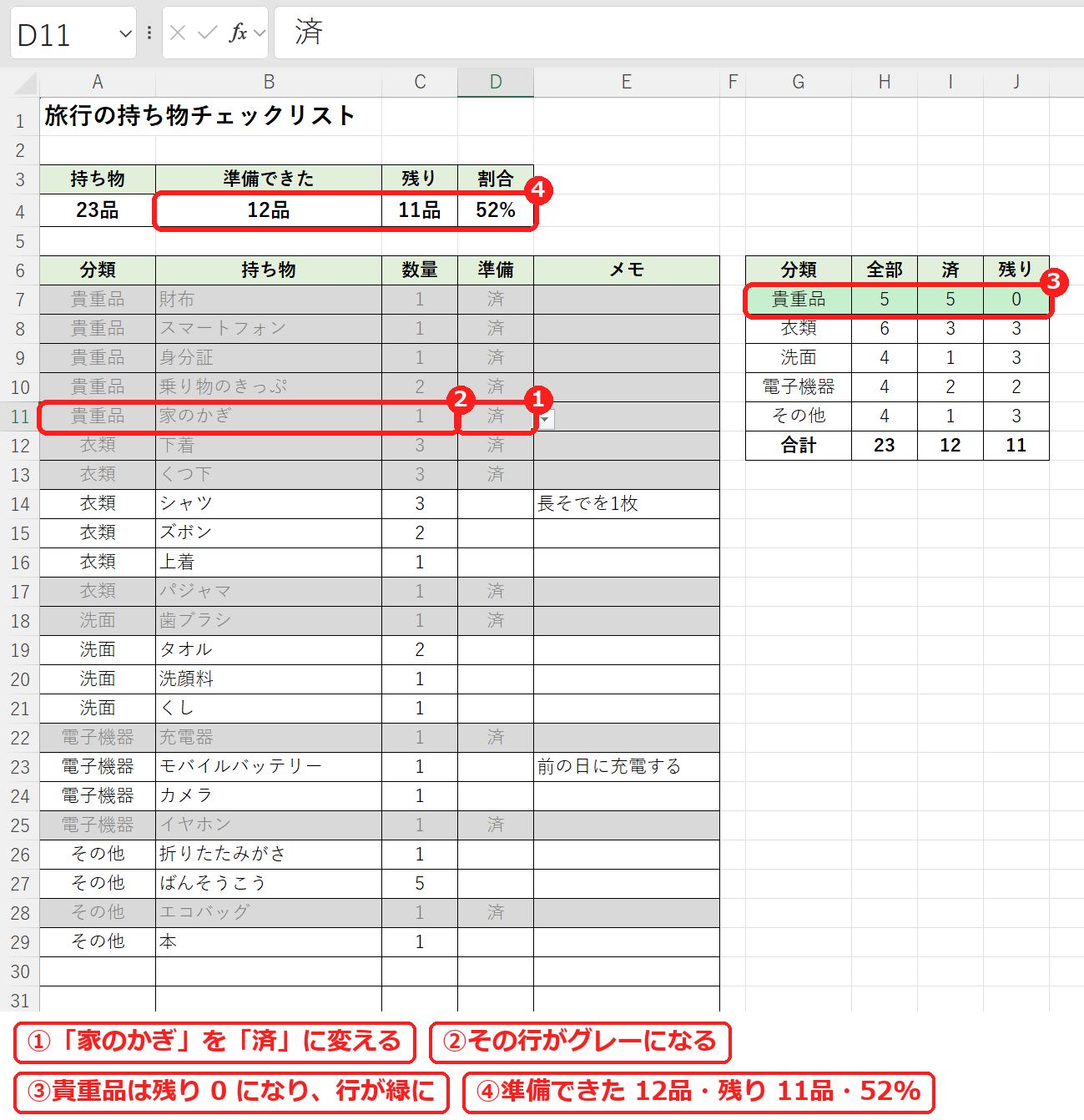
入力例で、残っていた「家のかぎ」を「済」に変えると、その行がグレーになり、貴重品の残りが 0 になって、右の表の貴重品の行が緑に変わりました。上の数字は、準備できた数が 12品、残りが 11品、割合が 52% です。
【実機で検証】入力例の分類ごとの数
| 分類 | 全部 | 済 | 残り | 残っている物 |
|---|---|---|---|---|
| 貴重品 | 5 | 4 | 1 | 家のかぎ |
| 衣類 | 6 | 3 | 3 | シャツ・ズボン・上着 |
| 洗面 | 4 | 1 | 3 | タオル・洗顔料・くし |
| 電子機器 | 4 | 2 | 2 | モバイルバッテリー・カメラ |
| その他 | 4 | 1 | 3 | 折りたたみがさ・ばんそうこう・本 |
| 合計 | 23 | 11 | 12 |
右の表の合計(全部 23・済 11・残り 12)は、上のまとめの「持ち物 23品・準備できた 11品・残り 12品」と同じです。2つは別の式で出しているので、数が合わないときは、分類が空の行や、右の表に無い分類の行があります。
「家のかぎ」を済に変えたあとは、貴重品が 5・5・0、合計が 23・12・11 になり、まとめの割合は 12 ÷ 23 = 52% でした。
印刷するとき・自分用に変えるとき
- 印刷: 用紙は縦向きで、1ページに収まり、左右の中央に来る設定にしてあります。印刷して、ペンで印を付けながら使うこともできます。
- 分類を変える: 右の表の G7〜G11 の名前を書きかえると、A 列のリストに出る分類も変わります(たとえば「その他」を「子どもの物」に)。すでに入れてある A 列の分類は、▼ から選び直します。
- 31品以上にしたいとき: リストの途中の行(たとえば 30行目)をコピーして、その下に「コピーしたセルの挿入」で行を足します。リストと色の設定がいっしょに増え、式の範囲も自動で広がります。
- 行き先ごとにリストを分ける: シートの見出しを右クリックして「移動またはコピー」でシートをコピーし、「出張用」「キャンプ用」のように名前を付けます。
よくある質問
「済」を一度に全部消すには、どうしますか?
D7 から D36 までをドラッグで選び、Delete キーを押します。リストの設定と色の設定は残るので、次の旅行でも同じシートをくり返し使えます。
「済」のほかに「あとで買う」も選べるようにしたいです。
D7〜D36 を選び、「データ」タブの「データの入力規則」の「元の値」を 済,あとで買う に変えます。準備できた数に入るのは「済」だけなので、「あとで買う」の物は残りに数えられます(データの入力規則の使い方)。
家の掃除や、ほかの用事のチェックリストもありますか?
場所ごとに担当と予定日を書ける 大掃除チェックリストの無料テンプレートがあります。期限のある用事には、ToDoリストの無料テンプレートが向いています。