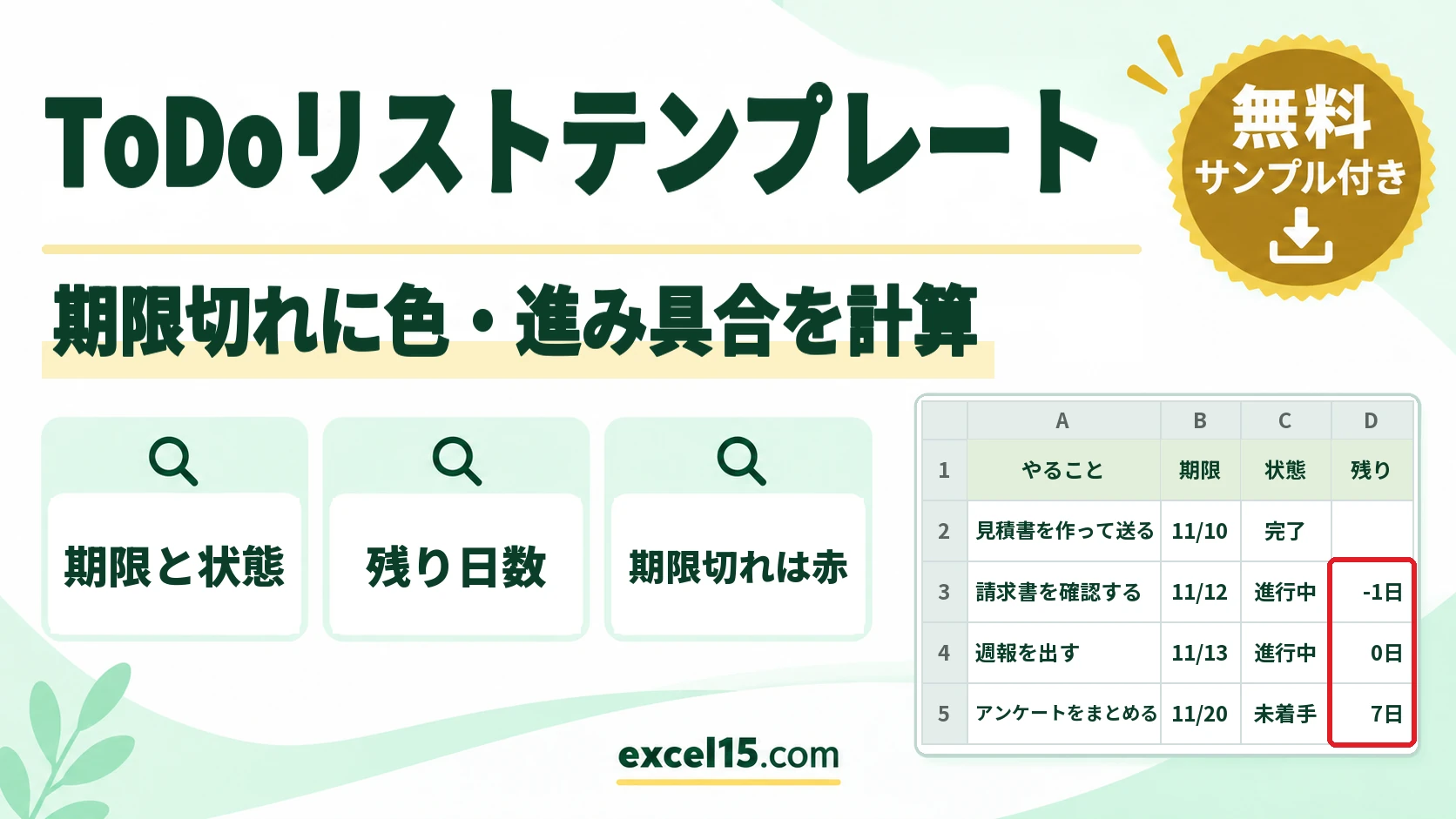
エクセルで使えるToDoリスト(タスク管理表)の無料テンプレートです。やること・担当・期限・優先度・状態を入れると、残り日数が自動で出て、完了の行はグレー、期限切れは赤、期限が3日以内は黄色に変わります。表の上には、全体の件数・完了の件数・進み具合(%)・期限切れの件数が出ます。
この記事では、テンプレートの使い方と、中に入っている式・条件付き書式の仕組みを、実際の Excel の画面で説明します。同じ作り方で、自分用のやることリストも作れます。
ToDoリストのテンプレートの中身
シートは「ToDoリスト」の1枚です。5行目が見出しで、6〜25行目の20件分に式と色の設定が入っています。
| 場所 | 項目 | 入れ方・式 |
|---|---|---|
| A3 | 基準日 | 手で入力(入力例は 2026/11/13)。=TODAY() に替えると毎日自動で変わる |
| A 列 | No | =IF(B6="","",ROW()-5)(やることを入れると番号が出る) |
| B〜D 列 | やること・担当・期限 | 手で入力 |
| E 列 | 優先度 | リストから「高」「中」「低」を選ぶ |
| F 列 | 状態 | リストから「未着手」「進行中」「完了」を選ぶ |
| G 列 | 完了日 | 終わった日を手で入力 |
| H 列 | 残り日数 | =IF(OR(D6="",F6="完了"),"",D6-$A$3) |
| D3 | 全体の件数 | =COUNTA(B6:B25) |
| E3 | 完了の件数 | =COUNTIF(F6:F25,"完了") |
| F3 | 進み具合 | =IF(D3=0,"",E3/D3) |
| G3 | 期限切れ | =COUNTIF(H6:H25,"<0") |
テンプレートの使い方
- 6〜17行目の B〜G 列に入っている入力例を消します(A 列と H 列は式なので消しません)。
- A3 の基準日に今日の日付を入れます。毎日自動で変えたいときは
=TODAY()と入れます。 - B 列にやること、C 列に担当、D 列に期限を入れます。期限は
11/20のように入れると、11/20(金)と曜日付きで表示されます。 - E 列の優先度と F 列の状態は、セルの右の ▼ を押してリストから選びます。
- 終わったら F 列を「完了」に変え、G 列に完了日を入れます。行がグレーになり、進み具合の % が上がります。
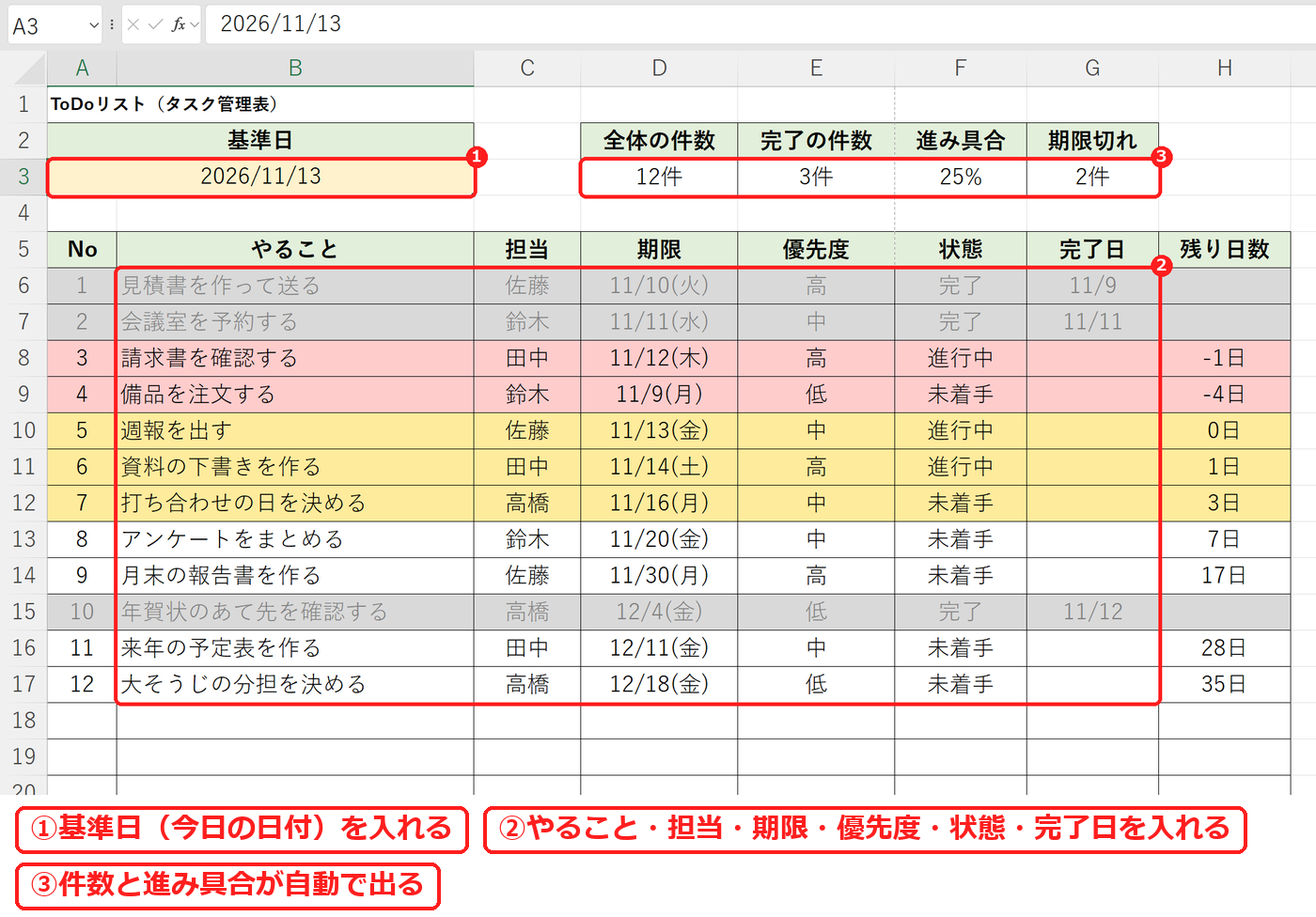
入力例では、12件のうち 3件が完了なので、進み具合は 25%、期限切れは 2件と表示されています。
1. 残り日数を出す(期限 − 基準日)
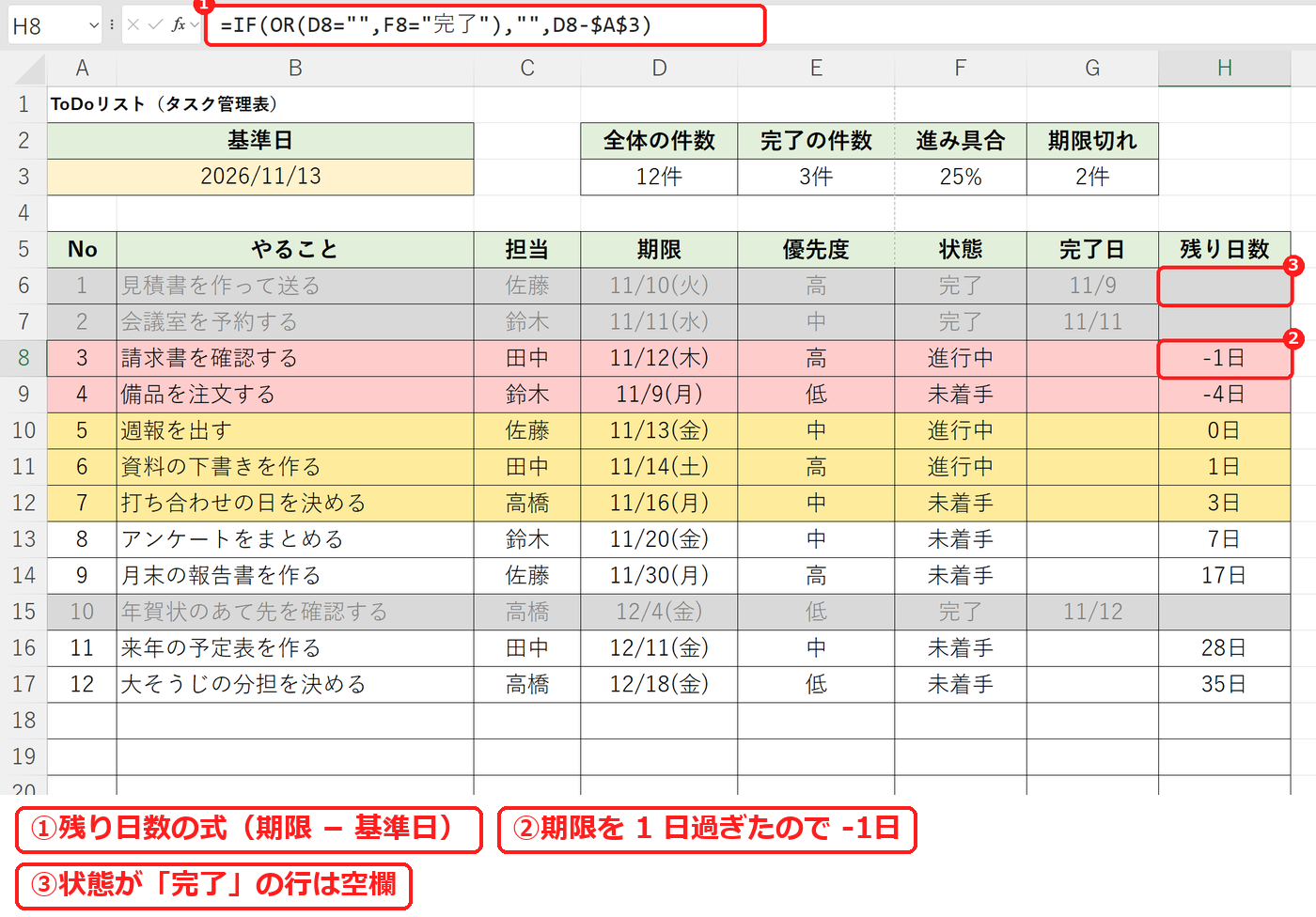
H 列の残り日数は、期限から基準日を引いた数です。期限が空の行と、状態が「完了」の行は、IF 関数で空欄にしています。
=IF(OR(D8="",F8="完了"),"",D8-$A$3)基準日が 11/13 のとき、期限が 11/12 の「請求書を確認する」は -1日、期限が 11/13 の「週報を出す」は 0日、11/30 の「月末の報告書を作る」は 17日 になりました。マイナスは、期限を過ぎた日数です。基準日は、どの行からも同じセルを見るように $A$3 と $ で固定しています。
A3 を =TODAY() に替えると、ファイルを開いた日が基準日になり、残り日数と色が毎日変わります(TODAY関数の使い方)。入力例のまま試すときは、日付を手で入れたほうが結果を確かめやすいです。期限が近いタスクを文字で知らせる方法は、期限が近い・過ぎたタスクを表示する方法で説明しています。
2. 完了はグレー・期限切れは赤・3日以内は黄色にする
色は、条件付き書式の「数式を使用して、書式設定するセルを決定」で付けています。範囲は A6:H25 で、上にあるルールが優先です。
| 順番 | 色 | 条件の式 | 意味 |
|---|---|---|---|
| 1 | グレー | =$F6="完了" | 状態が「完了」 |
| 2 | 赤 | =AND($D6<>"",$F6<>"完了",$D6<$A$3) | 未完了で、期限が基準日より前 |
| 3 | 黄色 | =AND($D6<>"",$F6<>"完了",$D6-$A$3<=3) | 未完了で、期限まで3日以内 |
式の $F6 や $D6 は、列だけを $ で固定しています。こうすると、F 列や D 列の値で行全体に色が付きます。入力例では、完了の 3 行がグレー、期限が 11/12 と 11/9 の 2 行が赤、11/13・11/14・11/16 の 3 行が黄色になりました。期限が 12/4 の「年賀状のあて先を確認する」も、状態が完了なのでグレーです。
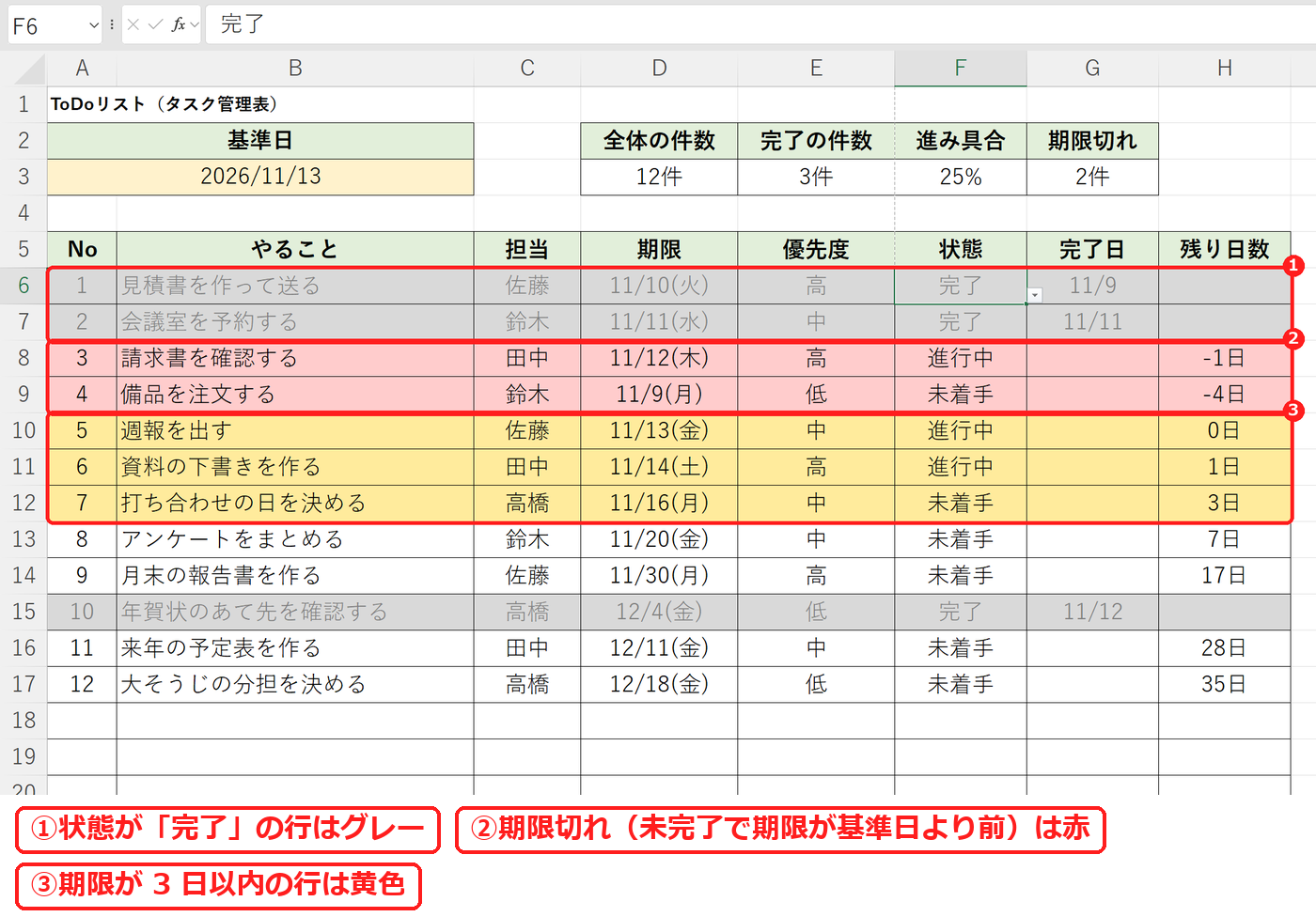
期限切れは 3 番目の黄色の条件にも当てはまりますが、赤のルールが上にあるので赤になります。条件付き書式で行に色を付ける方法は、期限切れに色を付ける方法でくわしく説明しています。
3. 件数と進み具合を出す(COUNTA・COUNTIF)
表の上の 4 つの数字は、次の式で出しています。
| 項目 | 式 | 入力例の結果 |
|---|---|---|
| 全体の件数 | =COUNTA(B6:B25) | 12件 |
| 完了の件数 | =COUNTIF(F6:F25,"完了") | 3件 |
| 進み具合 | =IF(D3=0,"",E3/D3) | 25% |
| 期限切れ | =COUNTIF(H6:H25,"<0") | 2件 |
全体の件数は、やること(B 列)に文字が入っているセルの数です。進み具合は「完了の件数 ÷ 全体の件数」で、1件も入っていないときは割り算のエラーにならないように空欄にしています。期限切れは、残り日数がマイナスの行を数えています。完了した行の残り日数は空欄なので、数に入りません。割合の考え方は 達成率を計算する方法と同じです。
4. 基準日が変わると、色と件数も変わる
基準日を 2026/11/20 に変えると、期限切れは 2件から 5件に増えました。黄色だった 11/13・11/14・11/16 の 3 行が赤に変わり、期限が 11/20 の「アンケートをまとめる」が残り 0日 で黄色になっています。
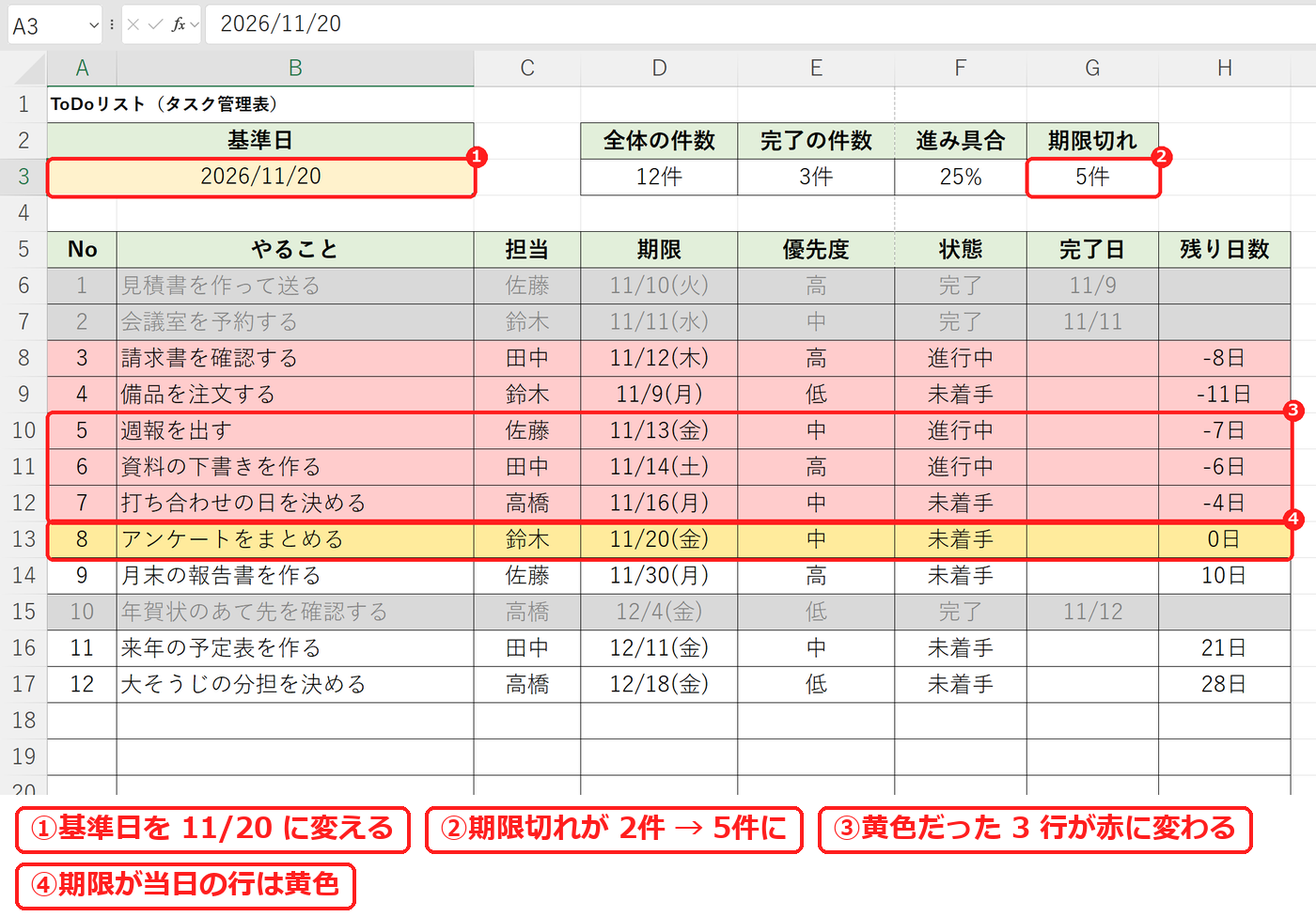
【実機で検証】基準日を変えたときの結果
入力例の 12件で、基準日だけを変えて結果を確かめました。
| 項目 | 基準日 11/13 | 基準日 11/20 | 確かめ |
|---|---|---|---|
| 全体の件数 | 12件 | 12件 | やることを入れた行の数 |
| 完了の件数 | 3件 | 3件 | 状態が「完了」の行(No 1・2・10) |
| 進み具合 | 25% | 25% | 3 ÷ 12 = 0.25 |
| 期限切れ | 2件 | 5件 | 11/13 は No 3・4、11/20 は No 3〜7 |
| 「請求書を確認する」(期限 11/12)の残り日数 | -1日 | -8日 | 12 − 13、12 − 20 |
| 「月末の報告書を作る」(期限 11/30)の残り日数 | 17日 | 10日 | 30 − 13、30 − 20 |
基準日を変えても、完了の件数と進み具合は変わりません。変わるのは、残り日数・期限切れの件数・行の色です。
印刷するとき・自分用に変えるとき
- 印刷: 用紙は横向きで、1ページに収まる設定にしてあります。そのまま印刷できます。
- 21件以上にしたいとき: 表の途中の行(たとえば 20行目)をコピーして、その下に「コピーしたセルの挿入」で行を足します。式・リスト・色の設定がいっしょに増え、上の集計の範囲も自動で広がります。
- リストの言葉を変えたいとき: E 列か F 列を選び、「データ」タブの「データの入力規則」で「元の値」を書き換えます(データの入力規則の使い方)。「完了」を別の言葉に変えたときは、式と条件付き書式の中の「完了」も同じ言葉に直します。
- 黄色にする日数を変えたいとき: 「ホーム」タブの「条件付き書式」→「ルールの管理」で、黄色のルールの式の
<=3を<=7などに変えます。
よくある質問
基準日を毎日入れ直すのが面倒です。
A3 に =TODAY() と入れます。ファイルを開くたびにその日の日付になり、残り日数と色が自動で変わります。
完了にしたのに、残り日数が消えません。
状態の文字が「完了」と同じかを確かめます。式は F 列が「完了」のときだけ空欄にするので、「済」「完了 」(後ろに空白)のように違う文字だと消えません。リストから選ぶと、文字の違いを防げます。
日程を横棒で見たいです。
開始日と終了日を入れて、期間に色を付ける表にします。ガントチャートを作る方法で、無料テンプレートといっしょに説明しています。
あわせて読みたい:期限とタスク管理の関連記事
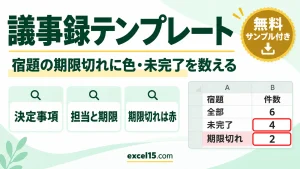
会議の決定事項と宿題をまとめるなら、議事録(無料テンプレート)もあわせてご覧ください。
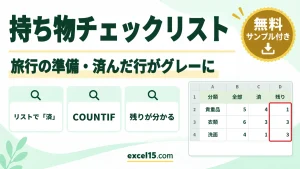
旅行の持ち物を準備するなら、持ち物チェックリスト(無料テンプレート)もあわせてご覧ください。