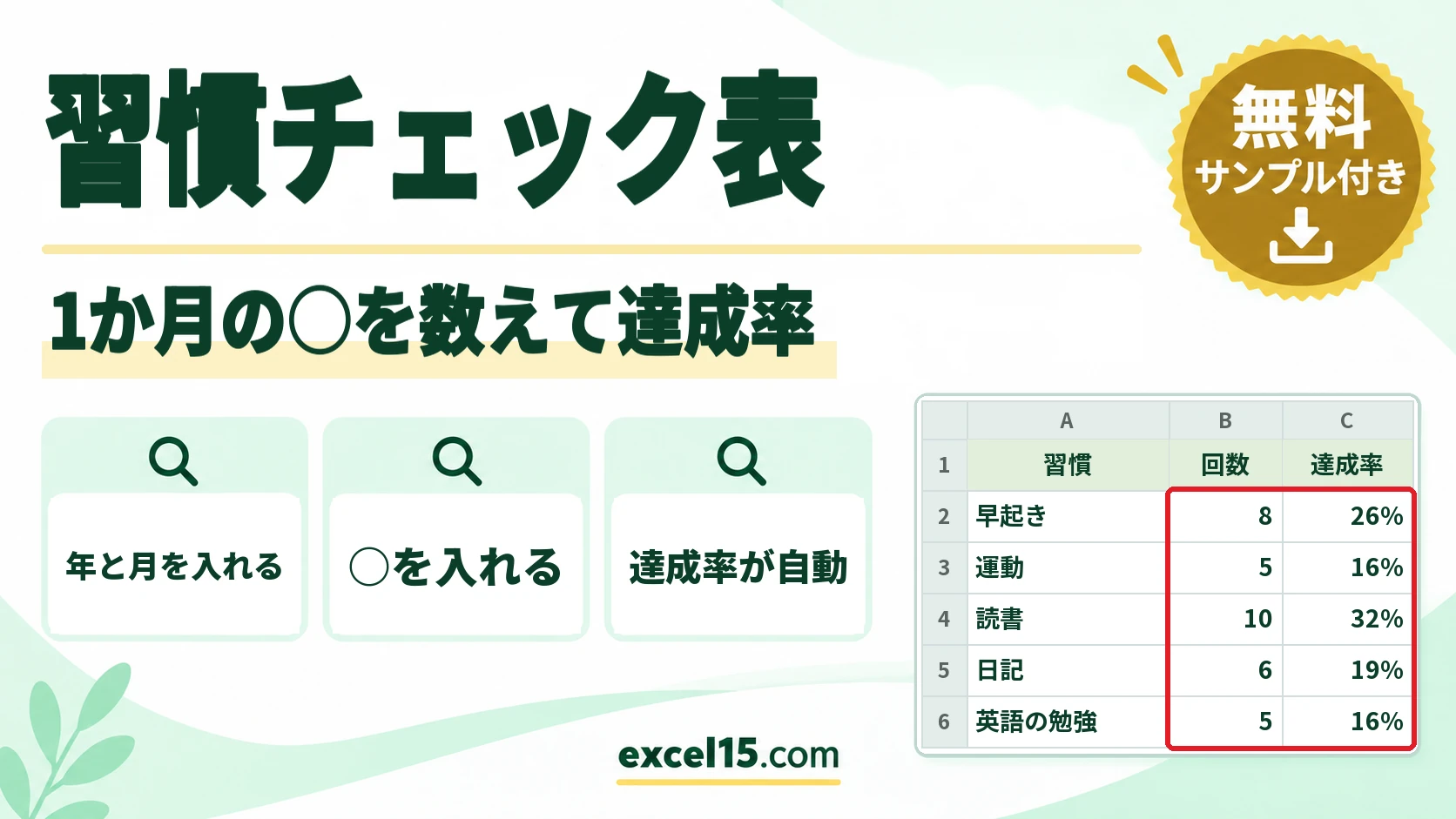
「早起き」「運動」「読書」など、続けたいことを毎日チェックできる習慣チェック表(ハビットトラッカー)のエクセル無料テンプレートです。年と月を入れると 1〜31日の日付と曜日が横に並び、できた日に「○」を入れると色が付いて、回数と達成率が自動で出ます。
1か月の目標の管理表としても使えます。この記事では、テンプレートの使い方と、日付・色・達成率の仕組み(作り方)を実際の Excel の画面で説明します。
習慣チェック表テンプレートの中身
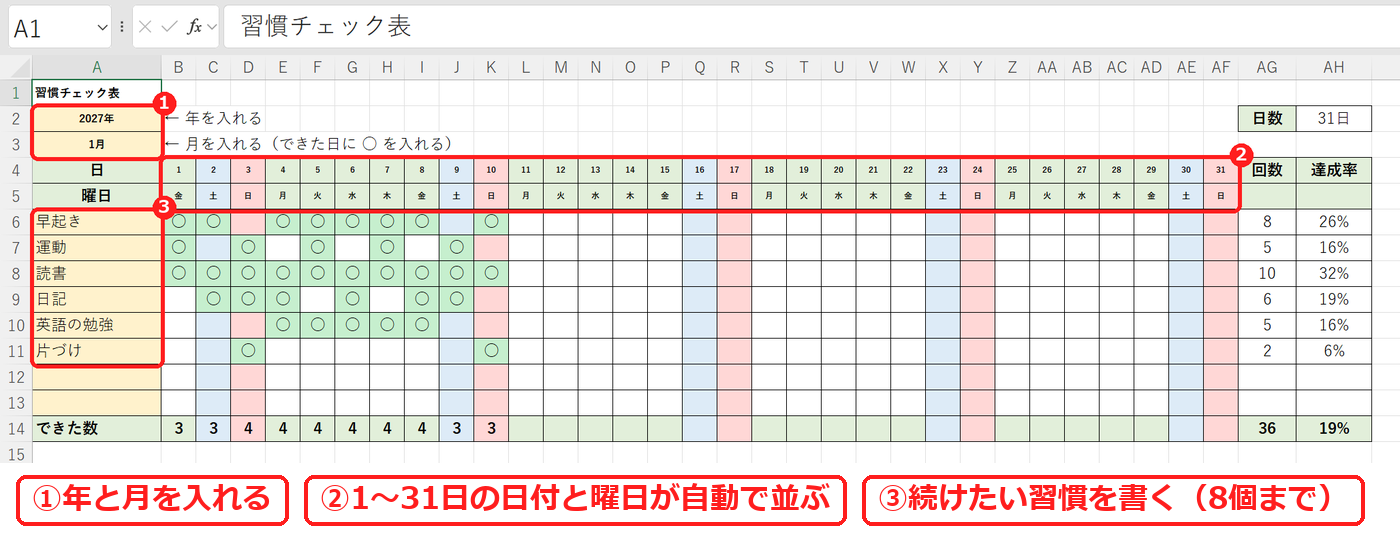
シートは「習慣チェック表」の1枚です。横に日付、たてに習慣が並びます。
| 場所 | 項目 | 入力・式 |
|---|---|---|
| A2・A3 | 年・月 | 手で入力(薄い黄色のセル。2027・1 のように数字だけ) |
| B4〜AF4 | 日付(1〜31日) | B4 は =DATE($A$2,$A$3,1)、C4 から右は =IF(B4="","",IF(MONTH(B4+1)=$A$3,B4+1,"")) |
| B5〜AF5 | 曜日 | =IF(B4="","",TEXT(B4,"aaa")) |
| A6〜A13 | 習慣の名前 | 手で入力(8個まで) |
| B6〜AF13 | チェック | できた日に「○」を入れる(○ 以外は入らない設定) |
| AG 列 | 回数 | =IF($A6="","",COUNTIF(B6:AF6,"○")) |
| AH 列 | 達成率 | =IF($A6="","",AG6/$AH$2)(AH2 はその月の日数 =DAY(DATE(A2,A3+1,0))) |
| 14行目 | 日ごとのできた数 | =IF(B$4="","",COUNTIF(B6:B13,"○"))(0 は表示しない) |
習慣チェック表テンプレートの使い方
- A2 に年、A3 に月を数字で入れます。日付と曜日が、その月のものに変わります。
- 入力例の「○」(B6〜AF13)を消し、A6 から下に続けたい習慣を書きます。
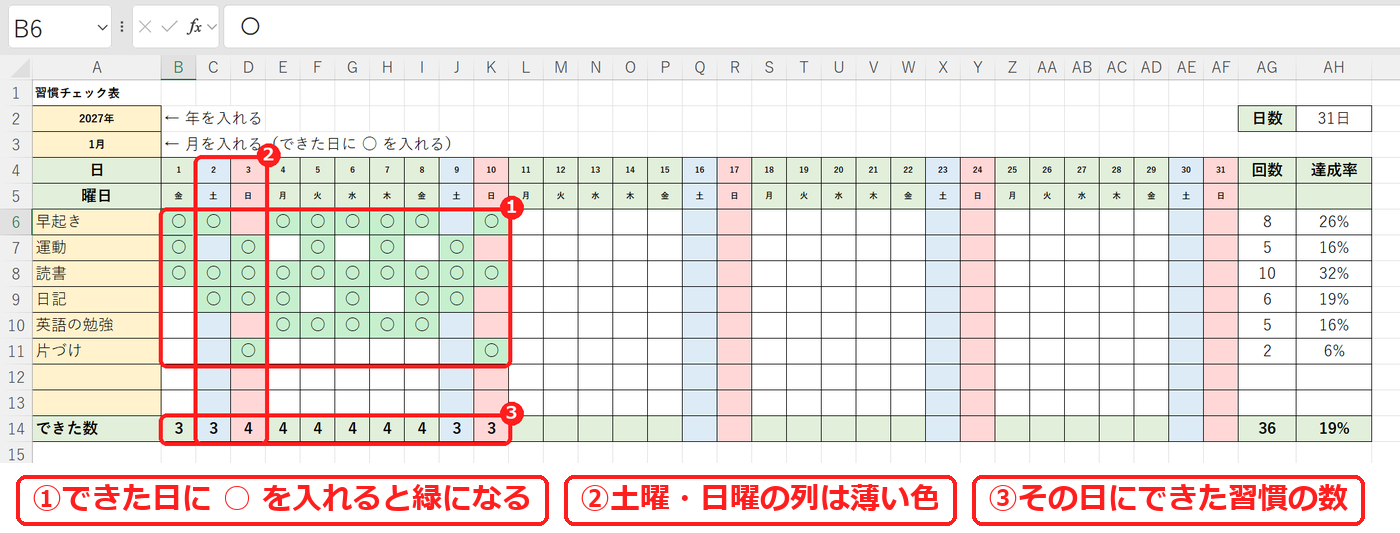
- できた日のセルに「○」を入れます(「まる」と打って変換します。前の日の ○ をコピーしても入ります)。セルが緑になります。
- 右はしの回数と達成率、下の日ごとのできた数を見て、ふり返ります。
1. 年と月から、日付と曜日を横に並べる
B4 の =DATE($A$2,$A$3,1) が、その月の1日です。右のセルは「左の日付に1を足す。ただし、月が変わったら空欄」という式です。
=IF(B4="","",IF(MONTH(B4+1)=$A$3,B4+1,""))表示形式を d にしているので、セルには 1、2、3…と日の数字だけが出ます。曜日は TEXT 関数の "aaa" で「金」「土」のように出しています。2027年1月は、1日が金曜で、31日(日曜)まで並びました。月の日付を自動で並べる考え方は、月間スケジュール表の作り方と同じです。
2. 「○」を入れたセルと、土日の列に色を付ける
色は、すべて条件付き書式です。○ の色は B6〜AF13、列の色は B4〜AF14 に入れています。
| 色 | 条件付き書式の式 | 意味 |
|---|---|---|
| 緑 | =B6="○" | ○ を入れたセル |
| グレー | =B$4="" | その月に無い日の列 |
| 薄い赤 | =WEEKDAY(B$4)=1 | 日曜の列 |
| 薄い青 | =WEEKDAY(B$4)=7 | 土曜の列 |
入力例では、1/2(土)と 1/9(土)の列が薄い青、1/3(日)と 1/10(日)の列が薄い赤です。○ のルールをいちばん上に置いているので、土日の列でも、○ を入れたセルは緑になります。4行目の日付を見る式は、B$4 と行の数字の前だけに $ を付けて、列ごとに色が付くようにしています(曜日に色を付ける方法・入力したら色が変わる方法)。
3. 回数と達成率を出す(COUNTIF)
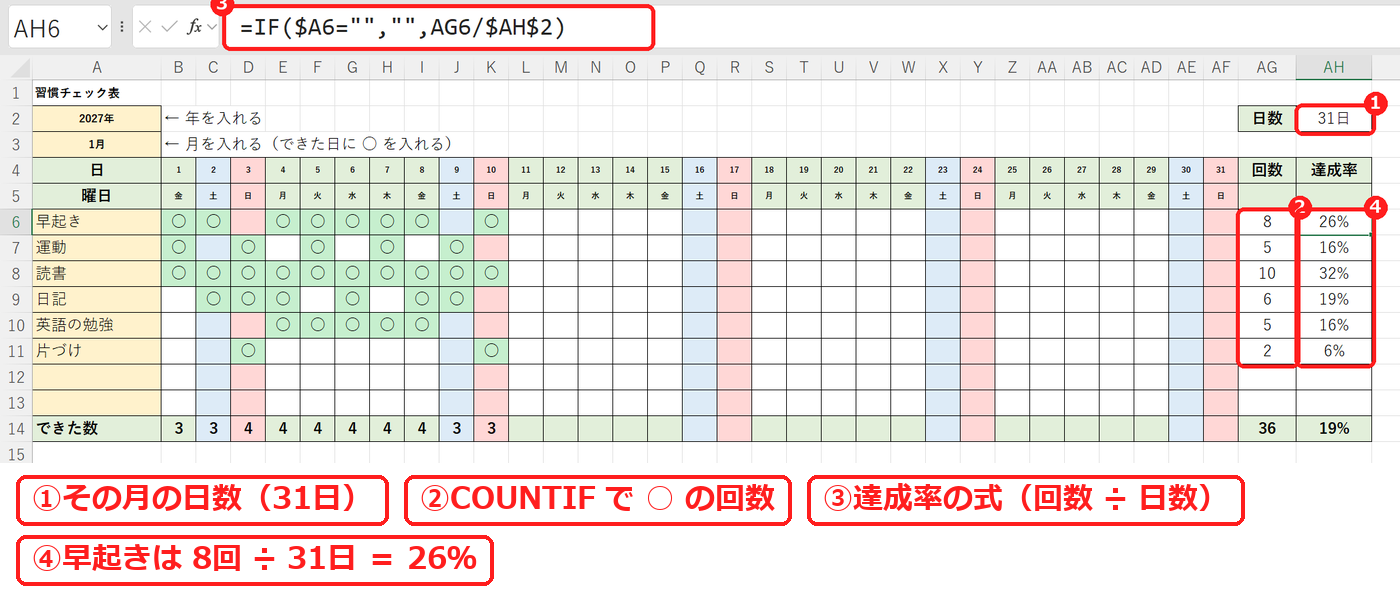
回数は、COUNTIF 関数でその行の「○」を数えています。達成率は、回数をその月の日数(AH2)で割った値です。
=IF($A6="","",COUNTIF(B6:AF6,"○"))=IF($A6="","",AG6/$AH$2)入力例(10日分)では、「早起き」は 8回で 26%、「読書」は 10回で 32% です。達成率は月の日数(1月は 31日)で割るので、月の途中では低く出て、月末に向けて上がっていきます。下の14行目は、その日にできた習慣の数です。右下の AG14 は全部の回数の合計(36回)、AH14 は全体の達成率(19%)です(達成率の計算)。
4. 月を変えると、日数も変わる
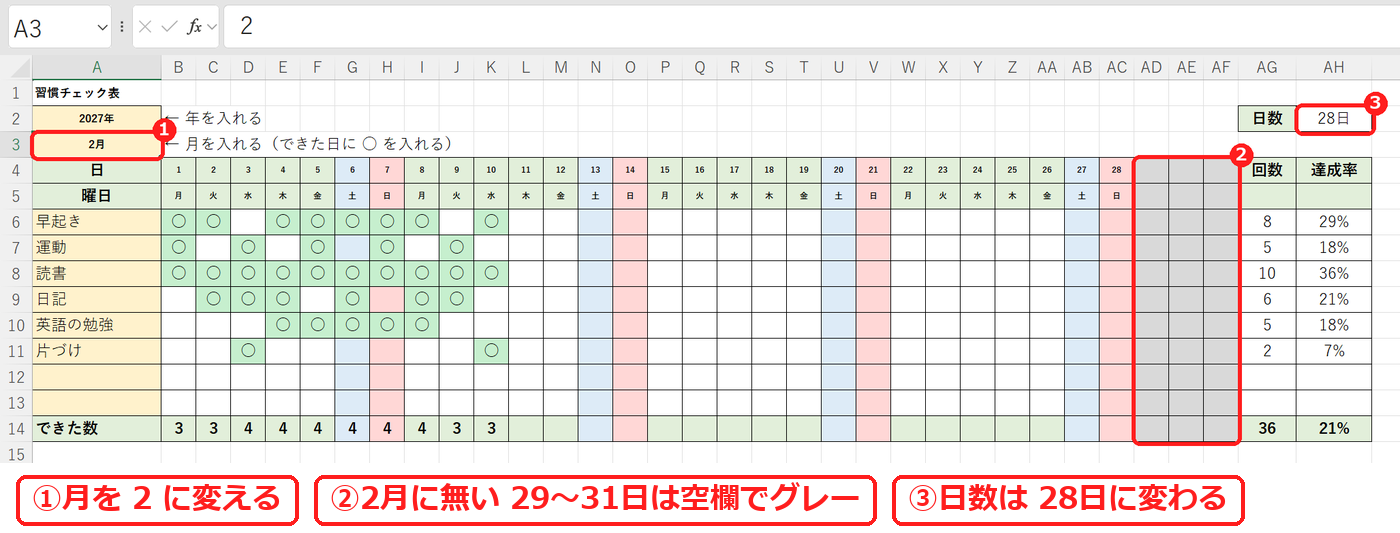
A3 の月を 2 に変えると、日付は 2/1(月)から 2/28(日)までになり、29〜31日の列は空欄でグレーになりました。日数(AH2)は 28日に変わり、達成率も 28 で割った値になります。入力例の ○ をそのままにした場合、「早起き」は 8回 ÷ 28日で 29% です。
日数の式 =DAY(DATE(A2,A3+1,0)) は、「次の月の0日=その月の最後の日」を使って、月の日数を出しています。
【実機で検証】入力例の回数と達成率
| 習慣 | 回数 | 達成率(1月・31日) | 確かめ |
|---|---|---|---|
| 早起き | 8 | 26% | 8 ÷ 31 = 0.258… |
| 運動 | 5 | 16% | 5 ÷ 31 = 0.161… |
| 読書 | 10 | 32% | 10 ÷ 31 = 0.322… |
| 日記 | 6 | 19% | 6 ÷ 31 = 0.193… |
| 英語の勉強 | 5 | 16% | 5 ÷ 31 = 0.161… |
| 片づけ | 2 | 6% | 2 ÷ 31 = 0.064… |
| 合計 | 36 | 19% | 36 ÷(6個 × 31日)= 36 ÷ 186 = 0.193… |
14行目の日ごとのできた数は、1日から順に 3・3・4・4・4・4・4・4・3・3 で、足すと 36 になり、右はしの回数の合計と合いました。
印刷するとき・自分用に変えるとき
- 印刷は A4 横・1ページに収まる設定にしてあります。○ を消して印刷し、手書きのチェック表として使うこともできます。
- 次の月を使うときは、シートをコピーして、月(A3)を変え、○ を消します。習慣の名前はそのまま使えます。
- 習慣は 13行目まで(8個)書けます。名前を書いていない行は、回数と達成率が空欄になります。
- 全体の達成率(AH14)は、名前を書いた習慣の数 × 日数で割っています。習慣を足したり消したりしても、そのまま計算されます。
よくある質問
「○」のかわりに「✓」や「1」を使えますか?
テンプレートは「○」だけを数える設定です。別の記号にしたいときは、回数の式と14行目の式の "○"、条件付き書式の式の "○" を、その記号に書きかえます。あわせて、B6〜AF13 を選び、「データ」タブの「データの入力規則」で「元の値」もその記号に変えます。
今日までの日数で達成率を出したいです。
テンプレートは、月の日数で割っています。「今日までの日数」で割りたいときは、達成率の式の $AH$2 を、過ぎた日数を入れたセルに変えます。
週に3回など、毎日ではない習慣はどうしますか?
達成率ではなく、右はしの回数を見ます。週3回なら「1か月で 12回くらい」のように、回数の目標を習慣の名前の横に書いておくと分かりやすくなります。