2027年の月間カレンダーのエクセル無料テンプレートです。年と月をセルに入れるだけで、その月の日付が自動で並び、土曜は青、日曜と祝日は赤になります。祝日の名前も日付の下に出ます。A4 横・日曜始まりで、1日ごとに予定を書き込める行が2行あります。
年間カレンダー(2026・2027)は1年を1枚で見わたす物ですが、こちらは1か月を1枚に大きく取ってあるので、予定を書き込んで使えます。この記事では、テンプレートの使い方と、日付・色・祝日の名前を自動で出す仕組みを、実際の Excel の画面で説明します。
テンプレートの中身
| シート | 場所 | 内容 |
|---|---|---|
| カレンダー | B1・D1 | 年と月(ここだけ手で入れる。薄い黄色のセル) |
| カレンダー | A4 | 最初の日曜 =DATE($B$1,$D$1,1)-WEEKDAY(DATE($B$1,$D$1,1))+1 |
| カレンダー | B4〜G4・次の段 | =A4+1 のように前の日に 1 を足す(次の段の日曜は =G4+1) |
| カレンダー | 日付の下の行 | 祝日の名前 =IFERROR(VLOOKUP(A4,祝日!$A$2:$B$60,2,FALSE),"") |
| カレンダー | その下の2行 | 予定を書き込む行(空欄) |
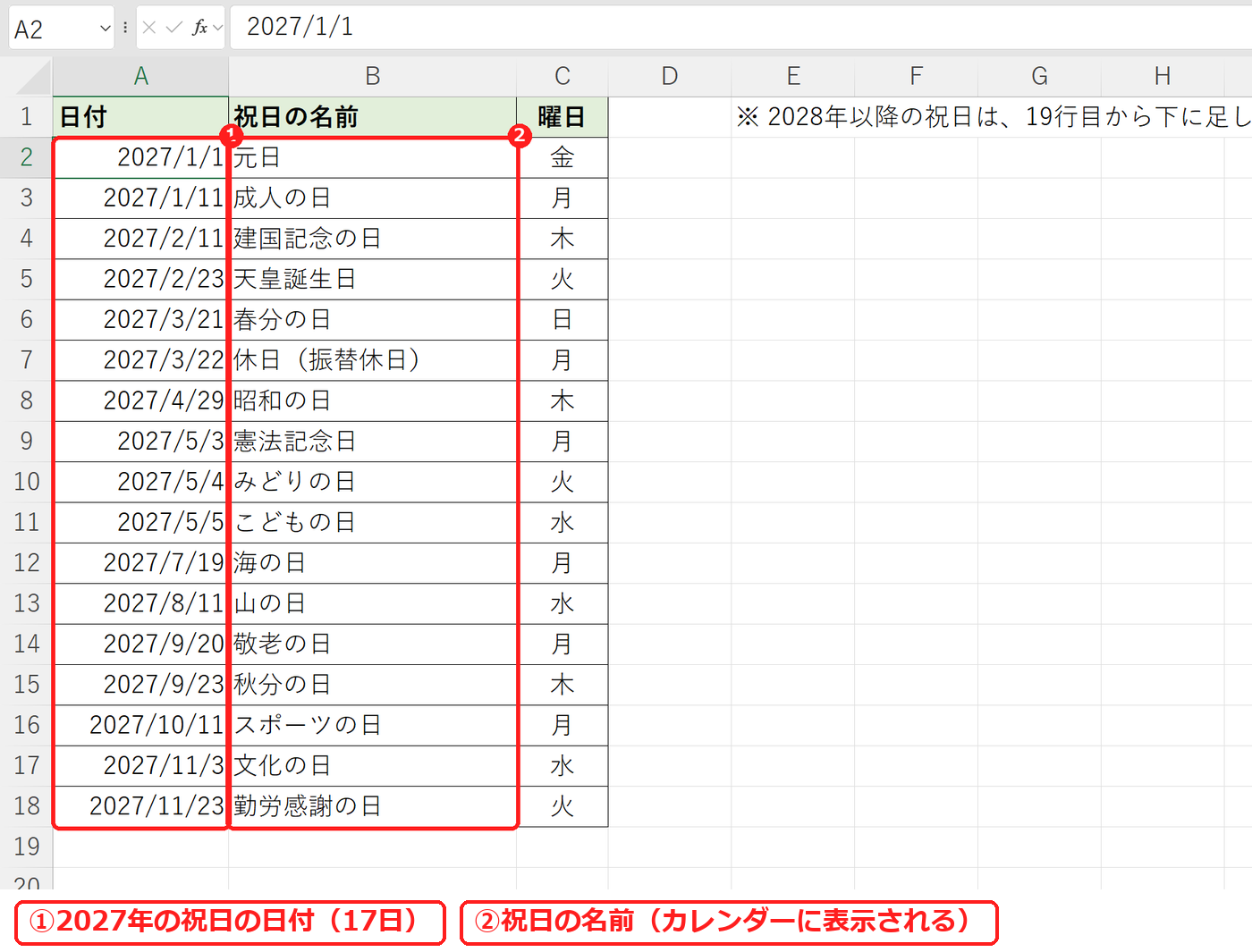
| 祝日 | A2〜B18 | 2027年の祝日の日付と名前(17日) |
日付の枠は7列×6段です。どの月も、この枠の中に収まります。
使い方
- ファイルを開き、「カレンダー」シートの D1 に月の数字(1〜12)を入れます。年を変えるときは B1 も変えます。
- 日付・色・祝日の名前が、その月に合わせて変わります。
- 1月の入力例(「仕事始め」など)を消して、日付の下の2行に予定を書き込みます。
- そのまま印刷すると、A4 横の1枚に収まります。
- 12か月分を作るときは、シートをコピーして、それぞれの D1 を 1〜12 にします。
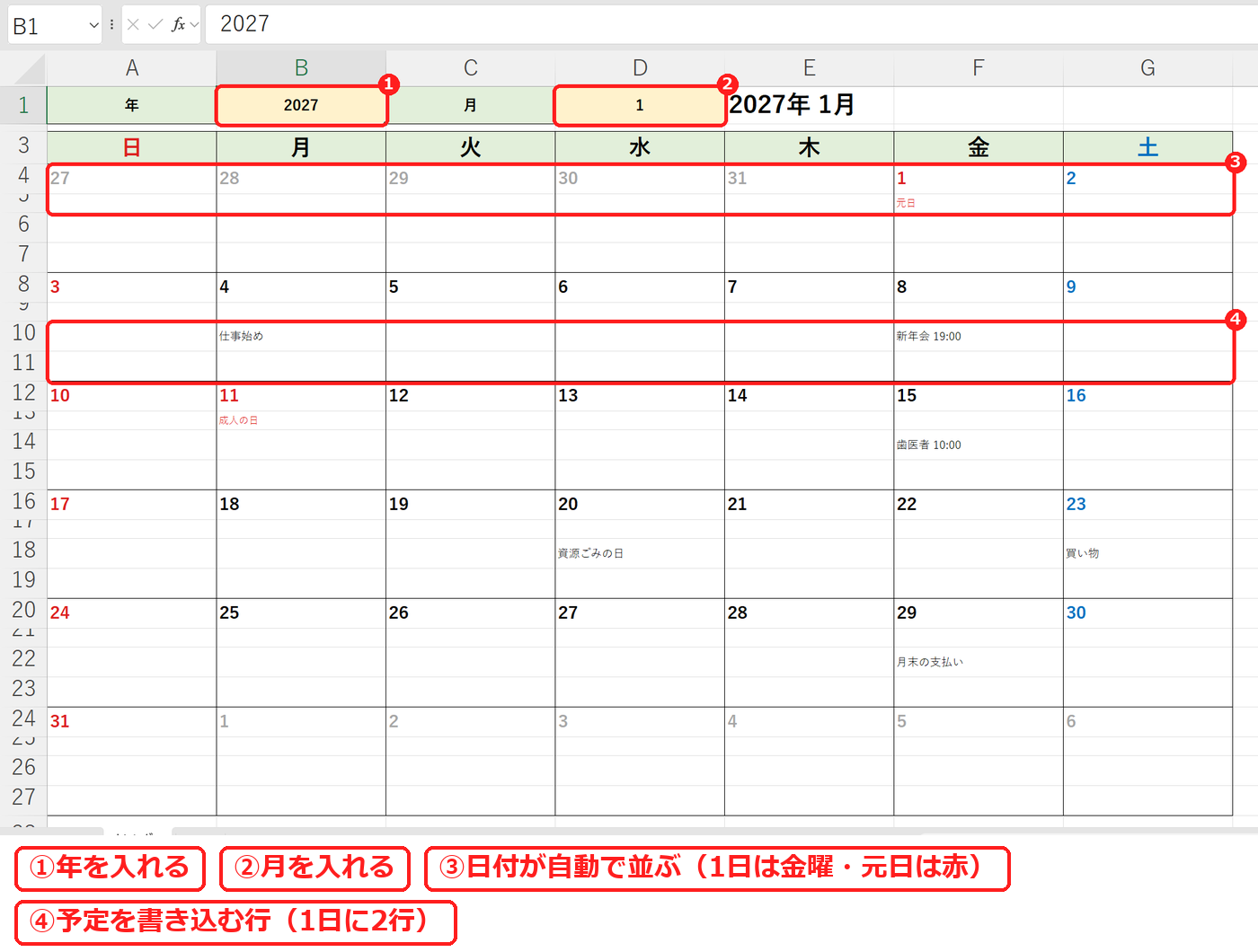
2027年1月は、1日が金曜なので、1段目の金曜の列から始まります。1日(元日)と 11日(成人の日)は赤で、下に祝日の名前が出ています。
1. 年と月から日付を並べる仕組み
左上の A4 には、その月の1日をふくむ週の日曜を求める式が入っています。
=DATE($B$1,$D$1,1)-WEEKDAY(DATE($B$1,$D$1,1))+1DATE($B$1,$D$1,1) がその月の1日です。WEEKDAY 関数は日曜を 1、土曜を 7 で返すので、1日からその数を引いて 1 を足すと、直前の日曜になります。2027年1月は 1日が金曜(6)なので、A4 は 5日前の 12/27 です。
あとは、右のセルで =A4+1 と 1 ずつ足していくだけです。次の段の日曜は、前の段の土曜に 1 を足します(=G4+1)。セルの表示形式を d にしているので、日の数字だけが見えます。
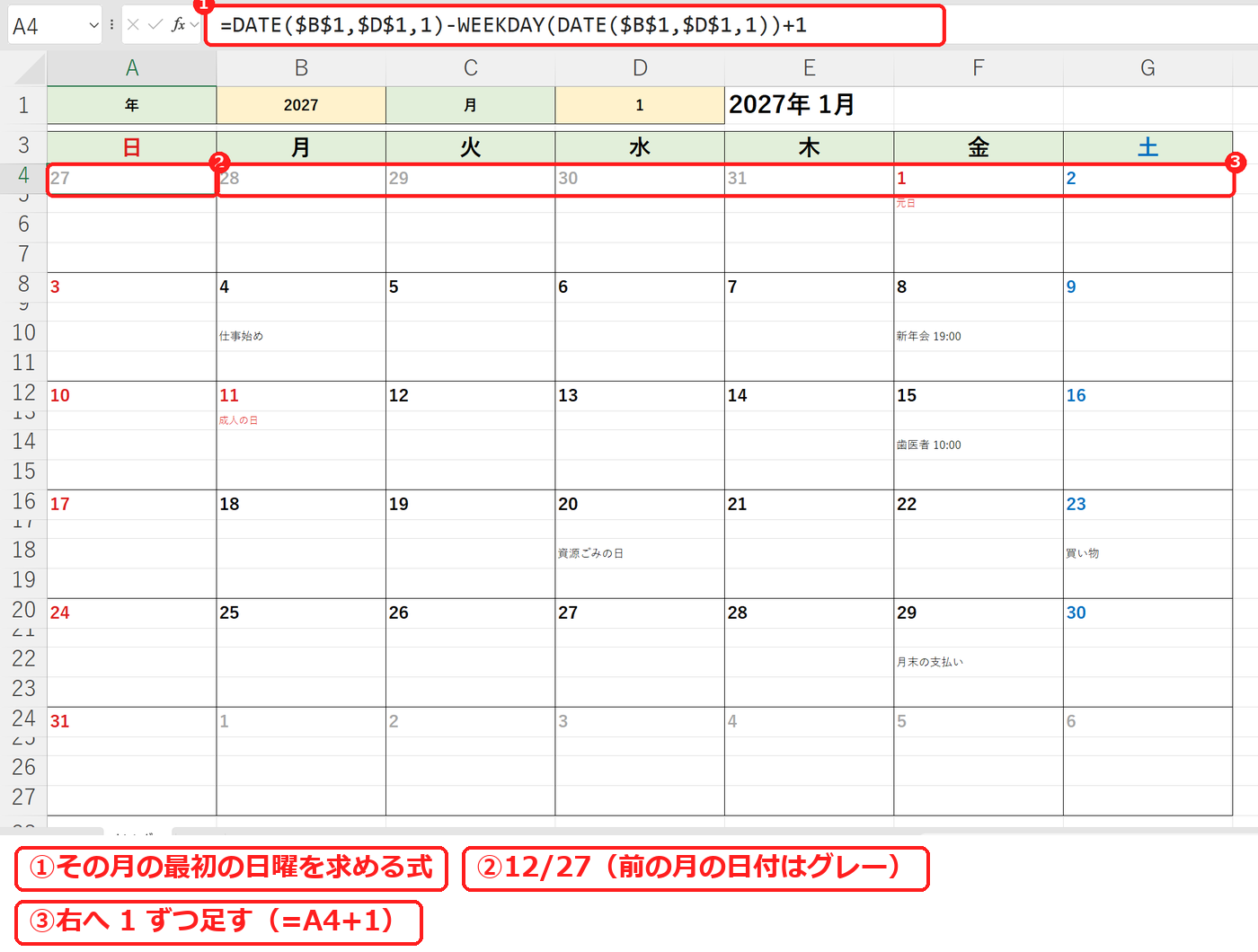
12/27〜12/31 のような前の月・次の月の日付は、グレーにしています。条件付き書式の式は =MONTH(A$4)<>$D$1(日付の月が D1 とちがう)です。くわしい作り方は 万年カレンダーの作り方でも説明しています。
2. 土曜は青・日曜と祝日は赤にする仕組み
色は、すべて条件付き書式で付けています。上にある物ほど優先されます。
| 順番 | 条件の式(1段目) | 文字の色 |
|---|---|---|
| 1 | =MONTH(A$4)<>$D$1 | グレー(前後の月) |
| 2 | =COUNTIF(祝日!$A$2:$A$60,A$4)>0 | 赤(祝日) |
| 3 | =WEEKDAY(A$4)=1 | 赤(日曜) |
| 4 | =WEEKDAY(A$4)=7 | 青(土曜) |
祝日は、「祝日」シートの一覧に同じ日付があるかを COUNTIF 関数で数えて決めています。1 以上なら祝日です。一覧には 2027年の祝日 17日が入っています(祝日に色を付ける方法)。
3. 祝日の名前を出す・月を変える
日付の下の行には、祝日の名前を出す式が入っています。
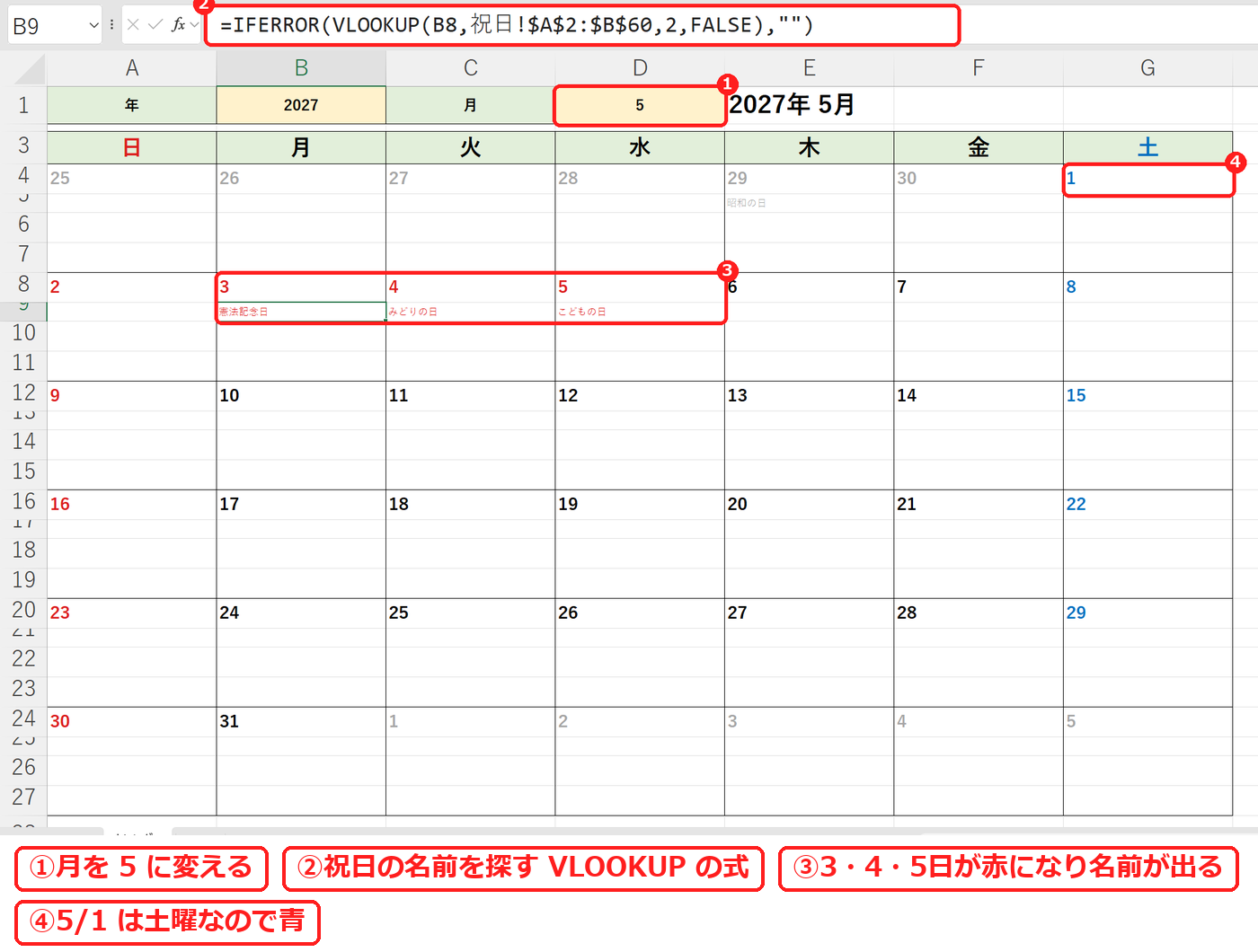
=IFERROR(VLOOKUP(A4,祝日!$A$2:$B$60,2,FALSE),"")VLOOKUP 関数で日付を「祝日」シートから探し、2列目の名前を返します。祝日ではない日は見つからずにエラーになるので、IFERROR 関数で空欄にしています。
D1 を 5 に変えると、5月のカレンダーになります。5/1 は土曜なので、1段目の右はしに青で出ます。2段目の 3日・4日・5日は赤になり、下に「憲法記念日」「みどりの日」「こどもの日」と出ました。1段目の 4/29(昭和の日)は前の月なのでグレーです。
【実機で検証】月を変えたときの結果
D1 の月を変えて、左上の日付・1日の曜日・祝日の表示を確かめました(B1 は 2027)。
| D1(月) | 左上(A4)の日付 | 1日の曜日 | 赤くなって名前が出た祝日 |
|---|---|---|---|
| 1 | 12/27 | 金 | 1日 元日・11日 成人の日 |
| 2 | 1/31 | 月 | 11日 建国記念の日・23日 天皇誕生日 |
| 5 | 4/25 | 土 | 3日 憲法記念日・4日 みどりの日・5日 こどもの日 |
| 9 | 8/29 | 水 | 20日 敬老の日・23日 秋分の日 |
2月は 28日(日)で終わるので 5段目までで収まり、6段目はすべて3月の日付(グレー)になりました。
印刷するとき・自分用に変えるとき
- 印刷: 用紙の向きは横、1ページに収まる設定にしてあります。印刷される範囲は A1〜G27 です。
- 月曜始まりにする: A4 の式の WEEKDAY に「,2」を足して
=DATE($B$1,$D$1,1)-WEEKDAY(DATE($B$1,$D$1,1),2)+1にし、3行目の曜日を「月 火 水 木 金 土 日」に入れ直します。色は曜日で決めているので、土曜の青と日曜の赤は、そのまま正しい列に付きます。 - 2028年以降に使う: B1 の年を変えると日付は並びます。祝日は「祝日」シートの 19行目から下に、その年の日付と名前を足します(60行目まで判定に入ります)。
- 会社や学校の休みも赤にする: 「祝日」シートに、休みの日付と名前(「創立記念日」など)を足します。
よくある質問
月を変えたら、書き込んだ予定が別の日にずれました。
予定はセルに直接入っているので、月を変えても同じ場所に残ります。月ごとにシートをコピーしてから D1 を変えると、月ごとの予定を別々に残せます。
前の月・次の月の日付を消したいです。
グレーの条件付き書式の文字の色を、白に変えると見えなくなります。[ホーム]→[条件付き書式]→[ルールの管理]で、いちばん上のルールの書式を変えます。
予定を書く行を増やせますか?
行を足すと印刷の1ページに収まりにくくなるので、まずは行の高さを広げるのがおすすめです。予定の行は、文字が多いと自動で小さくなる設定(縮小して全体を表示)にしてあります。