
エクセルのグラフの種類を変更するには、グラフを選んでグラフのデザインタブ →「グラフの種類の変更」を押し、左の一覧で新しい種類(折れ線・円・横棒など)を選んで OK します。作り直さなくても、元の表のまま種類だけが変わります。
この記事では、月ごとの売上の棒グラフを折れ線グラフに変える手順を、実際の Excel の画面で説明します。
練習用Excelファイル(無料ダウンロード)
この記事と同じ売上表と棒グラフです。グラフの種類を変える練習ができます。
Excelファイル(.xlsx)/登録不要/数式・練習データ入り
目次
1. グラフを選んで「グラフの種類の変更」を押す
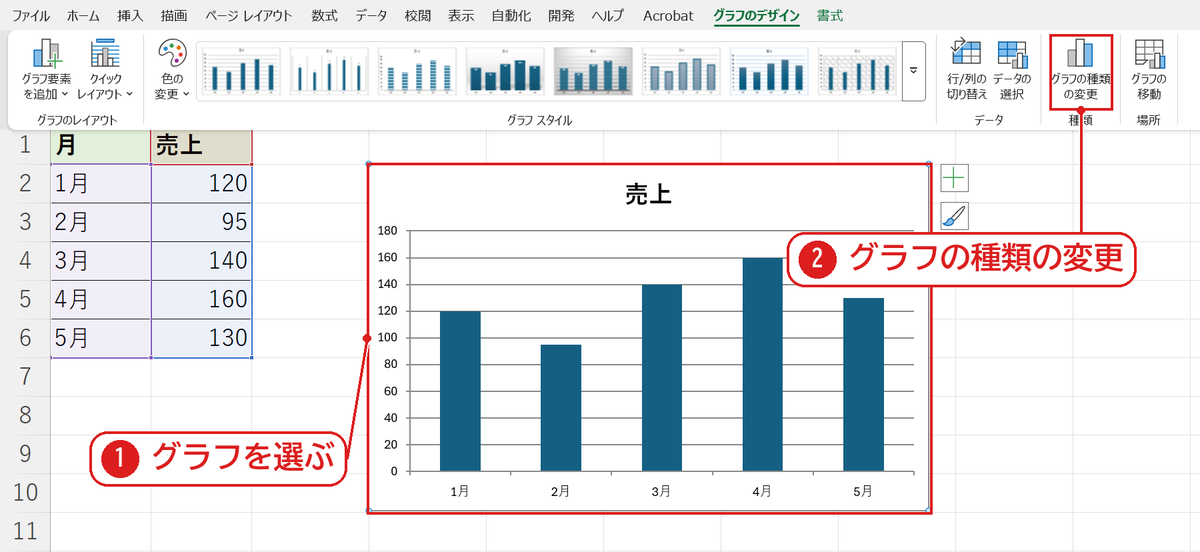
グラフ❶をクリックして選ぶと、リボンにグラフのデザインタブが出ます。その中の「グラフの種類の変更」❷を押します。グラフを右クリックして「グラフの種類の変更」を選んでも同じです。
2. 新しい種類を選んで OK
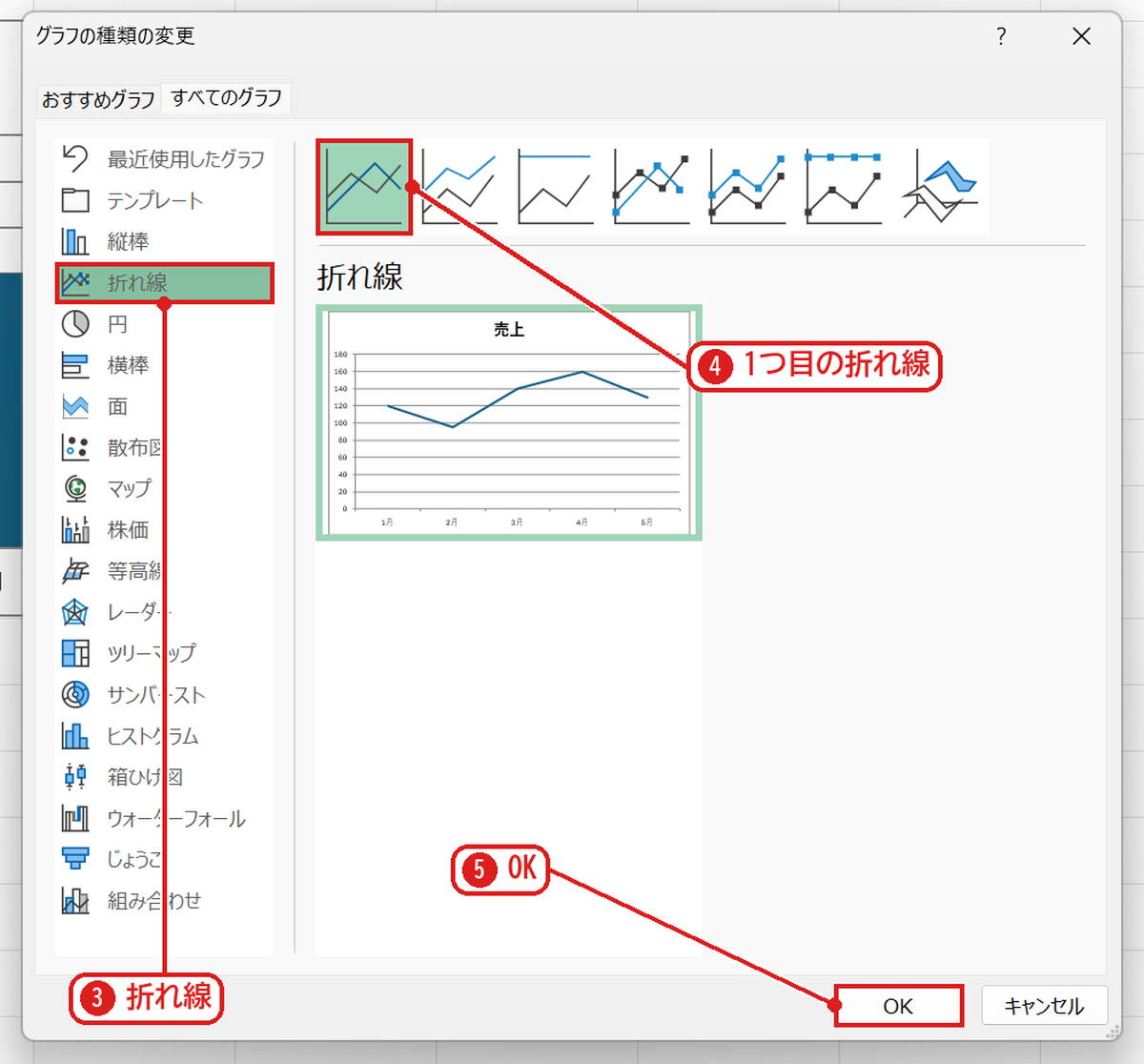
「すべてのグラフ」の左の一覧で「折れ線」❸を選び、上に並ぶ形から1つ目の「折れ線」❹を選びます。下に、変えたあとの見本が出るので確かめて、OK❺を押します。
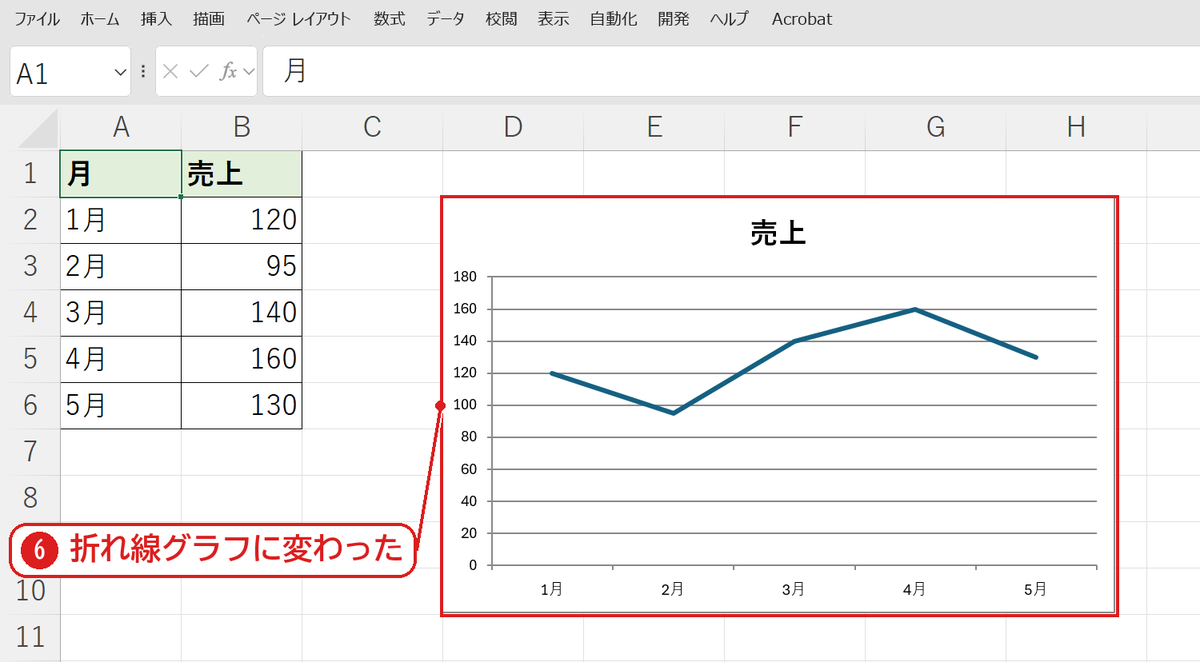
棒グラフが折れ線グラフに変わりました❻。グラフの位置・大きさ・タイトルはそのままです。
【実機で検証】グラフの種類の値
| グラフの種類(ChartType) | |
|---|---|
| 変更前 | 51(集合縦棒) |
| 変更後 | 4(折れ線) |
どの種類を選べばよいか
| 見せたいこと | おすすめの種類 |
|---|---|
| 項目ごとの大きさを比べる | 縦棒・横棒 |
| 月ごとの増え方・減り方(流れ) | 折れ線 |
| 全体に対する割合 | 円・ドーナツ |
| 2つの数の関係 | 散布図 |
| 金額と割合など単位のちがう2つ | 組み合わせ(複合グラフ) |
よくある質問
1つの系列だけ種類を変えたいです。
「グラフの種類の変更」の左の一覧のいちばん下の「組み合わせ」で、系列ごとに種類を選びます(複合グラフの作り方)。
元の種類に戻したいです。
変えた直後なら Ctrl+Z で戻ります。あとからなら、同じ手順で元の種類(縦棒の集合縦棒など)を選び直します。
「グラフのデザイン」タブが出ません。
グラフが選ばれていないと出ません。グラフの枠の中をクリックしてから、リボンを見ます。
練習用Excelファイル(無料ダウンロード)
グラフの種類を変える練習ができる売上表と棒グラフです。
Excelファイル(.xlsx)/登録不要/数式・練習データ入り









コメント