エクセルで (c) と入れると © に変わってしまうのは、オートコレクト(入力中の自動修正)のしわざです。止めるには、ファイル → オプション →「文章校正」→「オートコレクトのオプション」で、「入力中に自動修正する」のチェックを外します。
この記事では、実際の Excel の画面で、勝手に変わる様子と止め方を確かめました。
練習用Excelファイル(無料ダウンロード)
文字を入れて試せる練習ファイルです。
Excelファイル(.xlsx)/登録不要/数式・練習データ入り
目次
勝手に変わる文字の例
オートコレクトの一覧には、最初から次のような組み合わせが入っています(オートコレクトの画面で確かめました)。
| 入れた文字 | 変わる文字 |
|---|---|
| (c) | © |
| (e) | € |
| (r) | ® |
| (tm) | ™ |
(c) と入れると © に変わる
A2 に (c) と入れて Enter を押すと、© に変わりました。
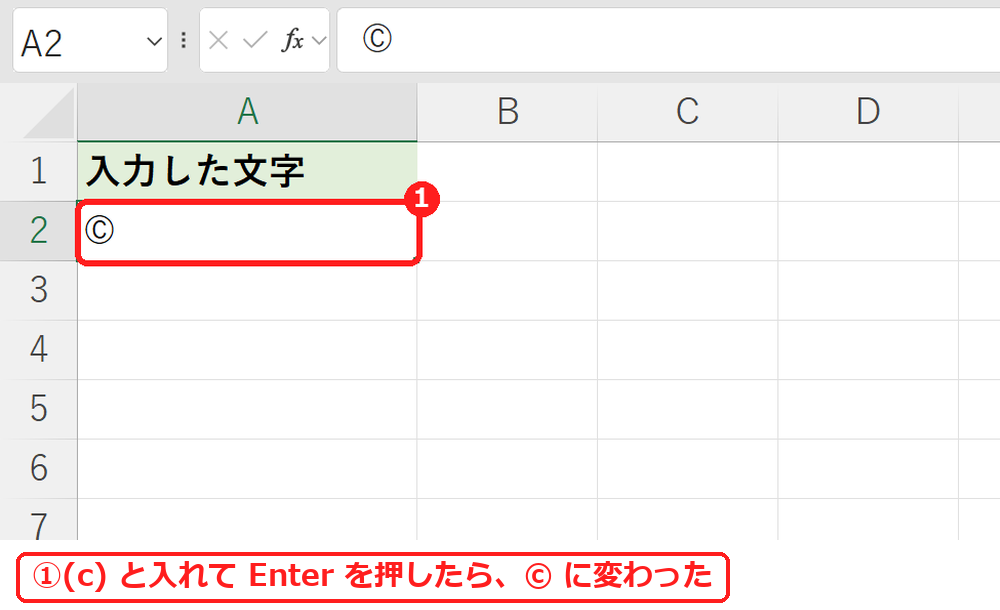
Enter を押したあとに Ctrl+Z(元に戻す)を押してみると、© が (c) に戻るのではなく、入れた文字ごと消えました。(c) のまま入れたいときは、次の設定をします。
オートコレクトを止める手順
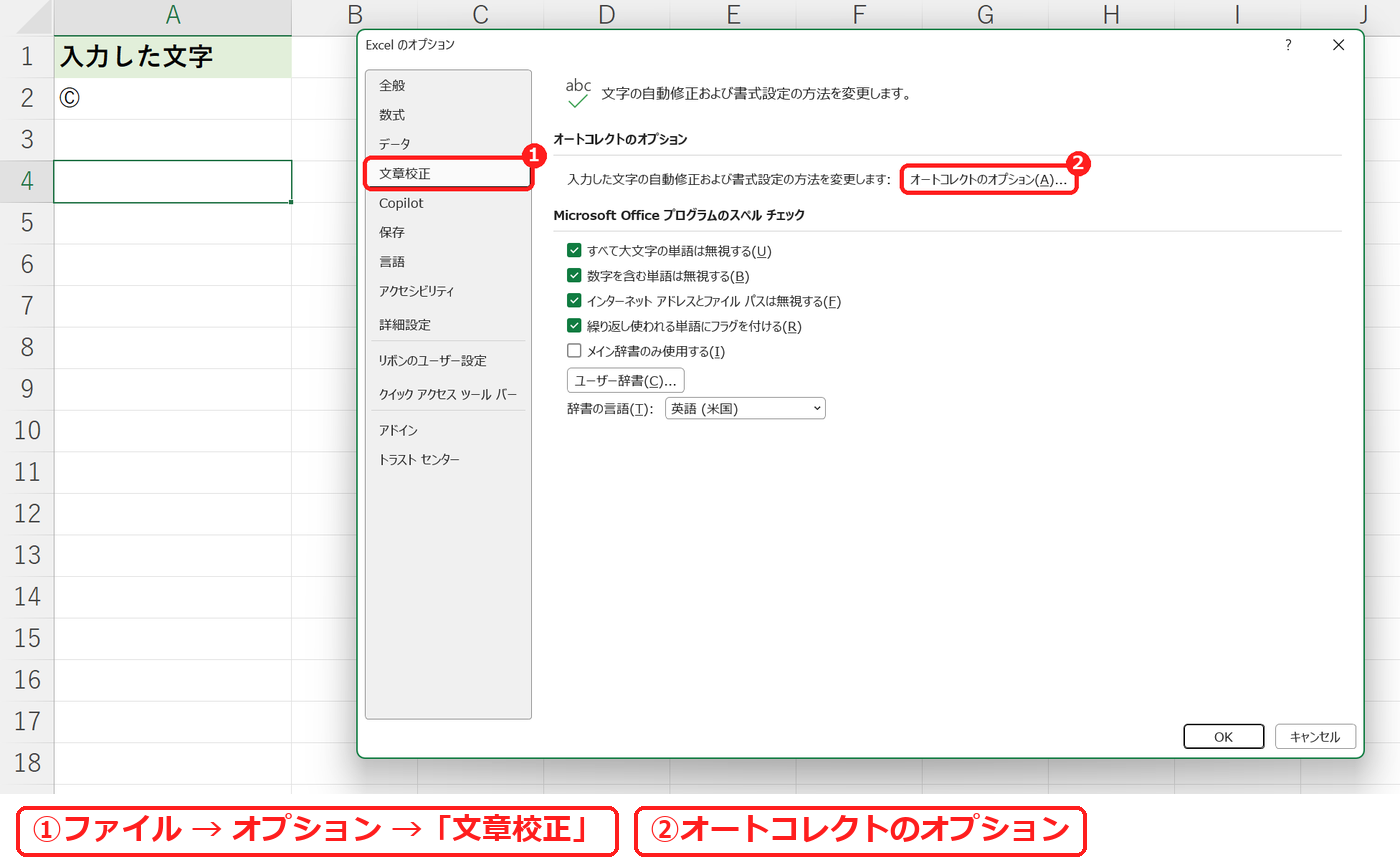
ファイル → オプションを開き、左の「文章校正」を選んで、「オートコレクトのオプション」を押します。
「オートコレクト」の画面で、「入力中に自動修正する」のチェックを外して OK を押し、オプションの画面も OK で閉じます。下の一覧に、(c)→© などの組み合わせが並んでいるのも見えます。
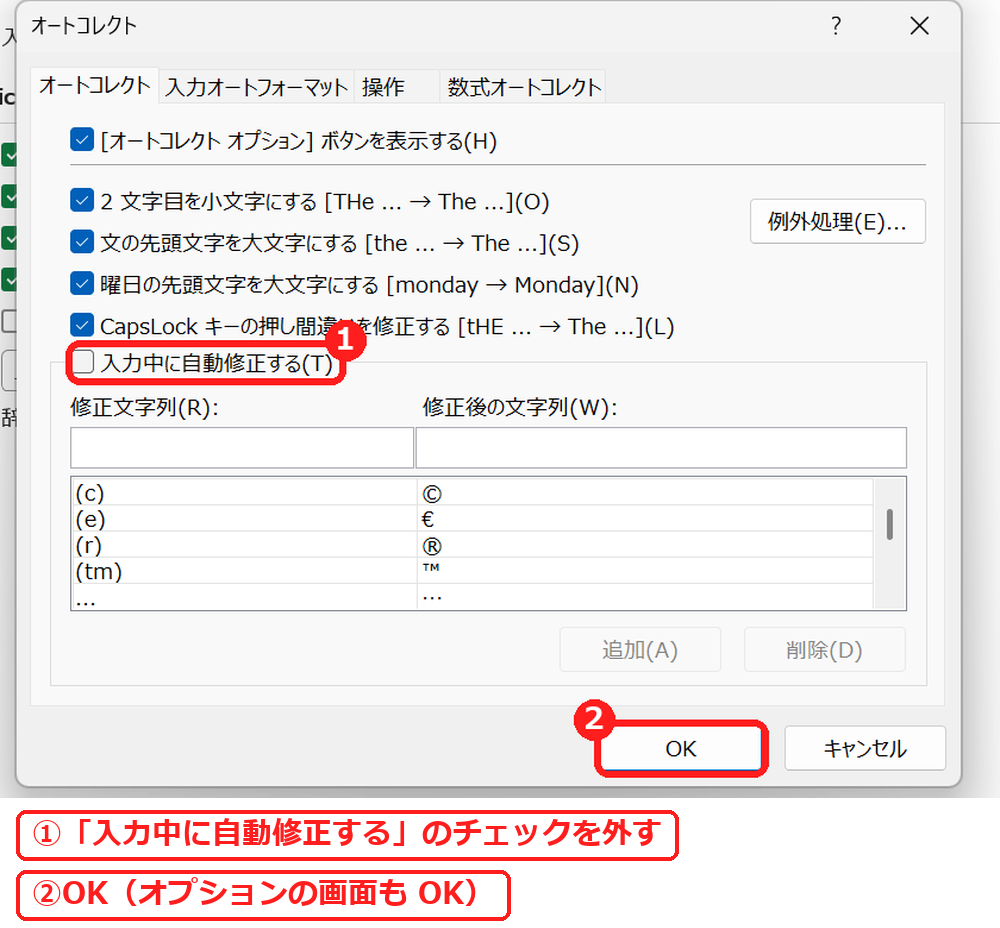
もう一度 (c) と入れると、今度は (c) のまま入りました。
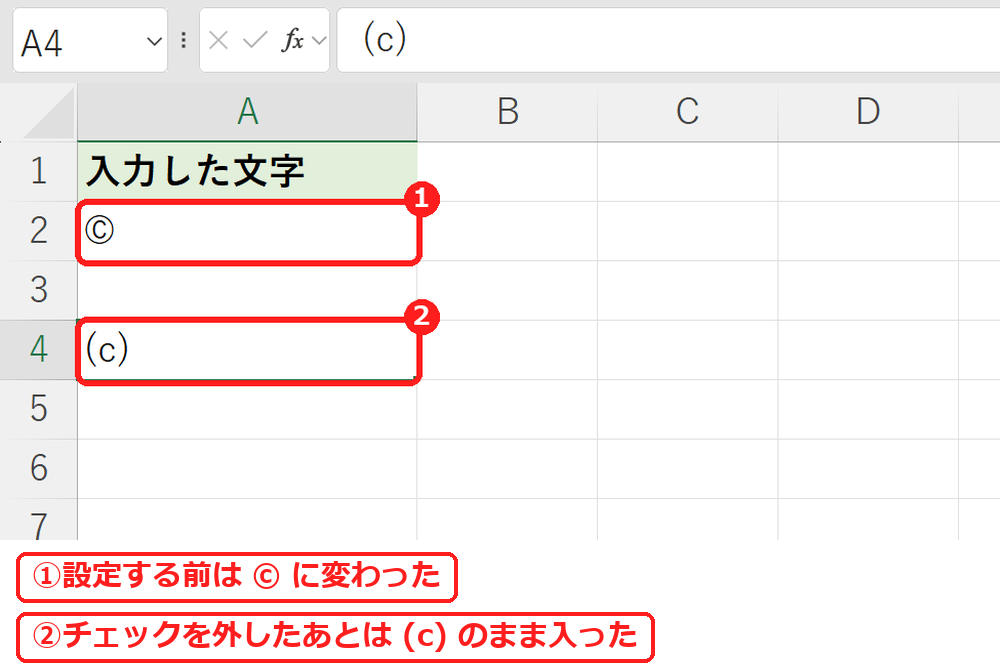
【実機で検証】設定の前と後
| 入れた文字 | セルに入ったもの | |
|---|---|---|
| 設定する前(A2) | (c) | © |
| チェックを外したあと(A4) | (c) | (c) |
この設定は Excel を閉じても残りました(新しく開いた Excel でもオフのまま)。元に戻すときは、同じ「入力中に自動修正する」にチェックを付け直します(この記事の撮影のあとも、チェックを付け直して元に戻しました)。
よくある質問
入力の途中で候補が出て困ります。
入力候補(オートコンプリート)を消す方法をご覧ください。
練習用Excelファイル(無料ダウンロード)
オートコレクトを試せる練習ファイルです。
Excelファイル(.xlsx)/登録不要/数式・練習データ入り