
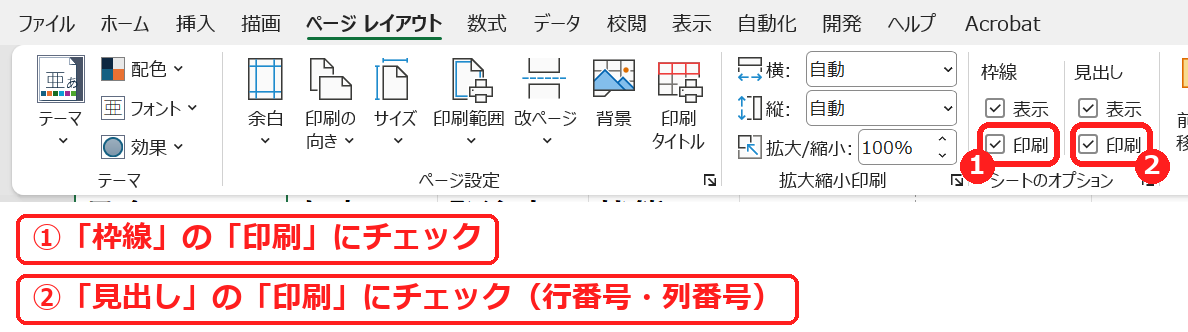
エクセルのシートのマス目の線(枠線)は、そのままでは印刷されません。印刷したいときは、ページ レイアウトタブの「枠線」の「印刷」にチェックを付けます。行番号(1・2…)と列番号(A・B…)も印刷したいときは、「見出し」の「印刷」にチェックを付けます。
この記事では、枠線と行番号・列番号を印刷する方法を、実際の Excel の印刷プレビューで説明します。どこまで線が印刷されるかも確かめました。
練習用Excelファイル(無料ダウンロード)
罫線を引いていない在庫表の練習ファイルです。枠線の印刷を試せます。
Excelファイル(.xlsx)/登録不要/数式・練習データ入り
目次
印刷の設定 一覧
| 印刷したいもの | ページ レイアウトタブの「シートのオプション」 |
|---|---|
| マス目の線(枠線) | 「枠線」の「印刷」にチェック |
| 行番号・列番号 | 「見出し」の「印刷」にチェック |
はじめは枠線が印刷されない
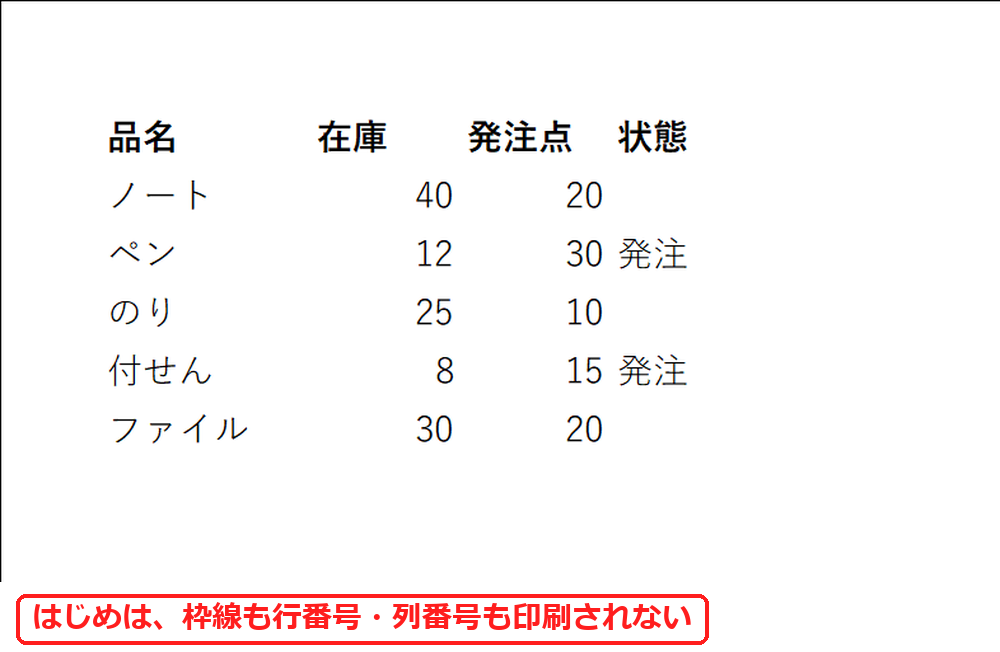
罫線を引いていない表を Ctrl + P の印刷プレビューで見ると、文字だけで線は出ません。画面に見えているマス目の線は、はじめは印刷しない設定だからです。
1. 「枠線」と「見出し」の「印刷」にチェックを付ける
ページ レイアウトタブの「シートのオプション」にある、「枠線」の「印刷」と「見出し」の「印刷」にチェックを付けます(左の「表示」は画面に出すかどうかの設定です)。
2. 印刷プレビューで確かめる
もう一度 Ctrl + P で見ると、表に枠線が付き、左に行番号、上に列番号が出ました。
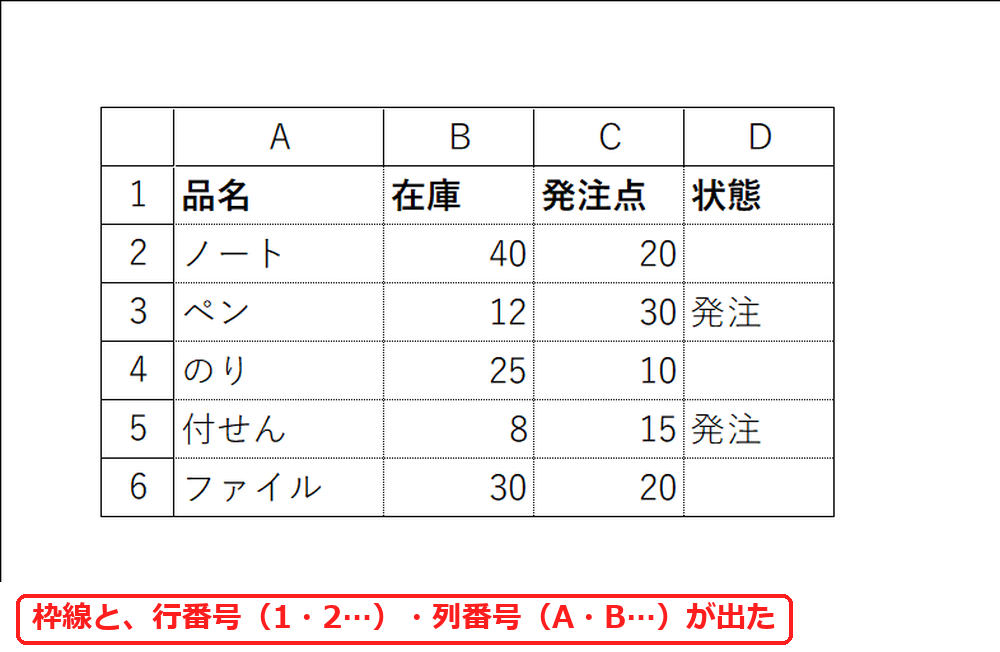
枠線が出たのは、入力のある A1:D6 の範囲だけでした。空いているセルの線までは印刷されません。
枠線の印刷と罫線のちがい
| 枠線を印刷 | 罫線を引く | |
|---|---|---|
| 線の範囲 | 入力のある範囲(実機では A1:D6) | 自分で選んだ範囲 |
| 線の種類 | 細い線だけ | 太線・二重線なども選べる |
| 設定する場所 | シートのオプション | ホームタブの罫線 |
見た目をきちんと整えた表にしたいときは罫線を引きます(罫線の引き方)。メモや確認用にさっと線を付けて印刷したいときは、枠線の印刷が手軽です。
よくある質問
画面の枠線は消して、印刷だけ線を付けたいです。
「枠線」の「表示」のチェックを外し、「印刷」だけにチェックを付けます。画面の枠線の消し方は枠線(目盛線)を消す方法をご覧ください。
罫線を引いたのに印刷されません。
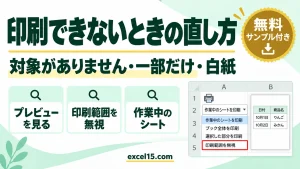
罫線が表示されない・印刷されないときの直し方をご覧ください。
2 ページ目にも表の見出しを付けたいです。
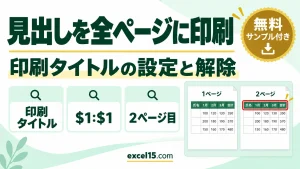
行番号・列番号ではなく、表の 1 行目をくり返すなら印刷タイトルを使います(見出しを全ページに印刷する方法)。
練習用Excelファイル(無料ダウンロード)
枠線と行番号・列番号の印刷を試せる練習ファイルです。
Excelファイル(.xlsx)/登録不要/数式・練習データ入り

コメント