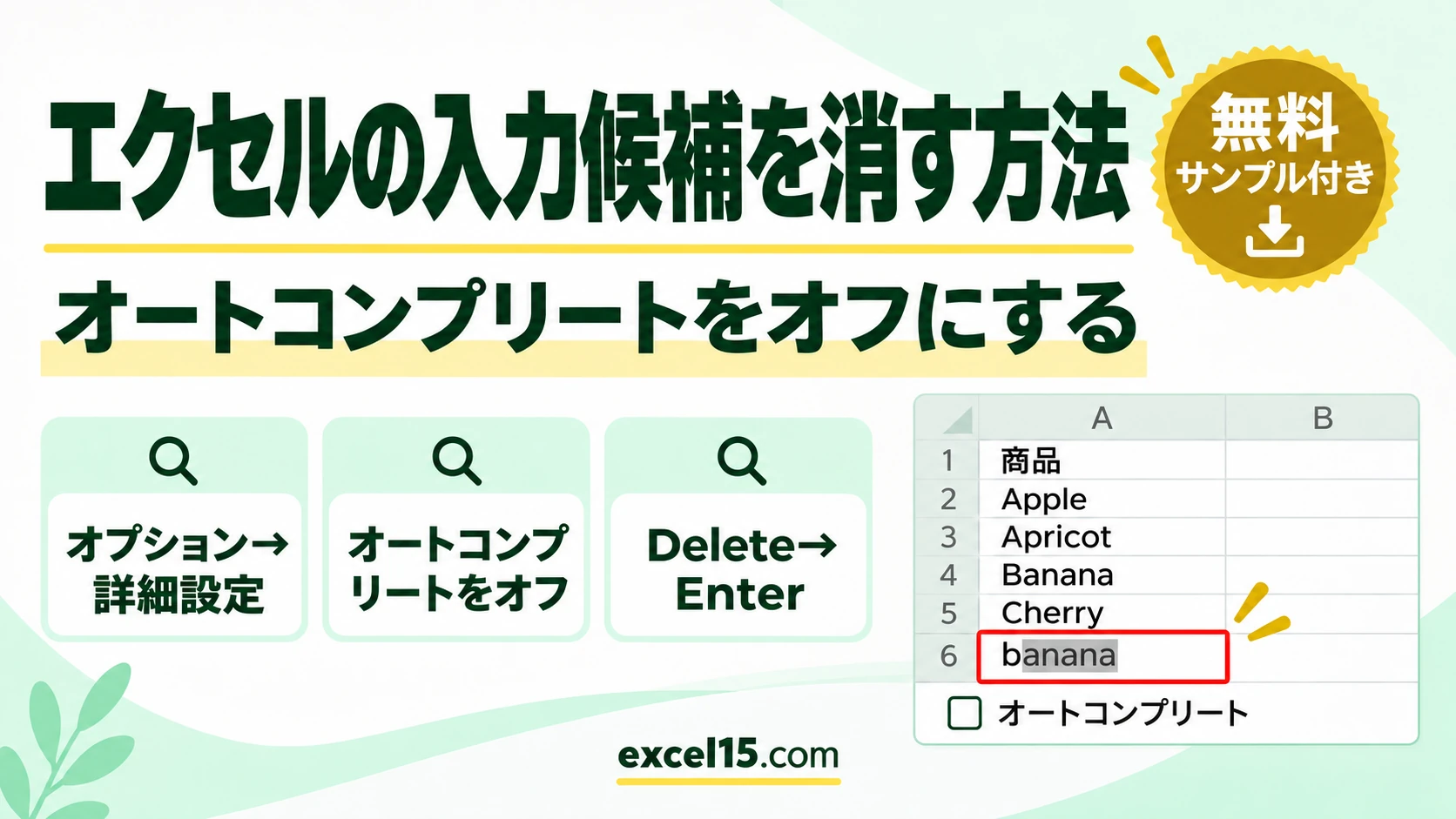
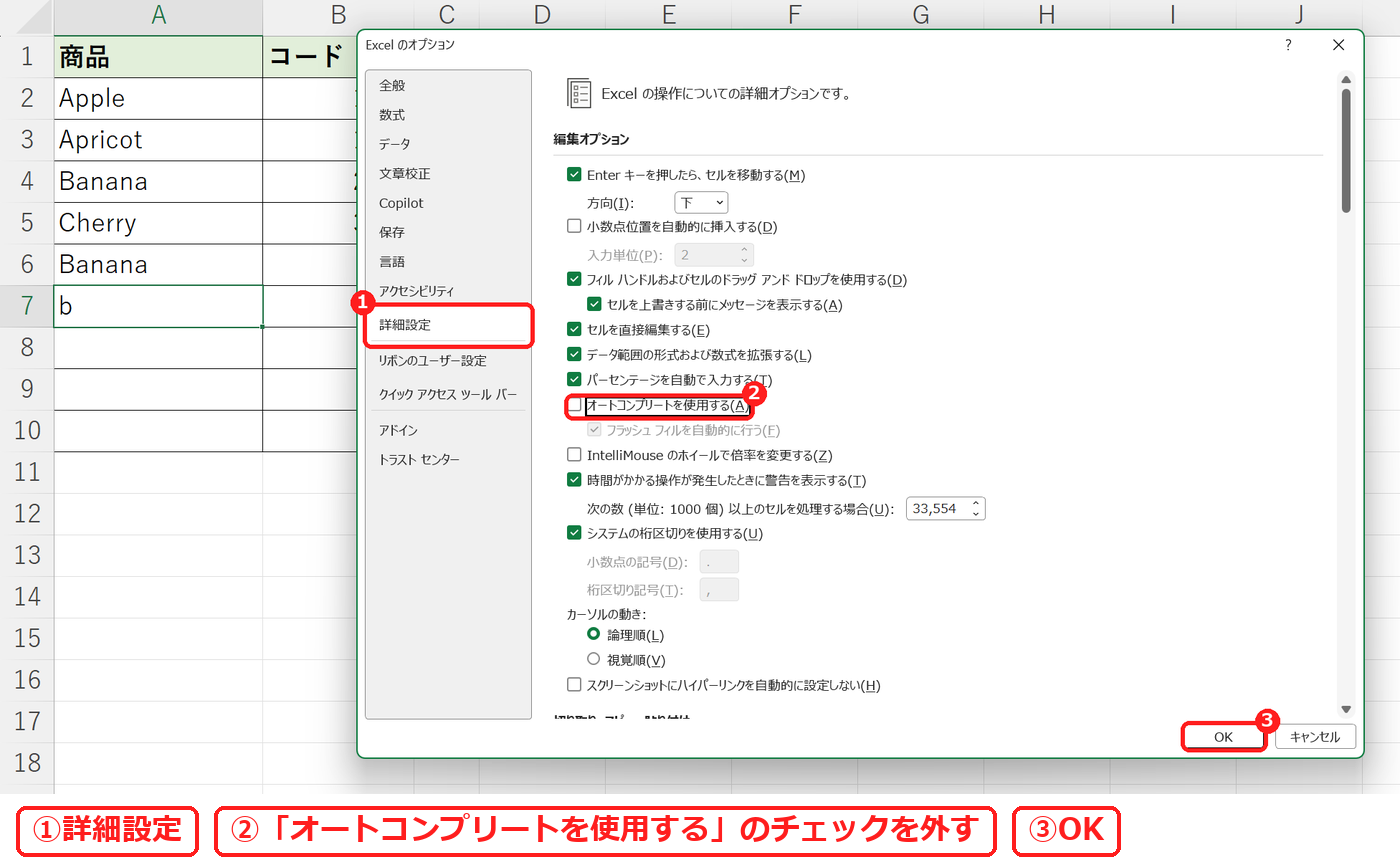
エクセルで文字を打つと、同じ列にある言葉が入力候補(オートコンプリート)として勝手に出てきます。出ないようにするには、ファイル → オプション → 詳細設定 →「オートコンプリートを使用する」のチェックを外します。
この記事では、入力候補を消す方法と、設定を変えずにその場で候補を取り消す方法を、実際の Excel で確かめた結果で説明します。候補が出たまま Enter を押すとどうなるかも確かめました。
入力候補の消し方 一覧
| やりたいこと | 操作 |
|---|---|
| その場で候補を取り消す | 候補が出たら Delete を押してから Enter |
| 候補を出さないようにする | ファイル → オプション → 詳細設定 →「オートコンプリートを使用する」をオフ |
| 候補を一覧から選びたい | セルを選んで Alt + ↓ |
1. 入力候補(オートコンプリート)とは
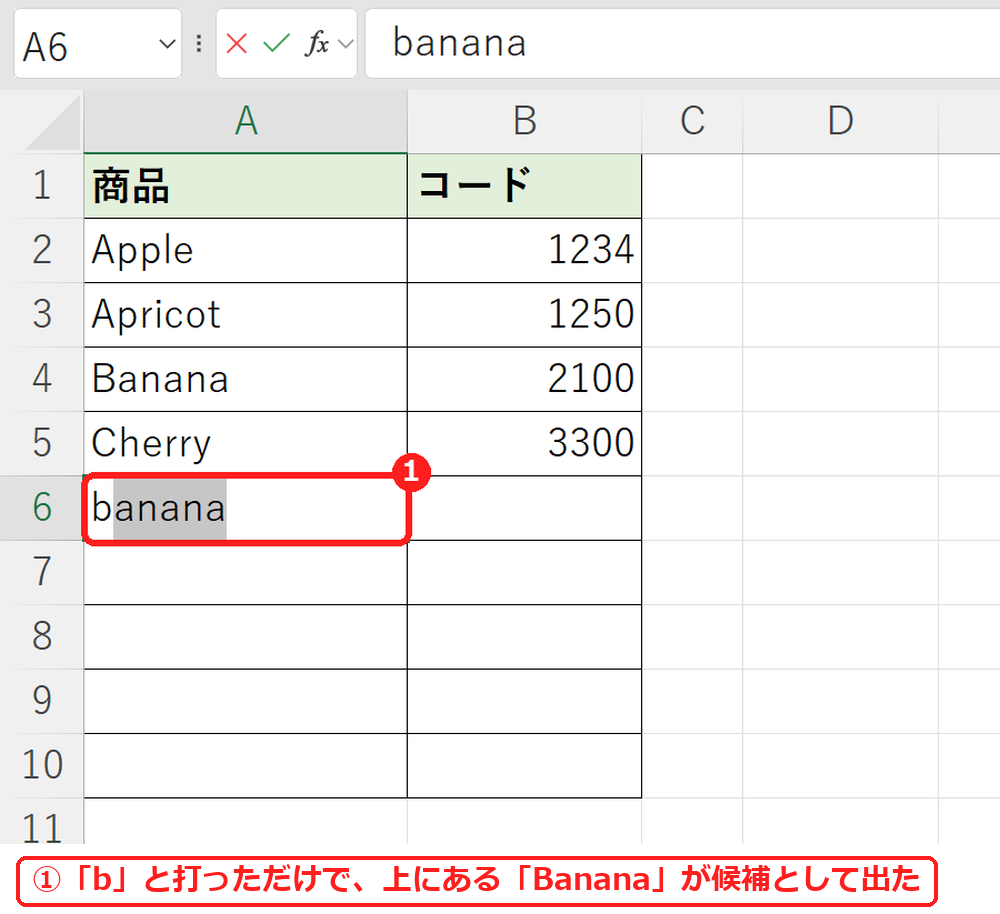
A 列には Apple・Apricot・Banana・Cherry が入っています。A6 に b と打っただけで、「banana」と候補が出ました(打っていない「anana」の部分が選ばれた状態で表示されます)。
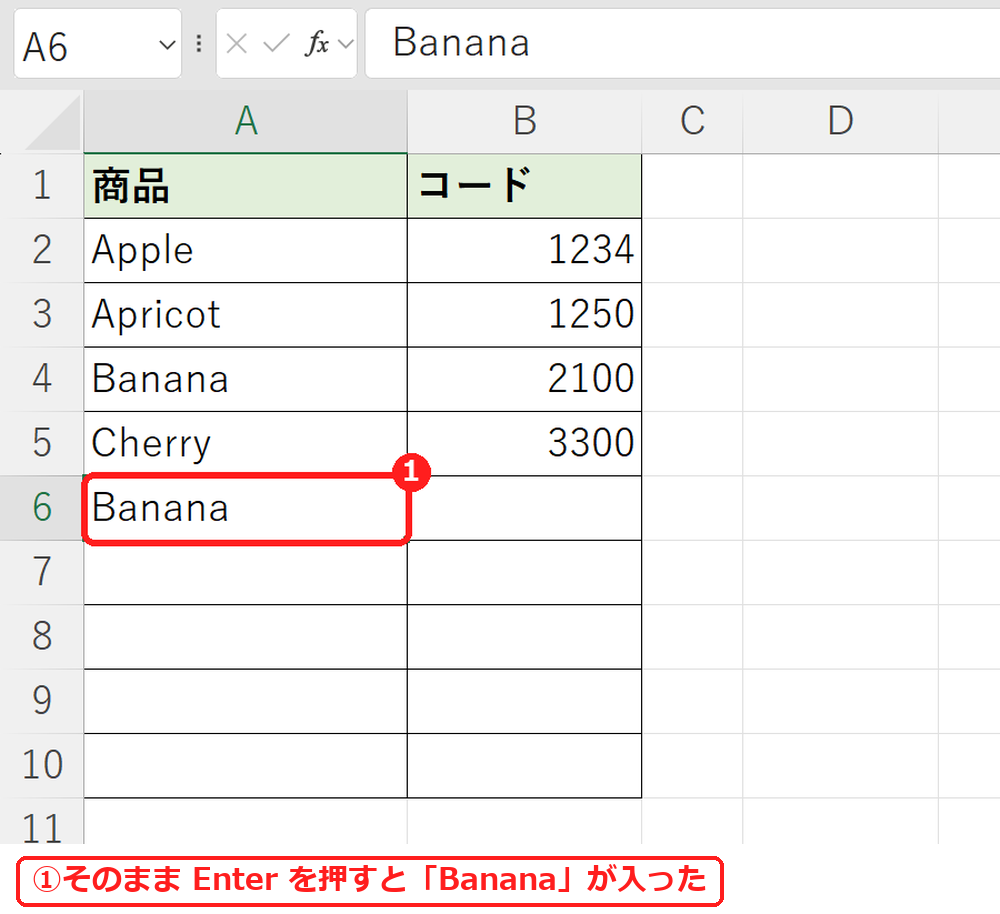
このまま Enter を押すと、「b」ではなく、上と同じ「Banana」(B は大文字)が入りました。短い言葉や記号を入れたいときに、勝手に別の言葉になってしまう原因です。
2. その場で候補を取り消す(Delete → Enter)
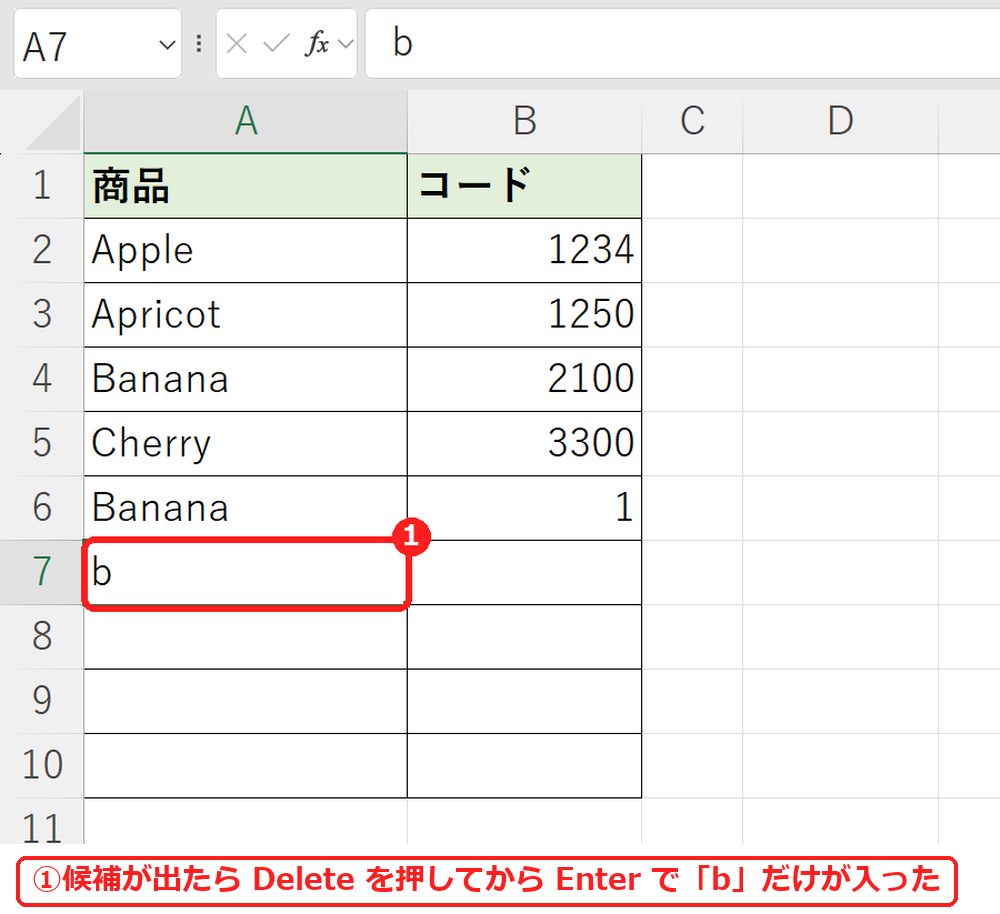
候補が出たら、Delete を押して候補の部分を消してから Enter を押します。A7 には「b」だけが入りました。設定を変えたくないときはこの方法が手軽です。
3. 入力候補を出さないようにする(オプション)
ファイル → オプション(Alt → F → T)→ 詳細設定を開き、「編集オプション」にある「オートコンプリートを使用する」のチェックを外して OKを押します。
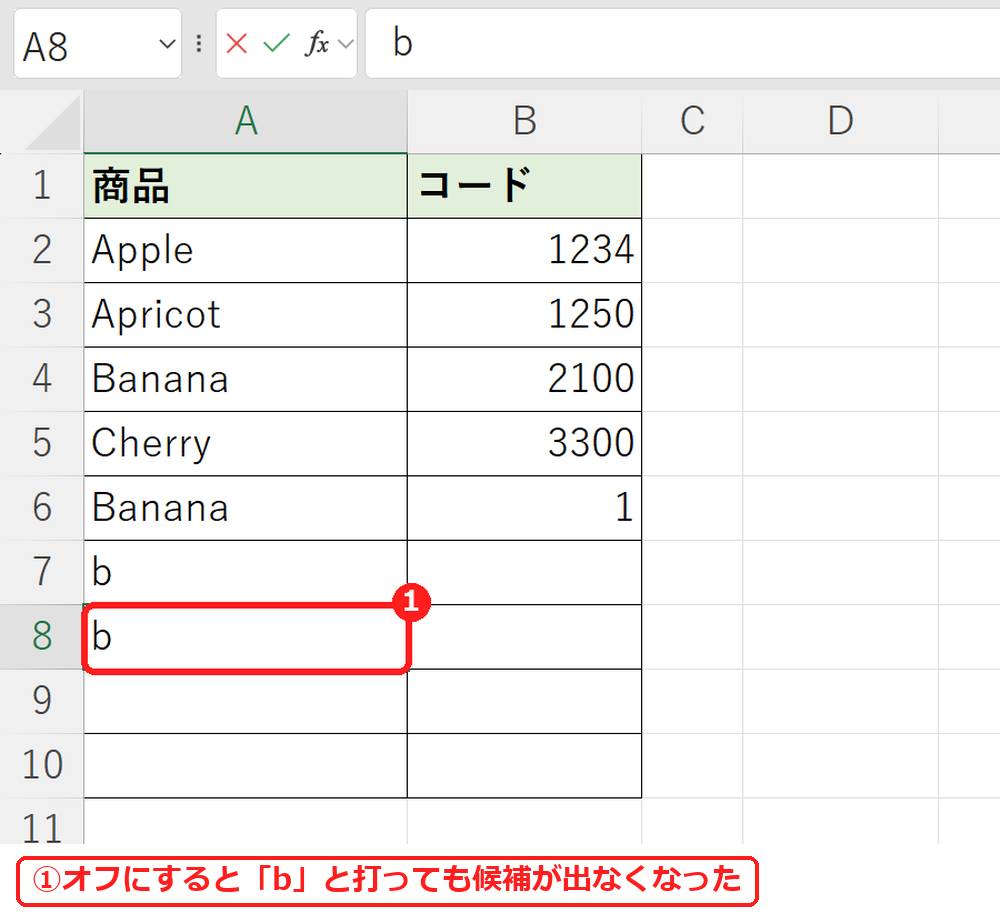
オフにしたあと A8 に b と打つと、候補は出ませんでした。この設定は Excel 全体の設定なので、ほかのブックでも候補が出なくなります。元に戻すときは同じ場所にチェックを付けます。
【実機で検証】候補が出るとき・出ないとき
| 試したこと | 結果(実機) |
|---|---|
A 列で b → Enter | Banana が入った |
A 列で b → Delete → Enter | b が入った |
オフにして A 列で b → Enter | b が入った(候補なし) |
数の列(B 列)で 1 → Enter | 1 が入った(数には候補が出ない) |
入力候補は、同じ列の上下に続けて入っている文字から出ます。B 列には 1234・1250 などが入っていますが、1 と打って Enter を押すと 1 のままでした。
一覧から選びたいときは Alt+↓
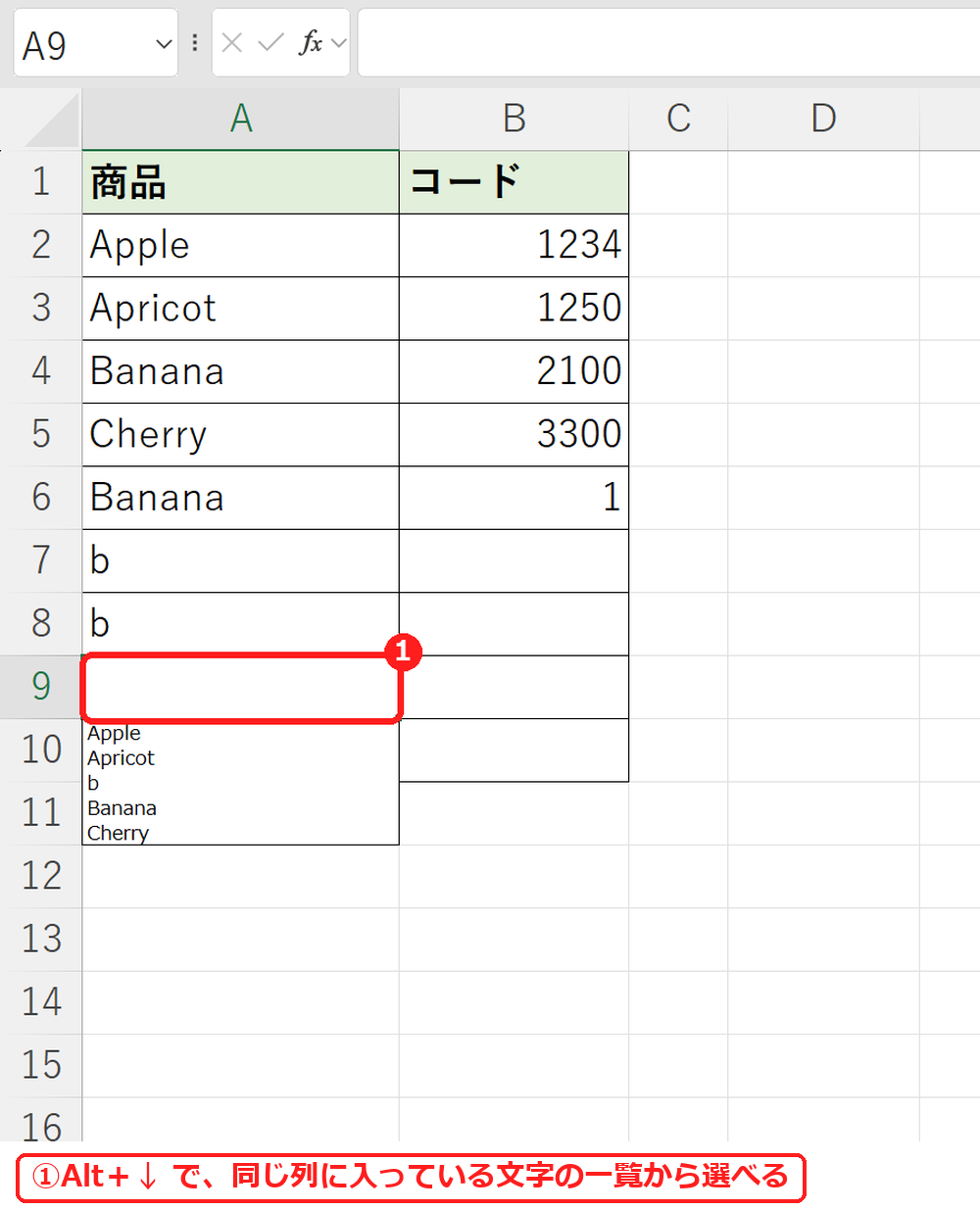
反対に、同じ列の言葉を選んで入れたいときは、セルを選んで Alt + ↓ を押すと、列に入っている文字の一覧が出ます。
決まった言葉だけを選ばせたいなら、プルダウン(入力規則)を作るほうが確実です(プルダウンの設定方法)。
よくある質問
候補が出るのは、どの言葉ですか?
同じ列に入っている文字のうち、打ち始めた文字で始まるものです。実機では「b」で「Banana」が出ました。「Ap」のように Apple と Apricot の両方に当てはまる途中では、どちらか 1 つに決まるまで候補は出ず、「Apr」まで打つと「Apricot」が出ました。
「(1)」が「-1」になる、日付になるなど、ほかにも勝手に変わります。
それは入力候補ではなく、Excel が数や日付として読んでいるためです(数字が日付になるときの直し方)。
オートコンプリートを切ると何か困りますか?
同じ言葉をくり返し入れるとき、最後まで打つ必要があります。その場合は Alt+↓ の一覧か、プルダウンを使うと便利です。
あわせて読みたい:入力の関連記事
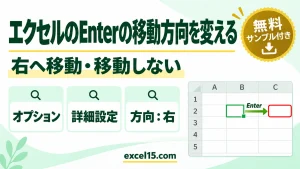
Enterで右に進めたいときは、Enterの移動方向を変える方法もあわせてご覧ください。



コメント