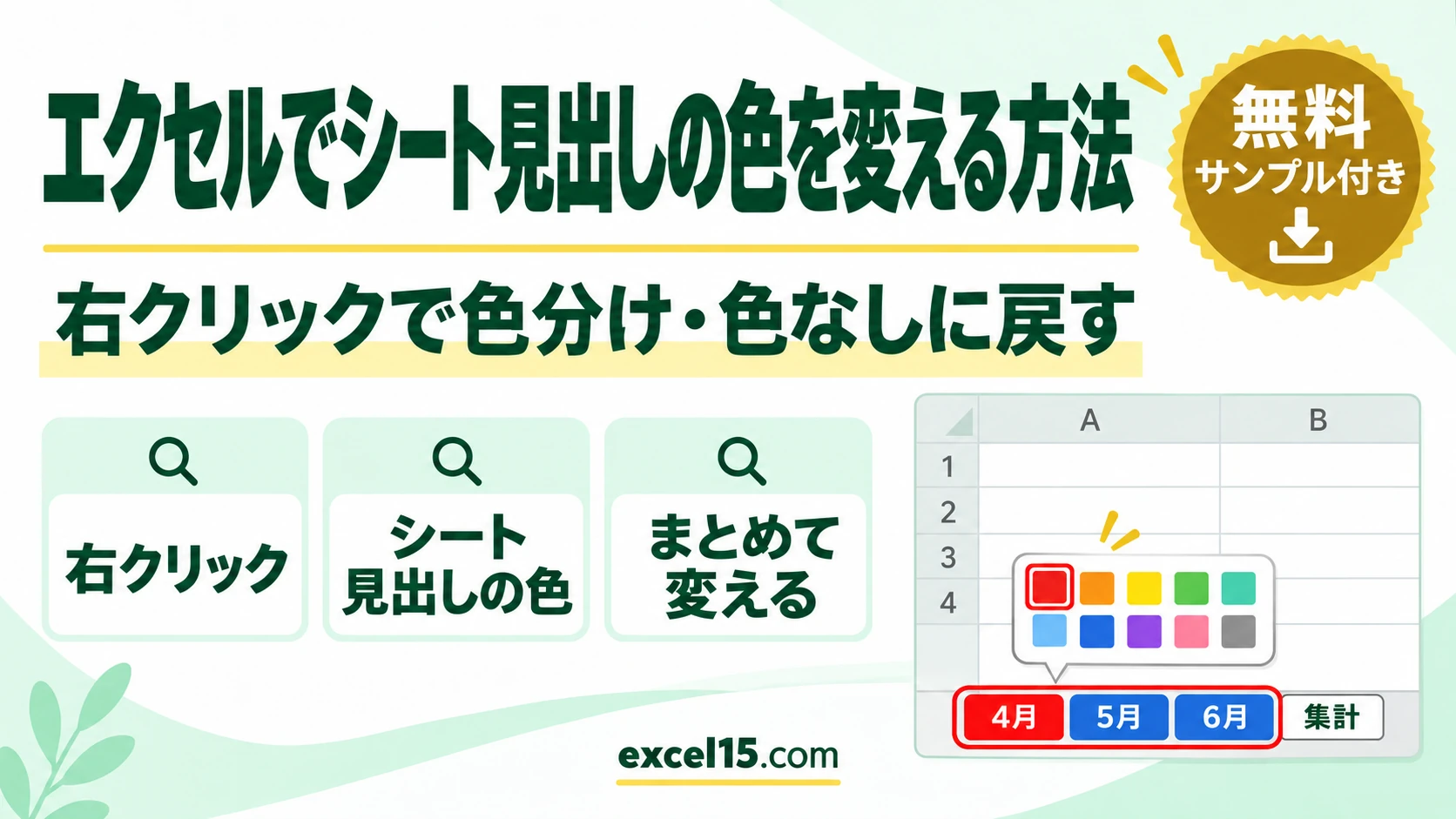
エクセルのシート見出し(下のシートの名前のところ)に色を付けるには、シート見出しを右クリック →「シート見出しの色」で色を選びます。月ごとや担当ごとに色分けすると、目的のシートを見つけやすくなります。
この記事では、シート見出しの色の付け方・まとめて付ける方法・消し方を、実際の Excel の画面で説明します。選んでいるシートでは色の見え方が変わることも確かめました。
シート見出しの色の操作 一覧
| やりたいこと | 操作 |
|---|---|
| 色を付ける | シート見出しを右クリック →「シート見出しの色」→ 色 |
| いくつかのシートに同じ色を付ける | Ctrl を押しながら見出しをクリックして選び、同じ操作 |
| 色を消す | 「シート見出しの色」→「色なし」 |
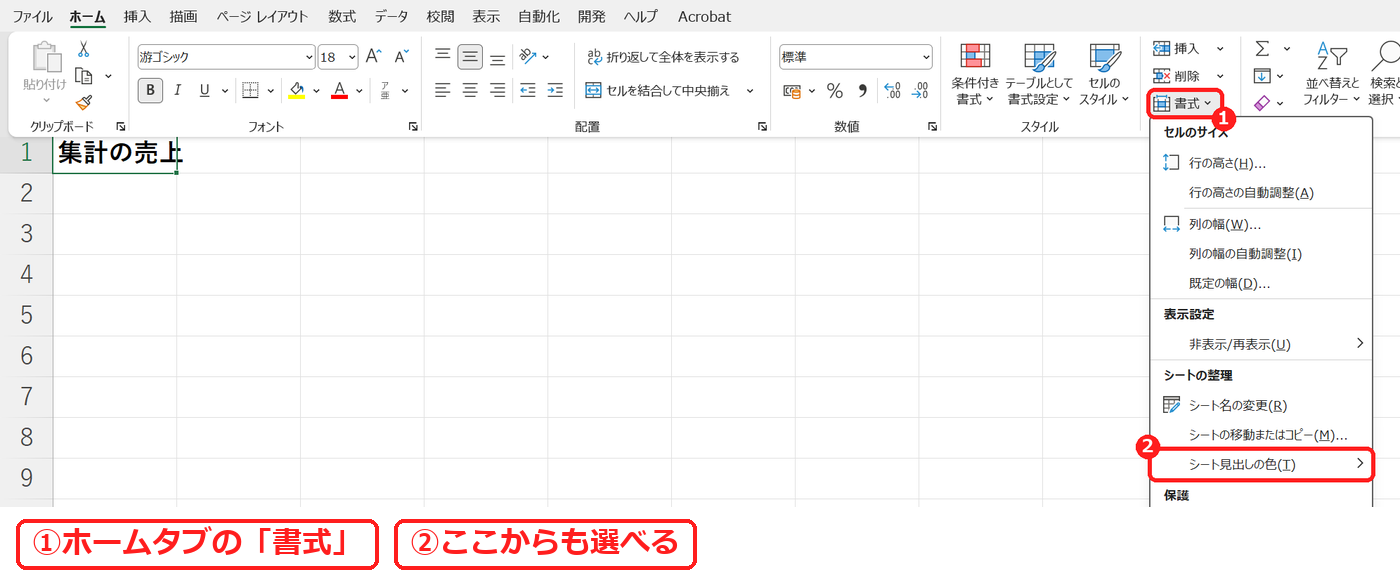
| リボンから付ける | ホームタブ →「書式」→「シート見出しの色」 |
1. 右クリックで色を付ける
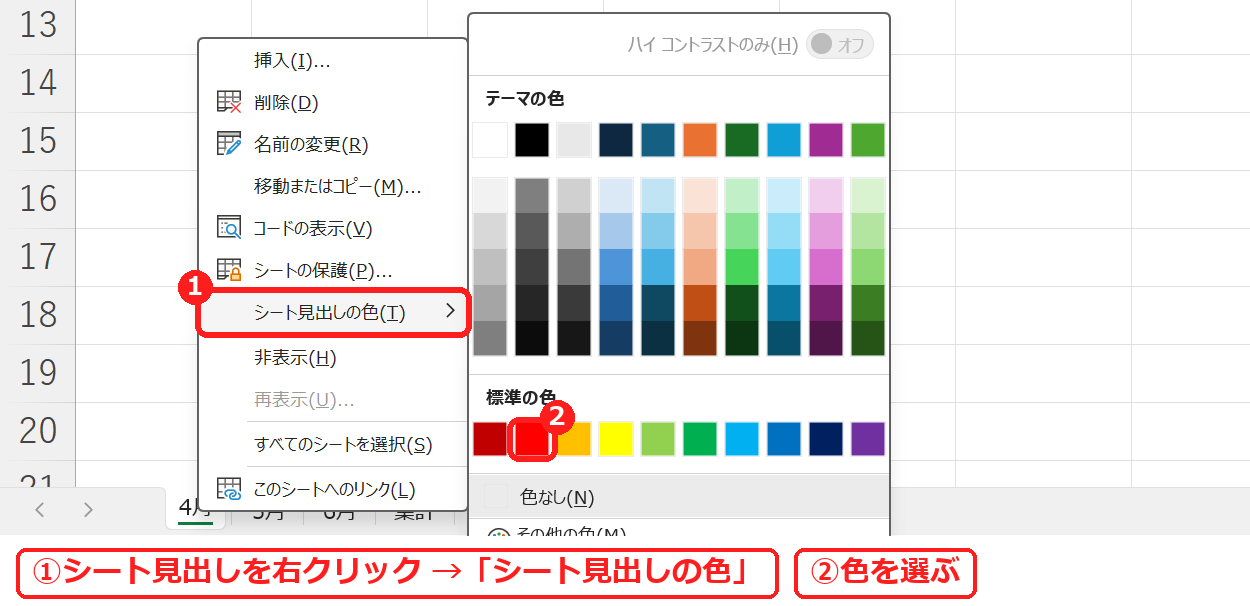
色を付けたいシートの見出し(ここでは「4月」)を右クリックし、シート見出しの色にマウスを合わせて、色を選びます。
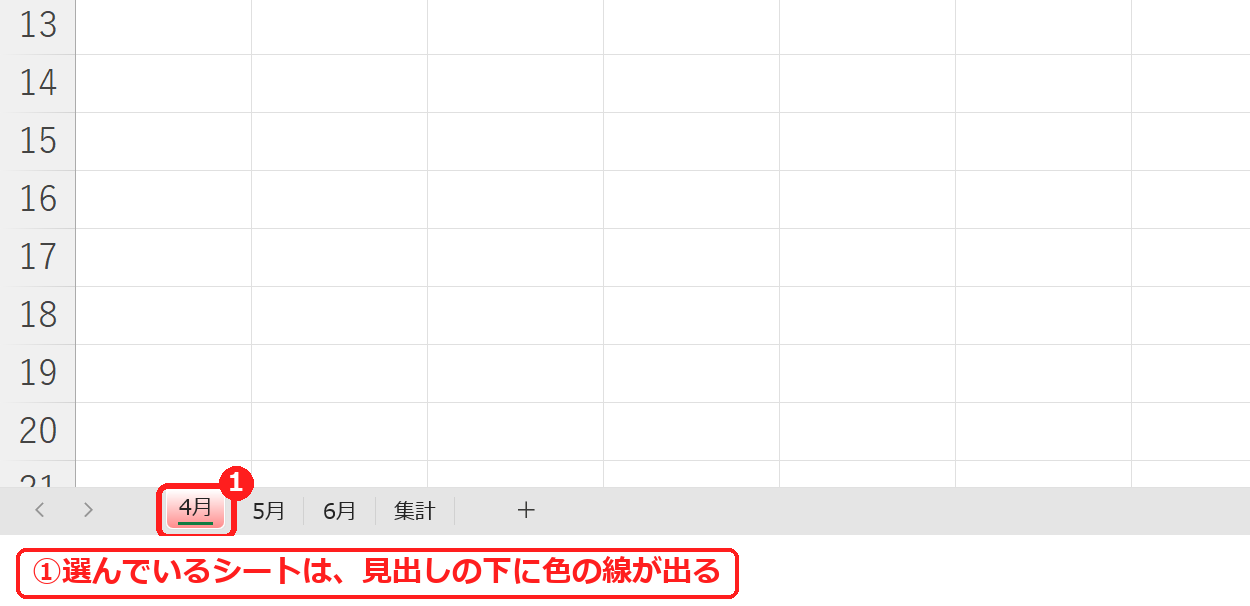
色を付けたシートを選んでいる間は、見出しの下に色の線が出るだけです。
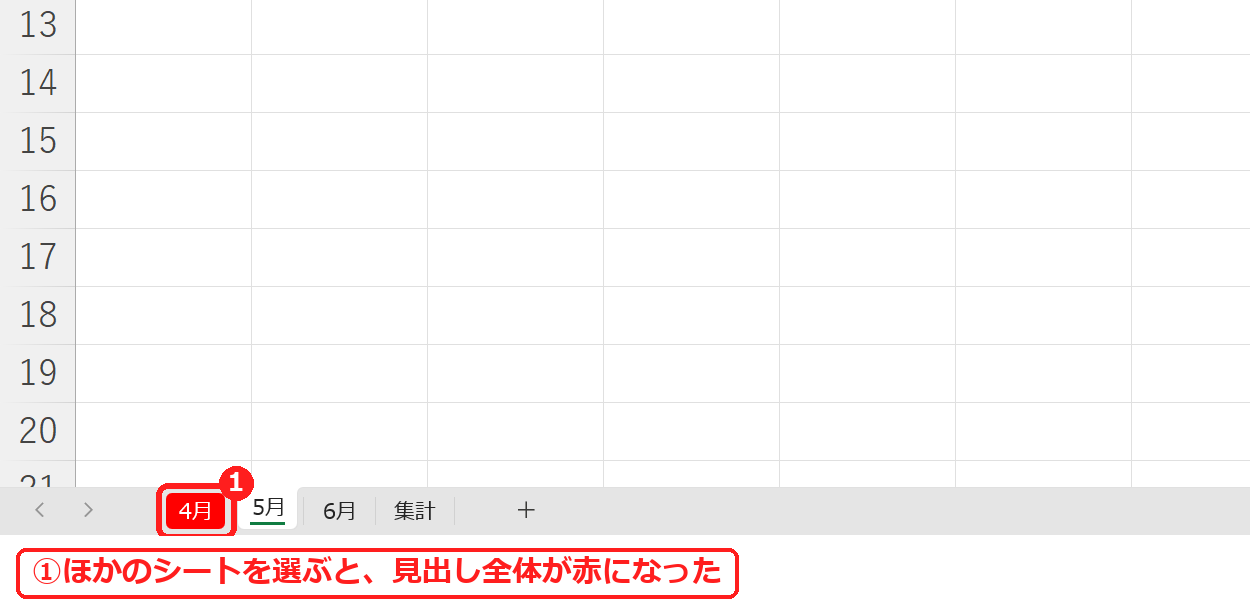
ほかのシート(5 月)を選ぶと、4 月の見出し全体が赤になりました。
2. いくつかのシートにまとめて色を付ける
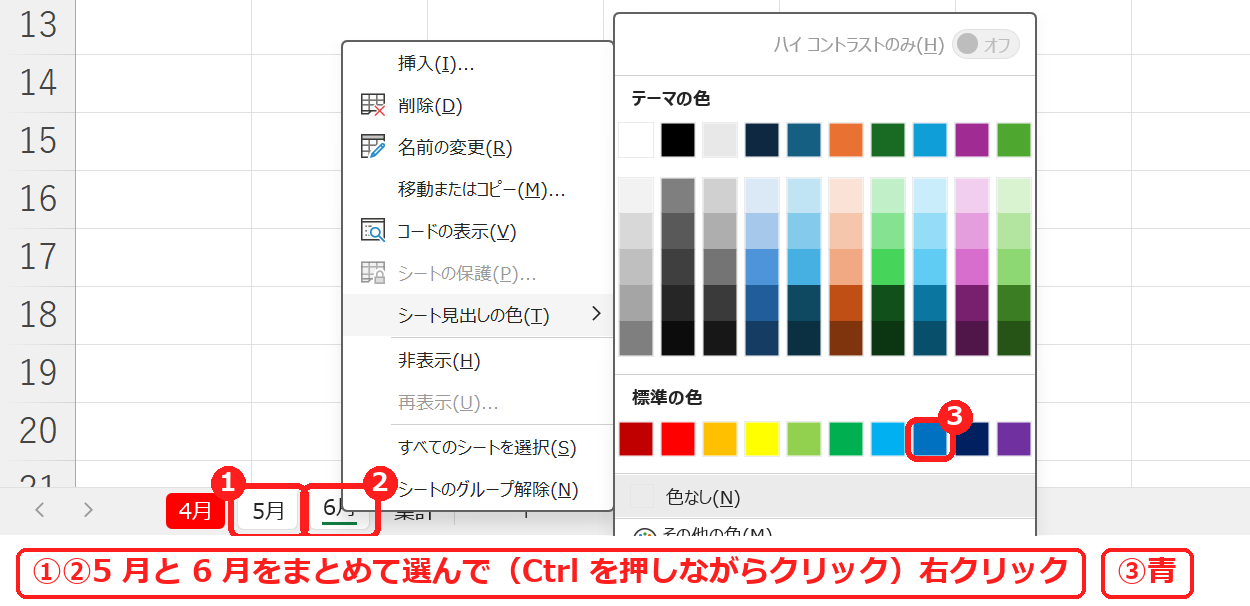
Ctrl を押しながら見出しをクリックすると、シートをまとめて選べます(グループ)。5 月と 6 月を選んで右クリックし、「シート見出しの色」で青を選びます。
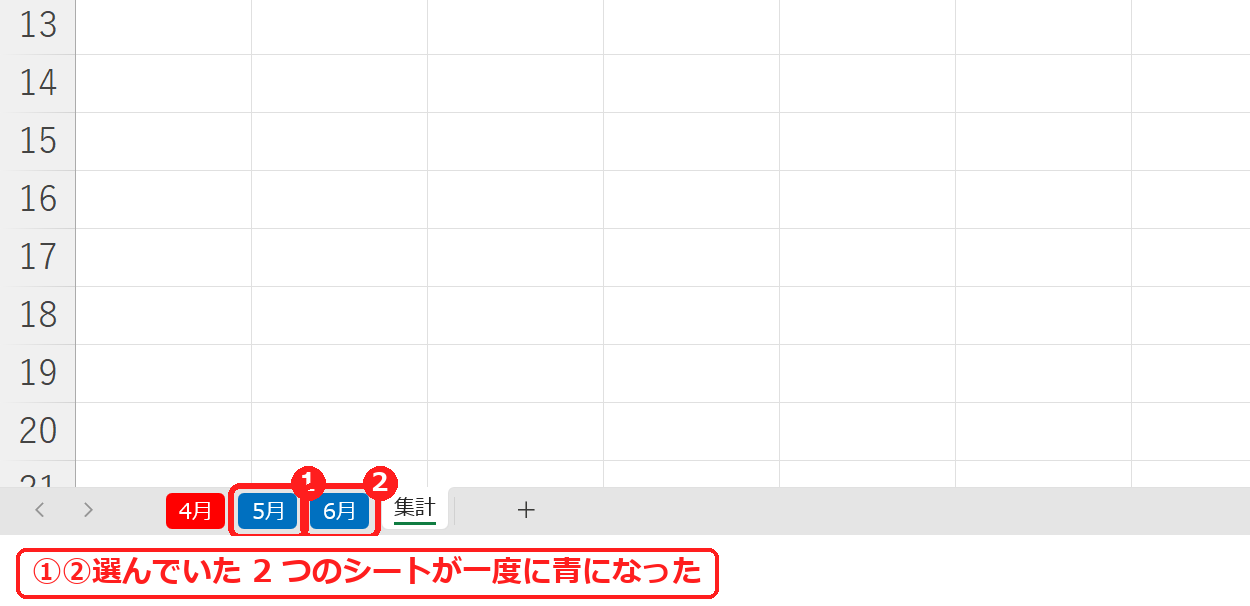
選んでいた 2 つのシートが一度に青になりました。終わったら、ほかのシート(集計)の見出しをクリックしてグループを解除します。グループのまま入力すると、選んだシート全部に入ってしまうためです。
3. 色を消す
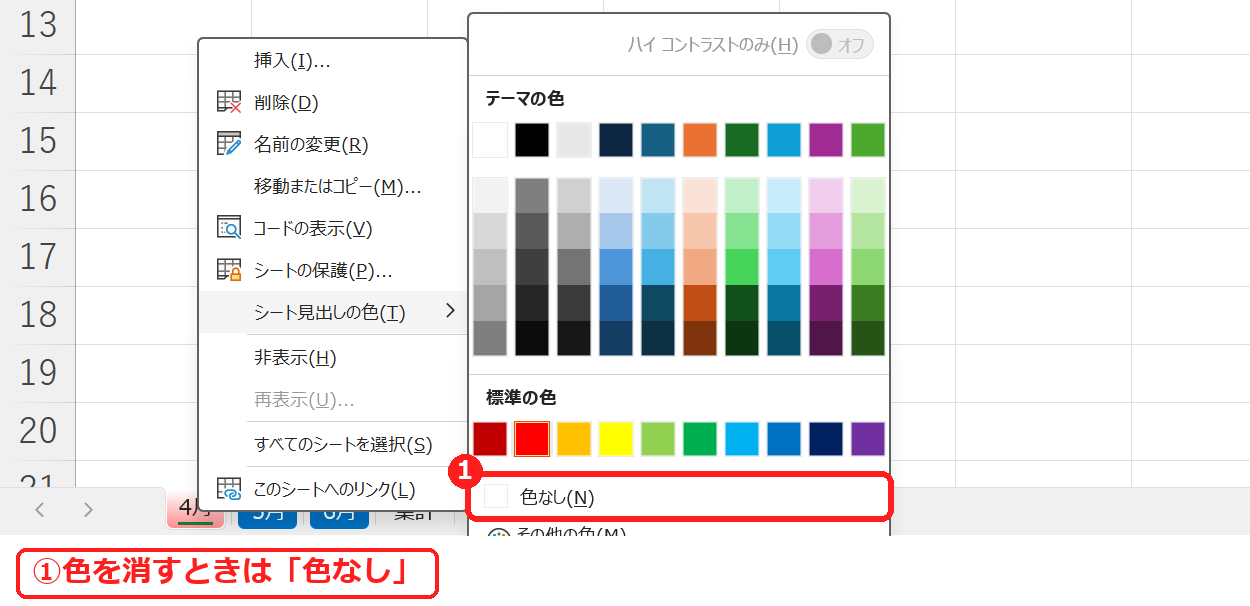
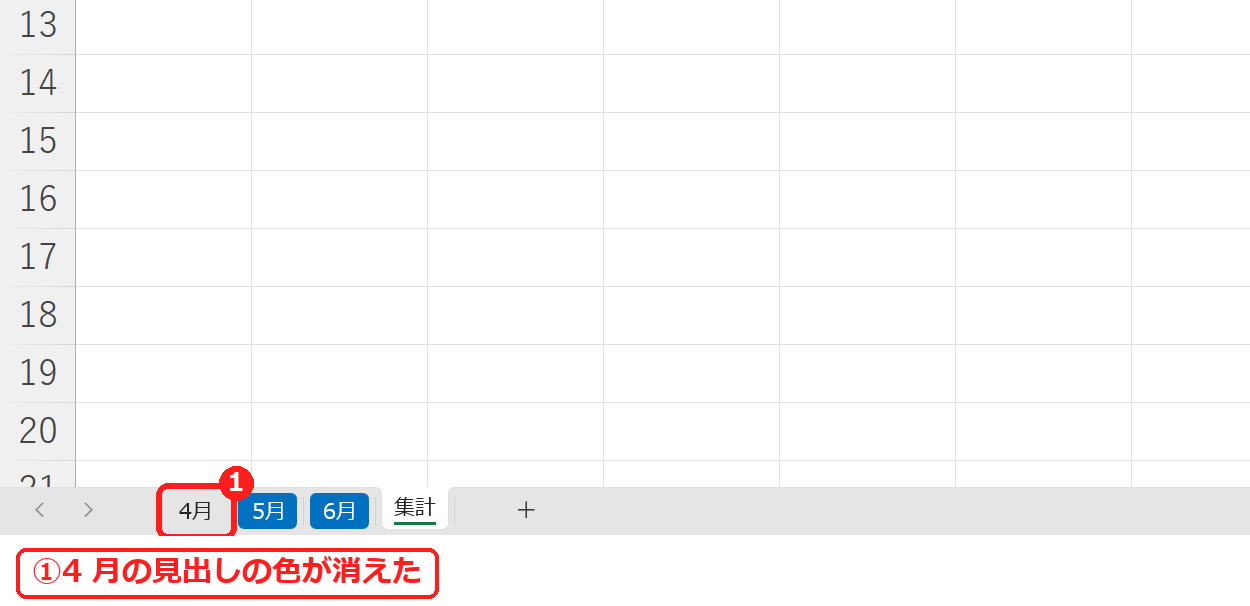
「シート見出しの色」の一覧の下にある「色なし」を選ぶと、元の色に戻ります。
リボンから色を付ける
右クリックのほか、ホームタブの書式の中にも「シート見出しの色」があります。
【実機で検証】色の状態を調べると
操作のあとに、それぞれのシートの見出しの色を調べました。
| 操作 | 4月 | 5月 | 6月 | 集計 |
|---|---|---|---|---|
| 4 月に赤 | 赤 | なし | なし | なし |
| 5 月・6 月をまとめて青 | 赤 | 青 | 青 | なし |
| 4 月を「色なし」 | なし | 青 | 青 | なし |
色で「入力用」「集計用」などを分けておくと、ほかの人にも分かりやすくなります。
よくある質問
シート見出しが見えません。
シート見出しが非表示になっているか、横のスクロールバーに隠れています(シートを非表示・再表示する方法)。
シートの名前も変えたいです。
見出しをダブルクリックすると名前を変えられます(シート名を変更する方法)。
シートを切り替えるショートカットは?
Ctrl + PageDown で右、Ctrl + PageUp で左のシートに移ります(シートを切り替えるショートカット)。



コメント