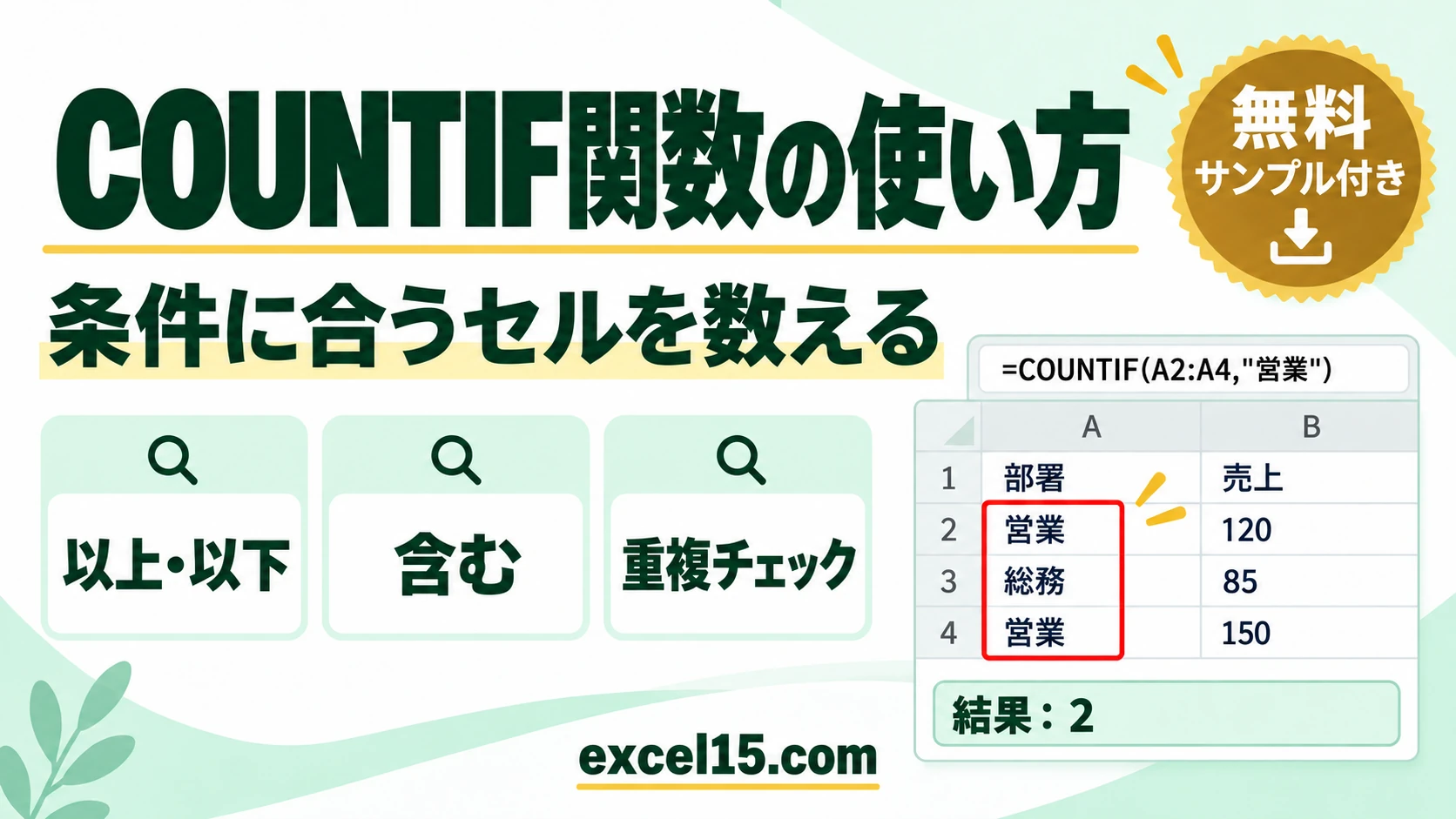
エクセルで、条件に合うセルがいくつあるかを数えるには COUNTIF関数を使います。たとえば部署の列から「営業」の人数を数えるなら、=COUNTIF(B3:B10,"営業") で 4 と分かります。
条件には、文字のほかに「100以上」のような比較、「田を含む」のようなワイルドカード、セルの値も使えます。この記事では、COUNTIF関数の基本、数値の条件、セル参照の条件、含む・空欄・以外の数え方、重複チェック、平均より大きい数の数え方までを、1つの表で説明します。下の練習ツールで、部署や売上を書き換えて結果の変わり方を試せます。
COUNTIF関数の書き方
| 引数 | 入れるもの | 例 |
|---|---|---|
| 範囲 | 数えたいセルの範囲 | B3:B10 |
| 検索条件 | 数える条件(文字・数値・比較・ワイルドカード) | “営業”、”>=100″、”*田*” |
文字と一致するセルを数える
手順:F3 に COUNTIF の式を入れて Enter
F3 に次の式を入力して、Enter キーを押します❶。条件の文字は "(ダブルクォーテーション)で囲みます。
=COUNTIF(B3:B10,"営業") "営業" 検索条件(営業)B3:B10"営業"青に「数えたい列」、オレンジに「条件」を入れ替えるだけです。例:住所(C 列)が「東京」の人数
=COUNTIF(C2:C50,"東京") - 文字の条件は
"で囲みます。セル(例 H1)を条件にするときは囲みません。
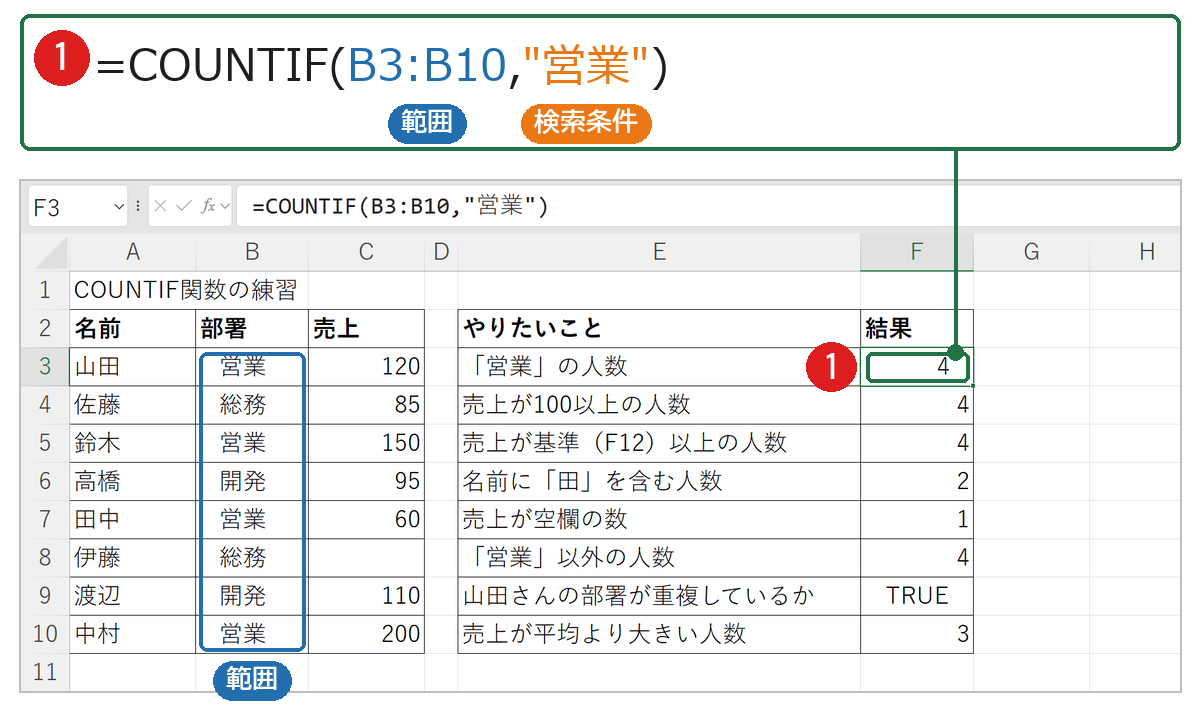
確認:4 は部署が「営業」の人の数
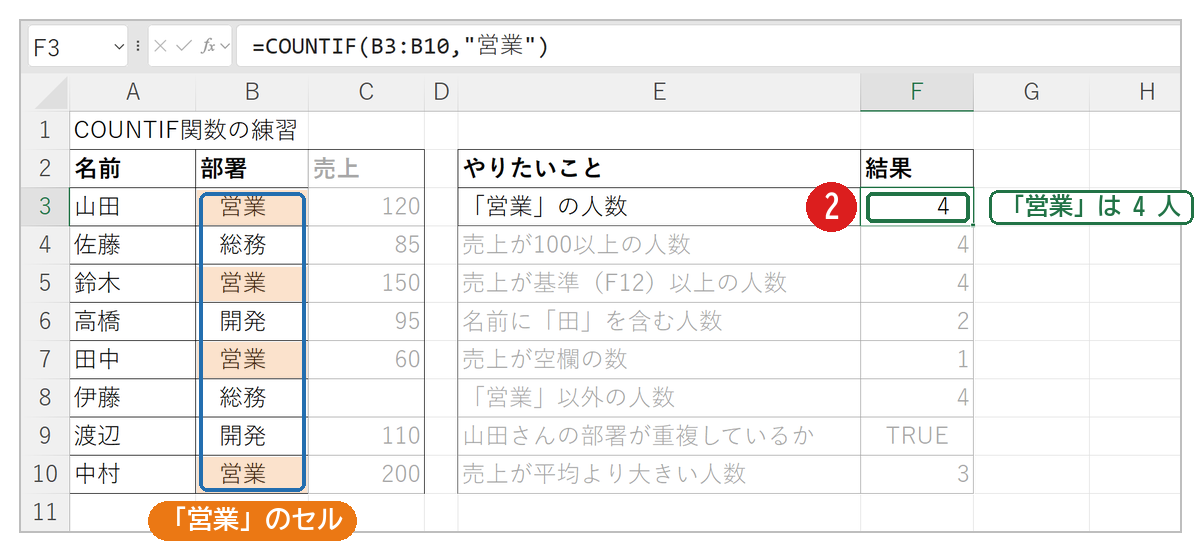
答えは 4 になりました❷。COUNTIF は、次の順に数えています。
- 部署の列(B3:B10)から、「営業」と同じセルを探す
⇒ 3・5・7・10 行目(山田・鈴木・田中・中村) - 見つかったセルの数を数える
⇒ 4
まず動かしてみよう|この記事のサンプルをその場で試せます
練習用ファイルをダウンロードしなくても、記事と同じデータ・同じセル番地のサンプルをここで動かせます。黄色いセルを書き換えると、結果がその場で変わります。各解説の最後にある「▶ この式を試す」を押すと、このツールの該当セルへ移動します。
COUNTIF関数の使い方|条件の書き方の一覧
| やりたいこと | 式(例) | 結果 |
|---|---|---|
| 文字と一致 | =COUNTIF(B3:B10,”営業”) | 4 |
| 100以上 | =COUNTIF(C3:C10,”>=100″) | 4 |
| セルの値以上 | =COUNTIF(C3:C10,”>=”&F12) | 4 |
| 「田」を含む | =COUNTIF(A3:A10,”*田*”) | 2 |
| 空欄 | =COUNTIF(C3:C10,””) | 1 |
| 「営業」以外 | =COUNTIF(B3:B10,”<>営業”) | 4 |
| 平均より大きい | =COUNTIF(C3:C10,”>”&AVERAGE(C3:C10)) | 3 |
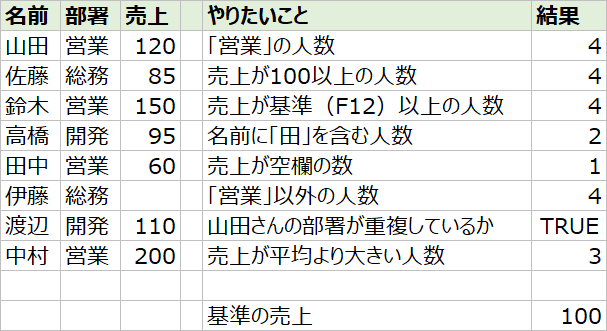
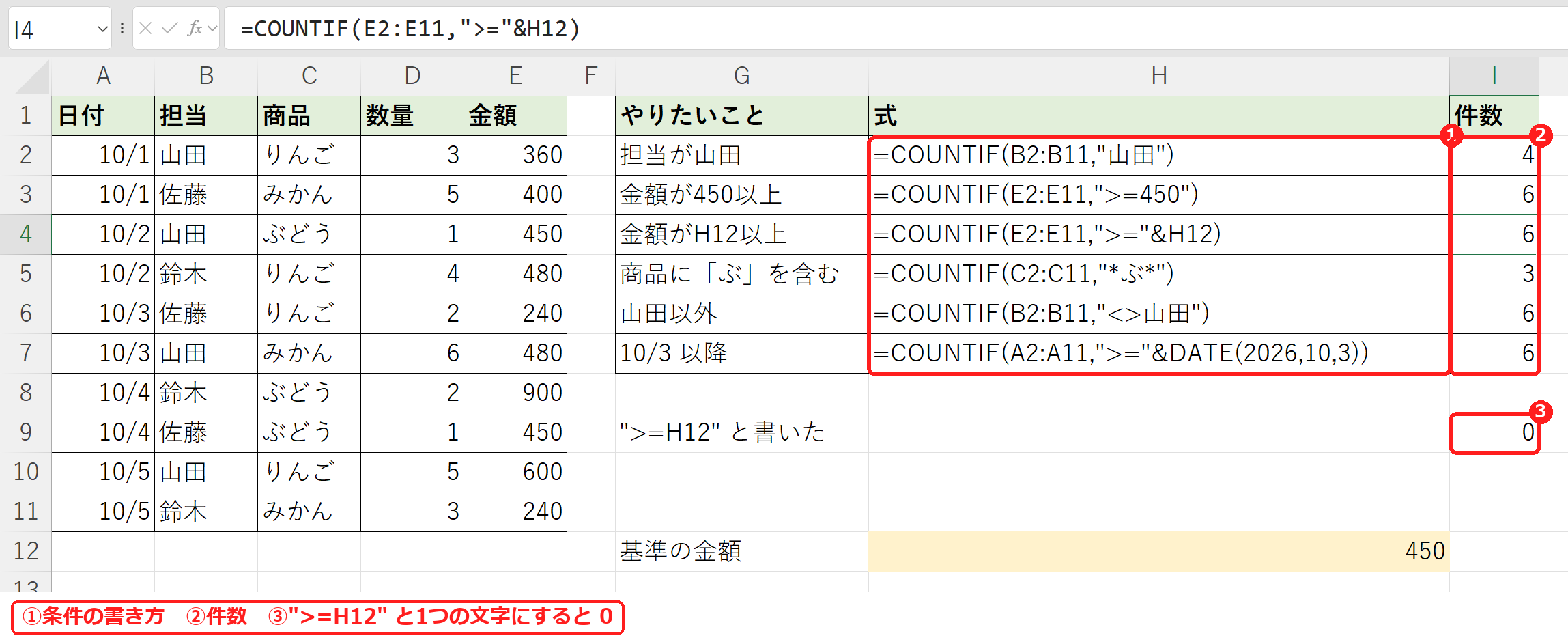
上の画面は、売上の表(10件)でいろいろな条件の件数を数えた結果です。山田は 4 件、金額 450 以上は 6 件、「ぶ」を含む商品は 3 件でした。条件を “>=H12” と1つの文字にすると、H12 がセルとして扱われず 0 になりました(”>=”&H12 なら 6 件)。
数値の条件で数える(以上・以下)
売上が100以上の 120・150・110・200 の 4 人です。比較の記号も「”」の中に入れます。
| 条件 | 書き方 |
|---|---|
| 100以上 | “>=100” |
| 100より大きい | “>100” |
| 100以下 | “<=100” |
| 100未満 | “<100” |
| 100と等しくない | “<>100” |
セルの値を条件にする(&でつなげる)
基準の数値をセル(F12)に入れておき、比較の記号と & でつなげます。基準を変えるだけで結果が変わるので便利です。
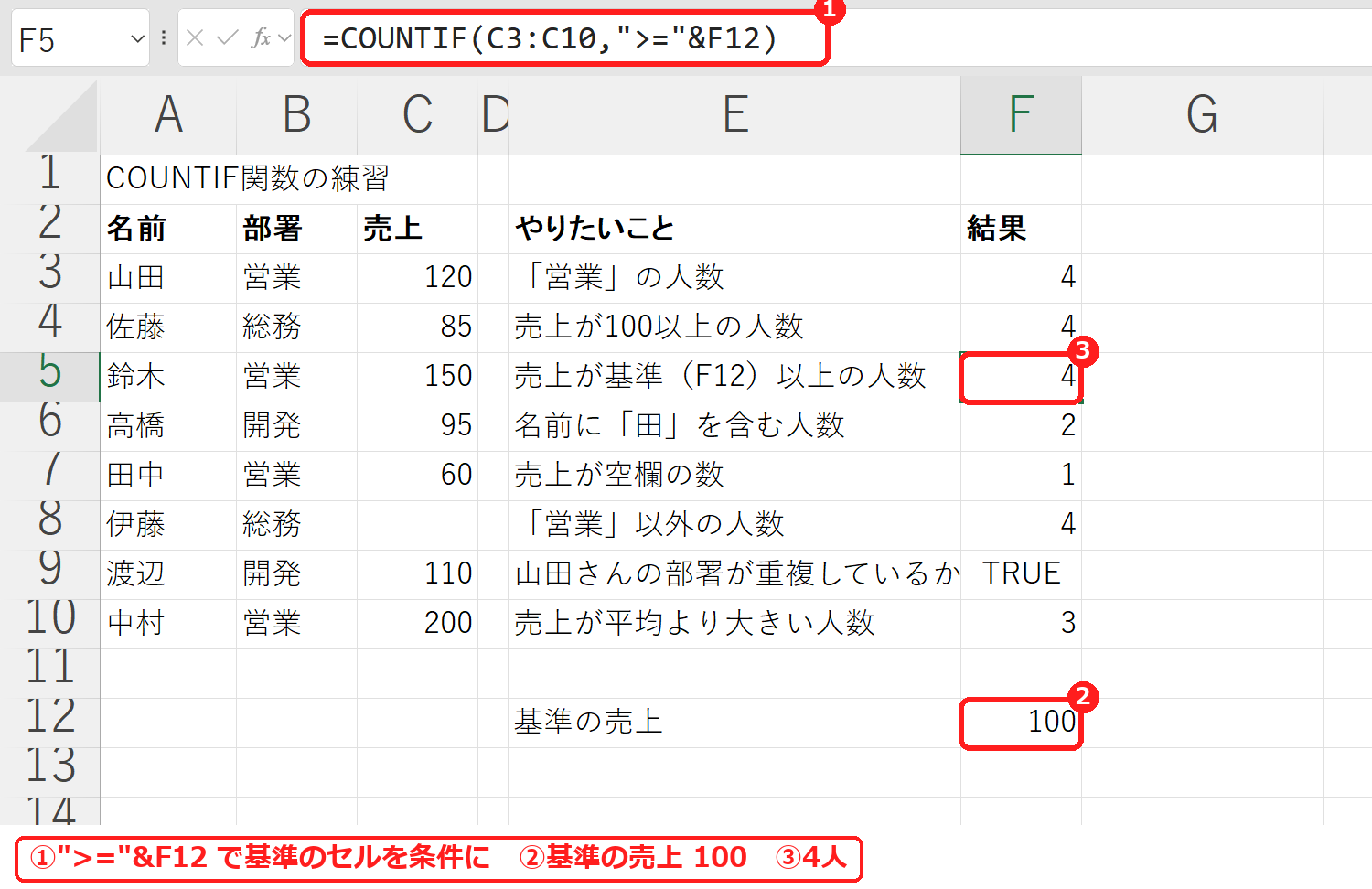
F12 が 100 なので、結果は 4 です。">=F12" のように全部を「”」で囲むと、「F12」という文字として扱われて 0 になります。
練習用ファイルの表で試した結果です。=COUNTIF(C3:C10,">="&F12) で、基準の売上(F12 の 100)以上の人数は 4 人でした(③)。F12 を書き換えると、式を変えずに条件を変えられます。
「〜を含む」セルを数える(ワイルドカード)
「*」は任意の文字列を表します。「*田*」で「田」を含む名前を数えます。
山田・田中の 2 人です。「田*」なら「田」で始まる名前、「*田」なら「田」で終わる名前になります(特定の文字を含むか判定する方法)。
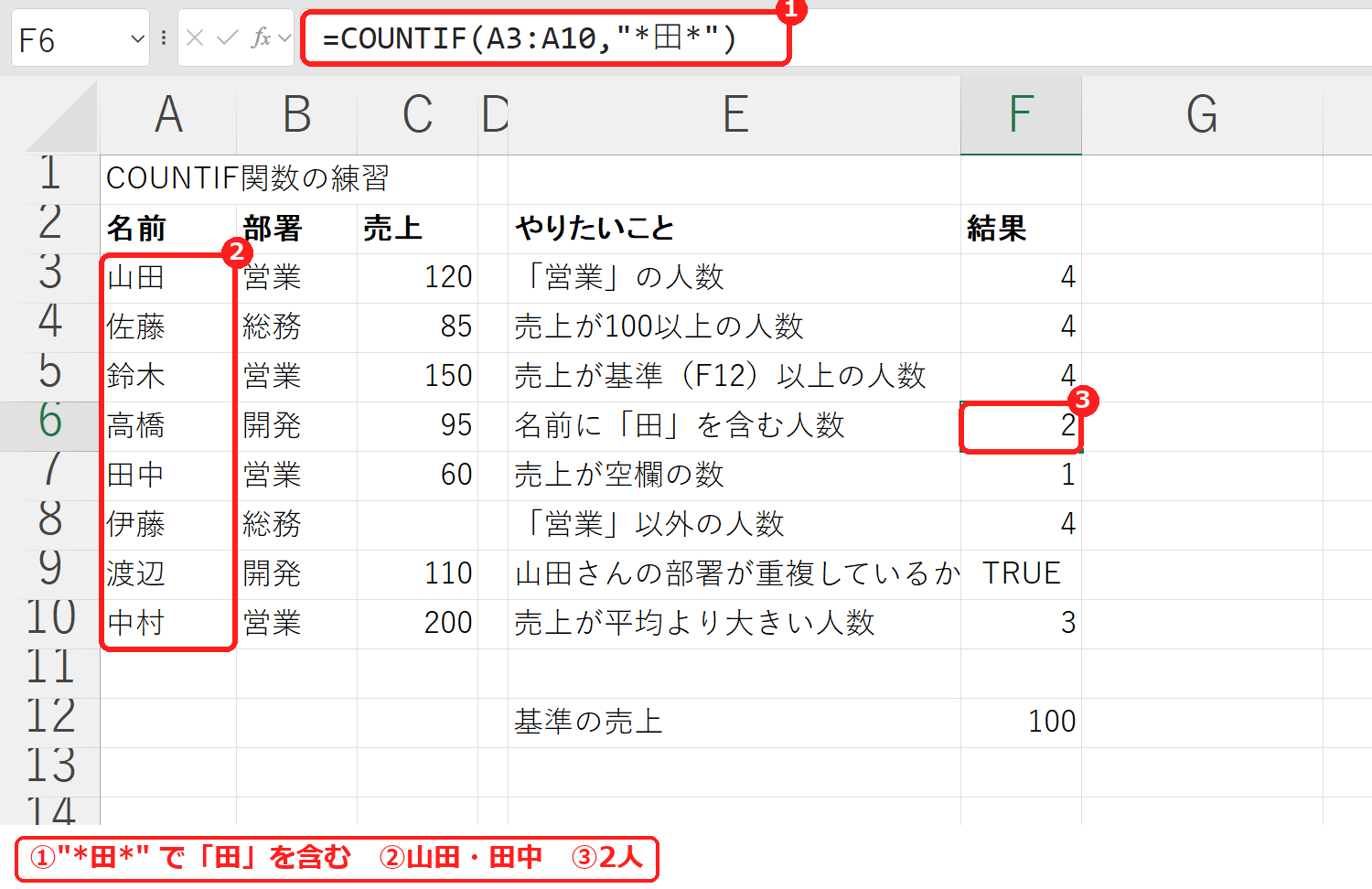
=COUNTIF(A3:A10,"*田*") で、名前に「田」を含む山田・田中の 2 人を数えました(③)。
空欄・「〜以外」を数える
売上が空欄の伊藤さんの 1 件です。「〜以外」は「<>」を付けて =COUNTIF(B3:B10,"<>営業") とし、結果は 4 です。
▶ この式(F7)を、練習ツールで試す / この式(F8)を、練習ツールで試す
重複しているか調べる
同じ値が範囲にいくつあるかを数え、1より大きければ重複です。
=COUNTIF(B3:B10,B3)>1山田さんの「営業」は4件あるので、結果は TRUE です。条件付き書式と組み合わせると重複に色を付けられます(重複をチェックする方法)。
平均より大きいセルを数える
売上の平均は約117.1(空欄は除いて計算)なので、120・150・200 の 3 人です。
複数の条件で数えるときは COUNTIFS
「営業」で「売上100以上」のように条件が2つ以上あるときは COUNTIFS関数を使います。=COUNTIFS(B3:B10,"営業",C3:C10,">=100") の結果は 3 です(COUNTIFS関数の使い方)。
COUNTIF関数がうまくいかないときの確認表
| 症状 | 考えられる原因 | 対処 |
|---|---|---|
| 0 になる | 条件の文字に余分な空白がある・全角半角が違う | TRIM関数で空白を消す。表記をそろえる。 |
| セル参照の条件が 0 になる | “>=F12” と全部を「”」で囲んだ | “>=”&F12 のように & でつなげる。 |
| 数値が数えられない | 数値が文字列として入っている | VALUE関数などで数値に変換する。 |
| コピーすると範囲がずれる | 範囲が相対参照 | $B$3:$B$10 のように絶対参照にする。 |
COUNTIF関数のよくある質問
COUNT関数・COUNTA関数との違いは?
COUNT関数は数値のセル、COUNTA関数は空欄以外のセルを、条件なしで数えます。条件を付けたいときが COUNTIF関数です(COUNT関数・COUNTA関数の使い方)。
条件に合うセルの合計を出すには?
SUMIF関数を使います。=SUMIF(B3:B10,"営業",C3:C10) で営業の売上合計が出ます。
COUNTIF と COUNTIFS の違いは?
COUNTIF は条件を1つだけ、COUNTIFS は「範囲と条件」の組をいくつでも指定できます。条件が1つなら結果は同じで、担当が「山田」の件数は =COUNTIF(F2:F7,"山田") も =COUNTIFS(F2:F7,"山田") も 3 でした。=COUNTIFS(F2:F7,"山田",G2:G7,">=1000") のように条件を足すと、「山田で1,000以上」の 2 になります。範囲の行数がそろっていないと #VALUE! になるので注意します(SUMIFS・COUNTIFSの使い方)。
関連して、SUMIFで部分一致の合計もあわせてご覧ください。
あわせて読みたい:数える・集計の関連記事
練習用ファイル:練習用Excelファイル(.xlsx・無料)
チェックマーク(✓・☑)を関数で入れる方法は、エクセルでチェックマークを入れる方法もあわせてご覧ください。
COUNTIF・SUMIFを問題で練習したいときは、COUNTIF・SUMIF関数の練習問題10問もあわせてご覧ください。
アンケートの回答を集計するなら、アンケートの集計方法もあわせてご覧ください。