エクセルを PDF に変換するには、F12(名前を付けて保存)で「ファイルの種類」を「PDF」にして保存します。Excel の機能だけで変換できるので、ほかのソフトやサイトは要りません。
この記事では、変換の手順と、全シートをまとめる・一部だけにする方法、表が何ページにも分かれてしまうときの直し方を、実際の Excel の画面で説明します。
エクセルをPDFに変換する手順
- 変換したいシートを開いて、F12 を押します(「ファイル」タブの「名前を付けて保存」と同じ画面です)。
- 「ファイルの種類」を押します。
- 一覧から「PDF (*.pdf)」を選びます。
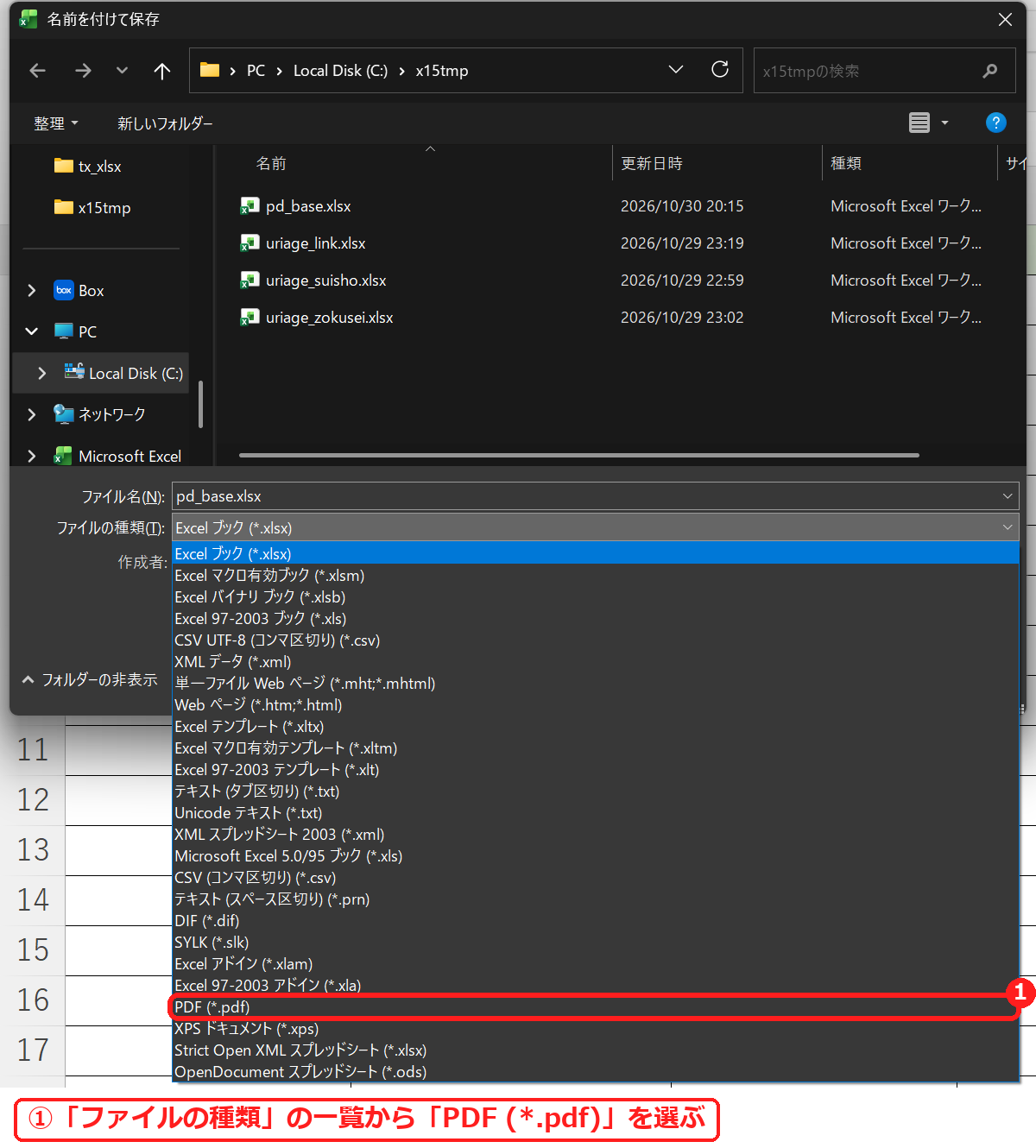
種類を PDF にすると、画面の下の項目が変わります。保存先とファイル名を確かめて「保存」を押すと、PDF ができました。元のエクセルのファイルはそのまま残ります。
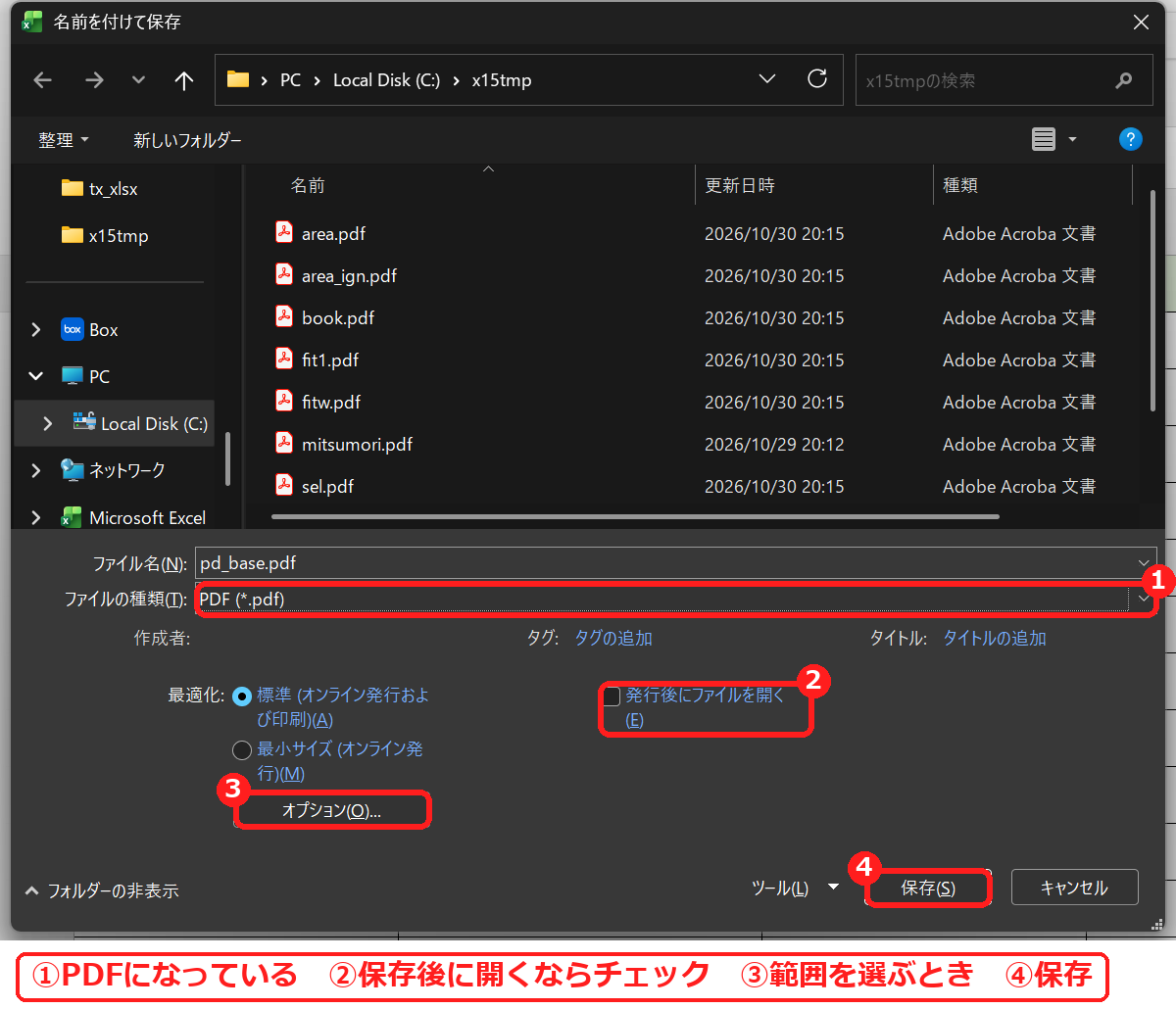
できた PDF をすぐに確かめたいときは、「発行後にファイルを開く」にチェックを入れます(②)。
エクスポートからPDFにする方法
「ファイル」タブからも同じように変換できます。
- 「ファイル」タブの「エクスポート」を押します。
- 「PDF/XPS ドキュメントの作成」を選びます。
- 「PDF/XPS の作成」を押します。
- 「PDF または XPS 形式で発行」の画面で、「発行」を押します。
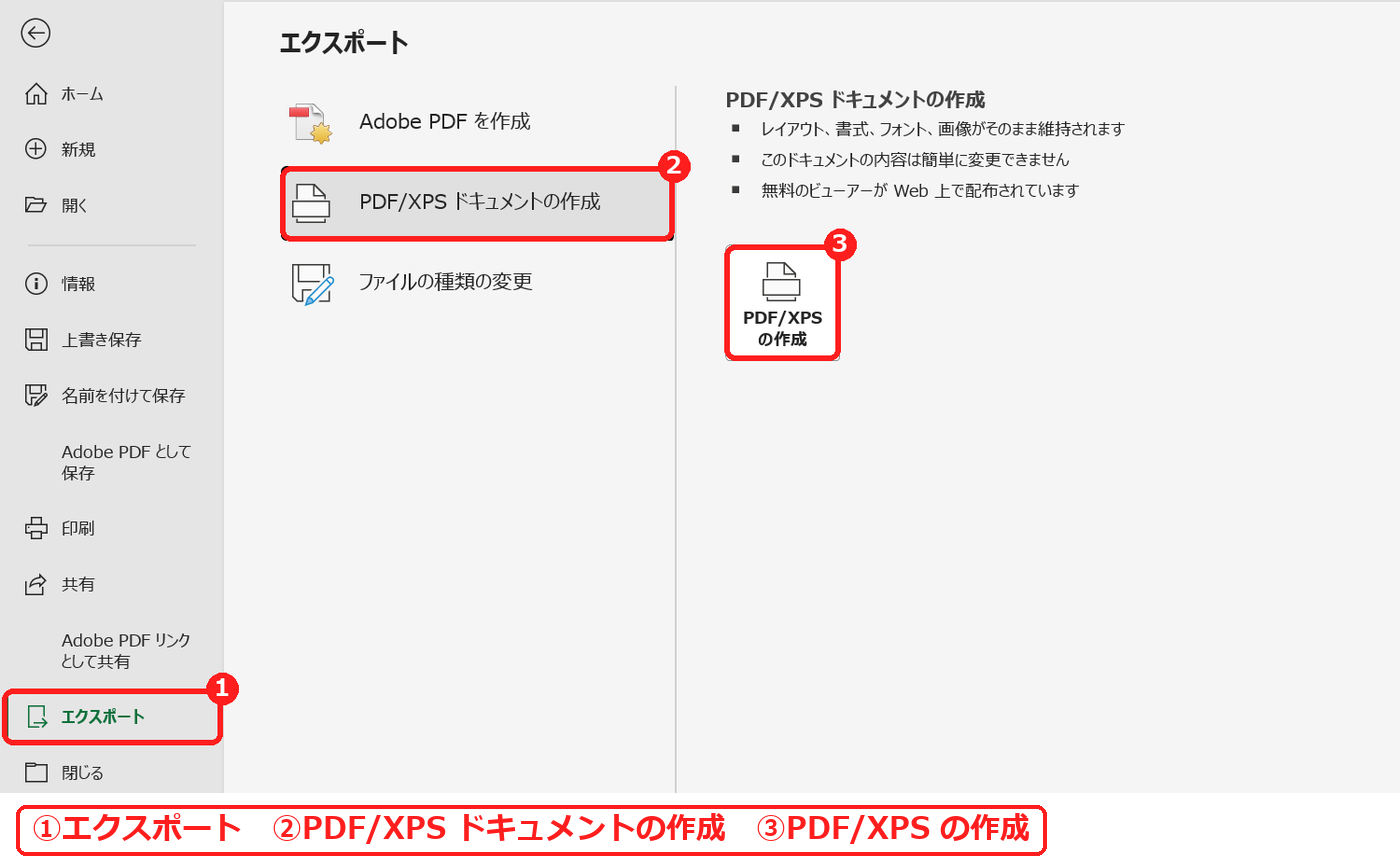
この PC には Acrobat が入っているので「Adobe PDF を作成」も出ていますが、Excel だけで変換するときは「PDF/XPS ドキュメントの作成」を使います。
全シート・一部だけをPDFにする(オプション)
保存の画面の「オプション」を押すと、PDF にする範囲を選べます。
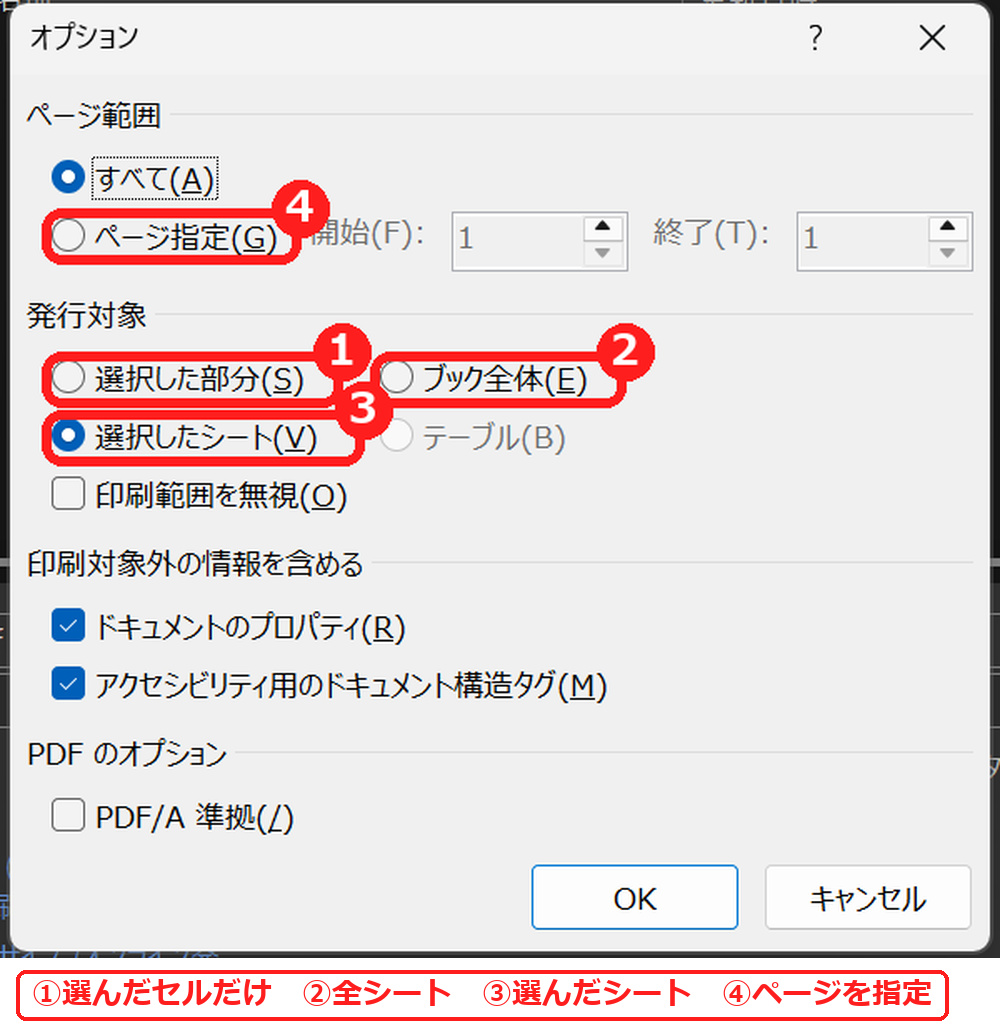
| やりたいこと | 選ぶもの | 試した結果 |
|---|---|---|
| 今のシートだけ | 選択したシート(初めの状態) | 売上シートで 9 ページ |
| 全部のシート | ブック全体 | 10 ページ(売上 9 +担当者 1。空のシートは入らない) |
| 選んだセルだけ | 選択した部分(先にセルを選んでおく) | A1:F5 で 3 ページ(幅が入りきらないため) |
| 一部のページだけ | ページ指定(開始・終了) | 1〜2 で 2 ページ |
複数のシートをまとめて1つのPDFにする
Ctrl を押しながらシートの見出しをクリックして複数のシートを選んでから保存すると、選んだシートが 1 つの PDF になりました(売上と担当者で 10 ページ)。
PDFのページが分かれるときの直し方
PDF は印刷と同じようにページに分かれます。保存する前に Ctrl+P の画面で、何ページになるかを確かめます。
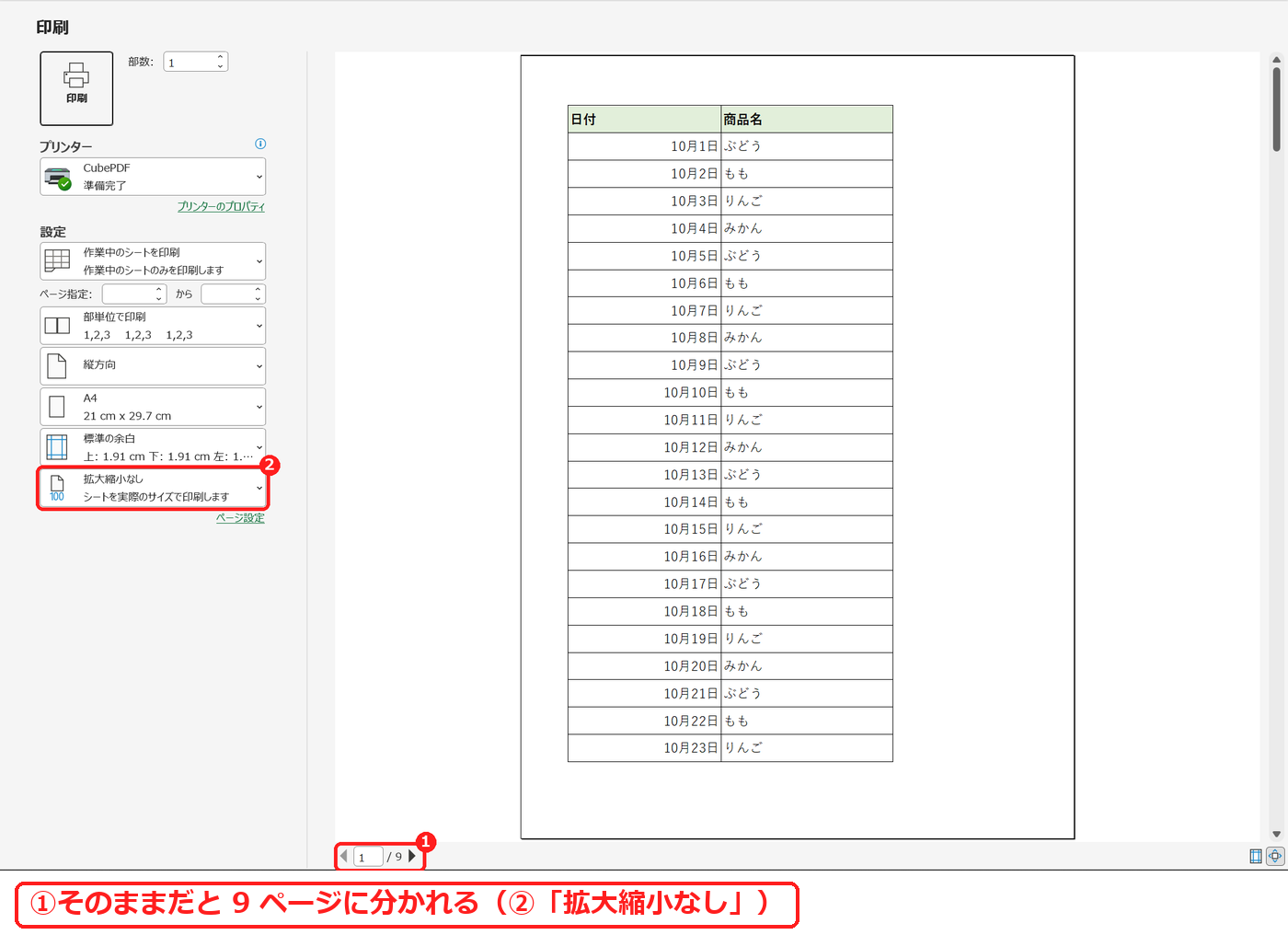
この表はそのままだと、列が途中で切れて 9 ページに分かれました(①)。「拡大縮小なし」の欄(②)を押して「すべての列を 1 ページに印刷」にします。
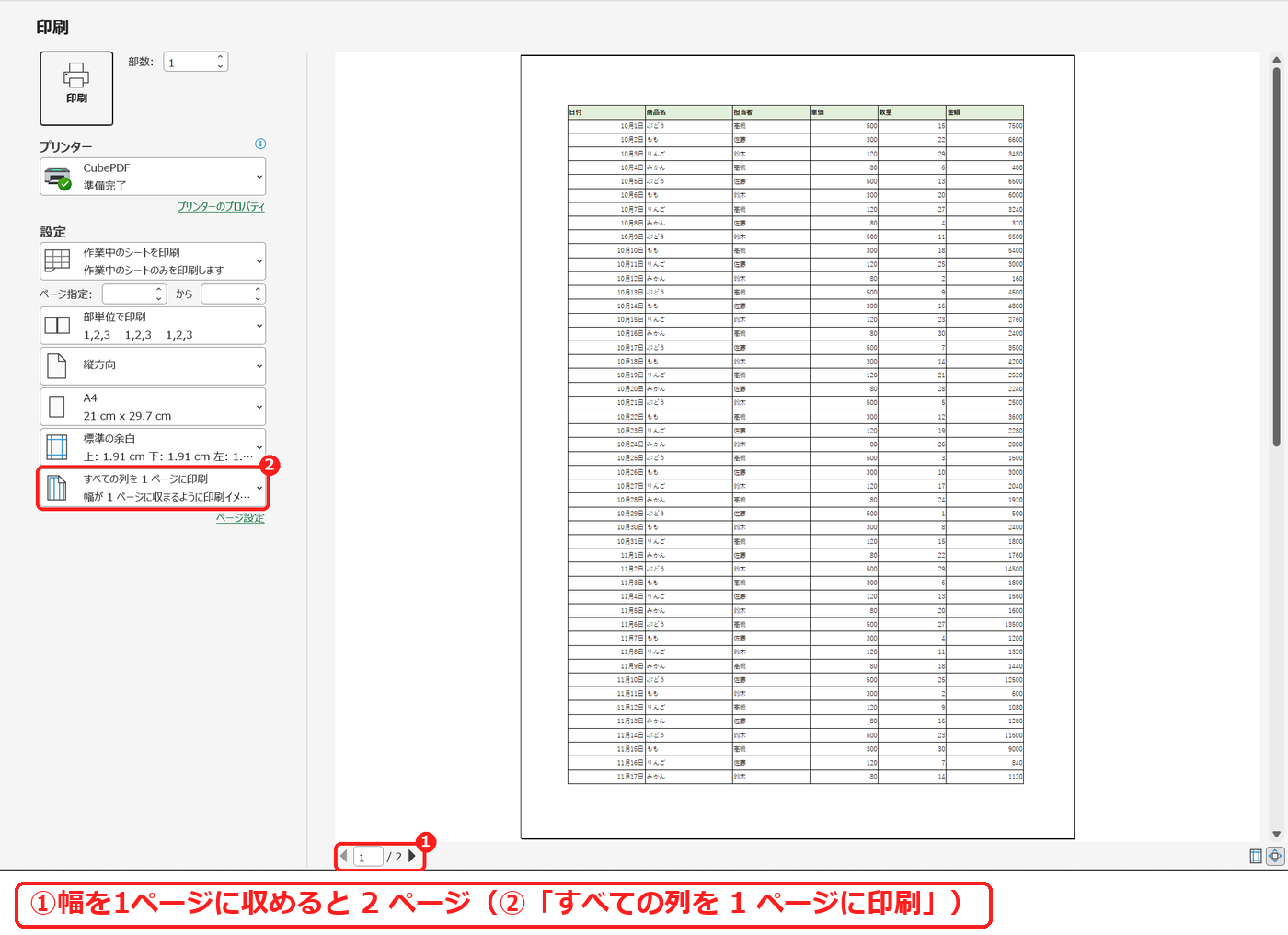
列が 1 ページの幅に収まり、2 ページになりました。この状態で PDF に保存すると、PDF も 2 ページでした。「シートを 1 ページに印刷」にすると、PDF は 1 ページになりました。設定の詳しい説明は印刷を1枚に収める方法を参照してください。
PDFに変換できないとき
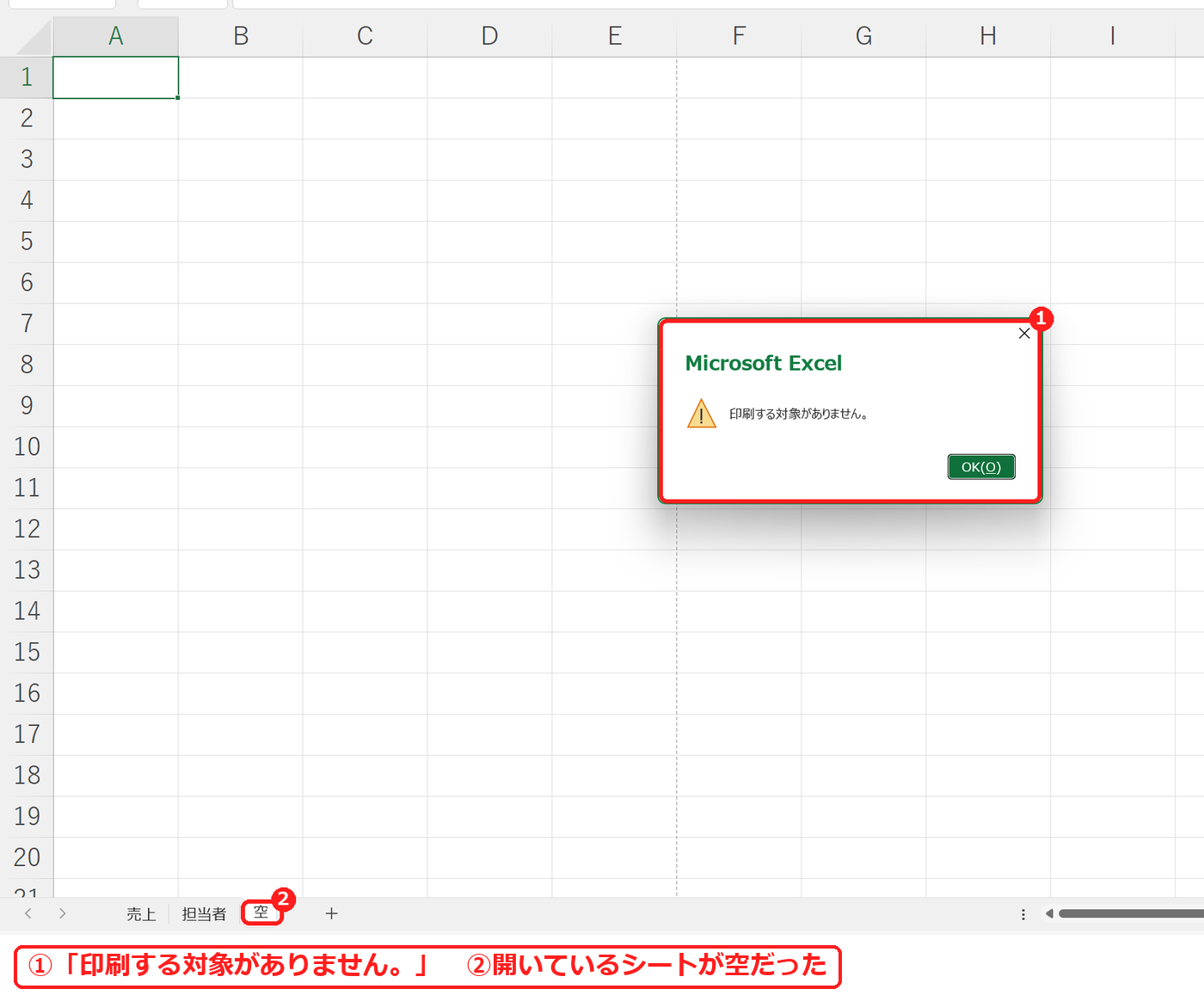
何も入っていないシートを開いたまま保存すると、「印刷する対象がありません。」と出て、PDF は作られませんでした(①②)。表のあるシートを開いてから保存し直します。
| 症状 | 考えられる原因 | 対処 |
|---|---|---|
| 「印刷する対象がありません。」と出る | 開いているシートが空 | 表のあるシートを開いて保存し直す。 |
| ページ数が多すぎる | 表が用紙の幅に入りきらない | 「すべての列を 1 ページに印刷」にする。 |
| 全部のシートが入っていない | 発行対象が「選択したシート」 | オプションで「ブック全体」にする。 |
| 表の一部しか入らない | 印刷範囲が設定されている | 印刷できないときの直し方を参照。 |
よくある質問
PDFにすると元のエクセルは消える?
消えません。別のファイルとして PDF ができ、エクセルのファイルはそのまま残りました。
PDFをエクセルに貼り付けたいときは?
エクセルにPDFを貼り付ける方法で説明しています。
コンビニで印刷したいときは?
エクセルをコンビニで印刷する方法を参照してください。
あわせて読みたい:保存・印刷の関連記事
印刷するページに番号を入れたいときは、ページ番号を入れる方法もあわせてご覧ください。
CSVに変換したいときは、エクセルをCSVに変換する方法もあわせてご覧ください。
ファイルを人に渡すときは、エクセルのファイルを共有する方法もあわせてご覧ください。
エクセルをワードにしたいときは、エクセルをワードに変換する方法もあわせてご覧ください。

コメント