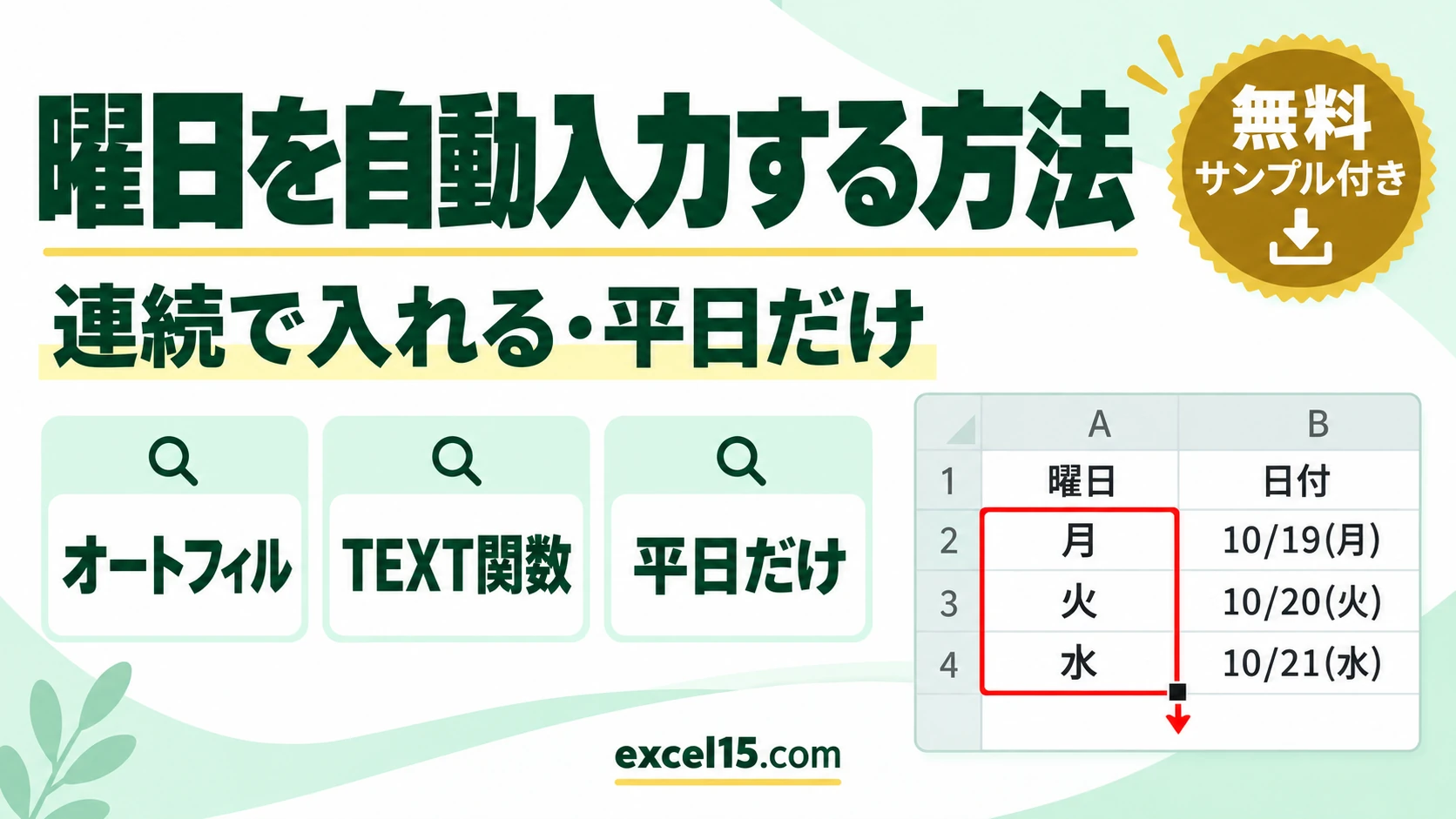
エクセルで曜日を連続して入れるには、最初のセルに「月」と入力して、セルの右下の■(フィルハンドル)を下にドラッグします。月・火・水…と自動で入ります。日付の隣に曜日を出したいときは =TEXT(B2,"aaa")、日付そのものに曜日を付けて表示したいときは表示形式を yyyy/m/d(aaa) にします。
この記事では、曜日だけを連続で入れる方法、日付から曜日を自動で出す方法、日付に曜日を付けて表示する方法、土日を飛ばして平日だけの日付を入れる方法を、実際に試した結果で説明します。
目次
曜日だけを連続で入れる(オートフィル)
1
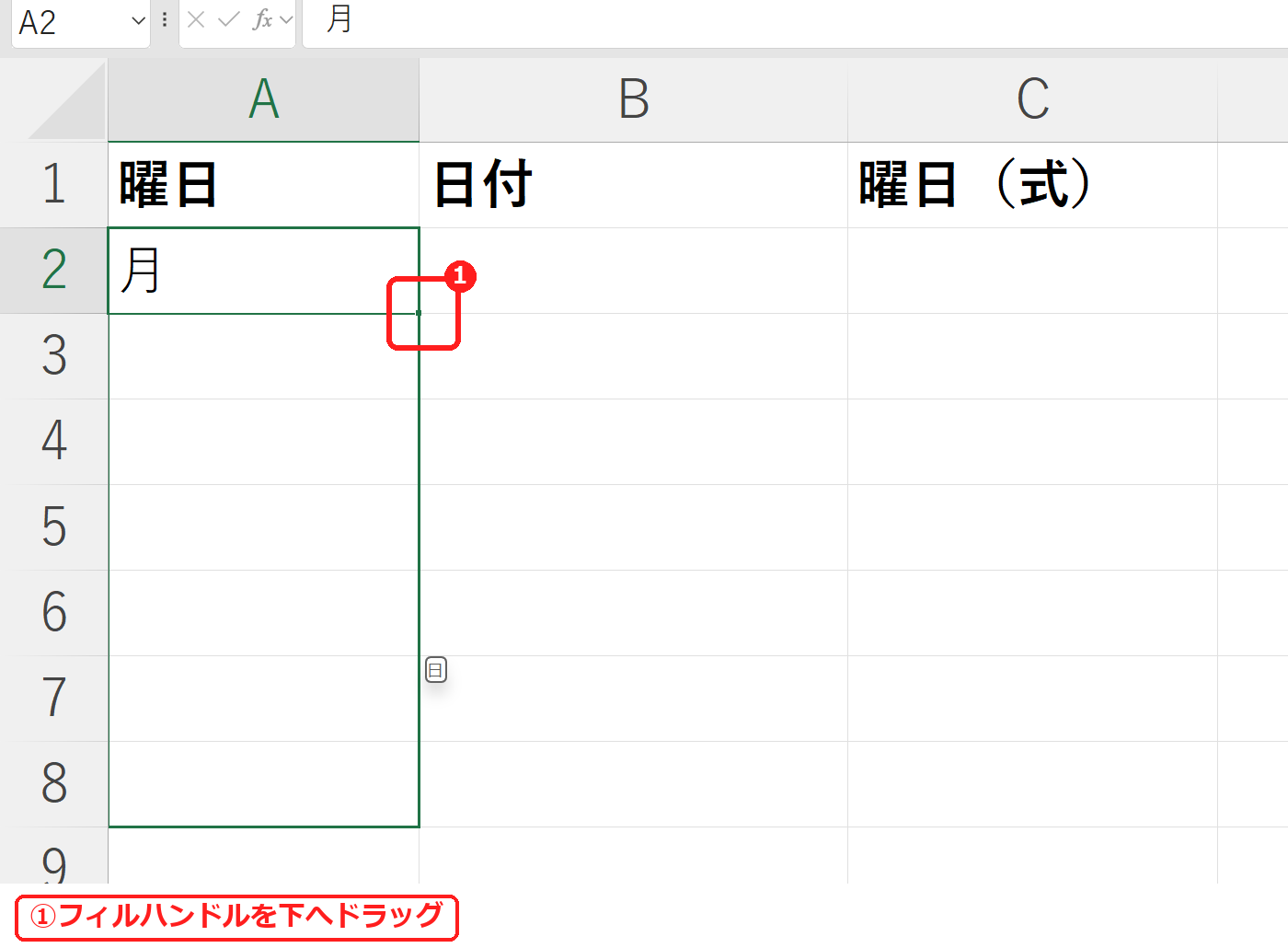
最初のセル(A2)に「月」と入力します。
2
A2 を選び、セルの右下の小さな■(フィルハンドル)にマウスを合わせて、下へドラッグします。
3
マウスを離すと、曜日が順番に入ります。
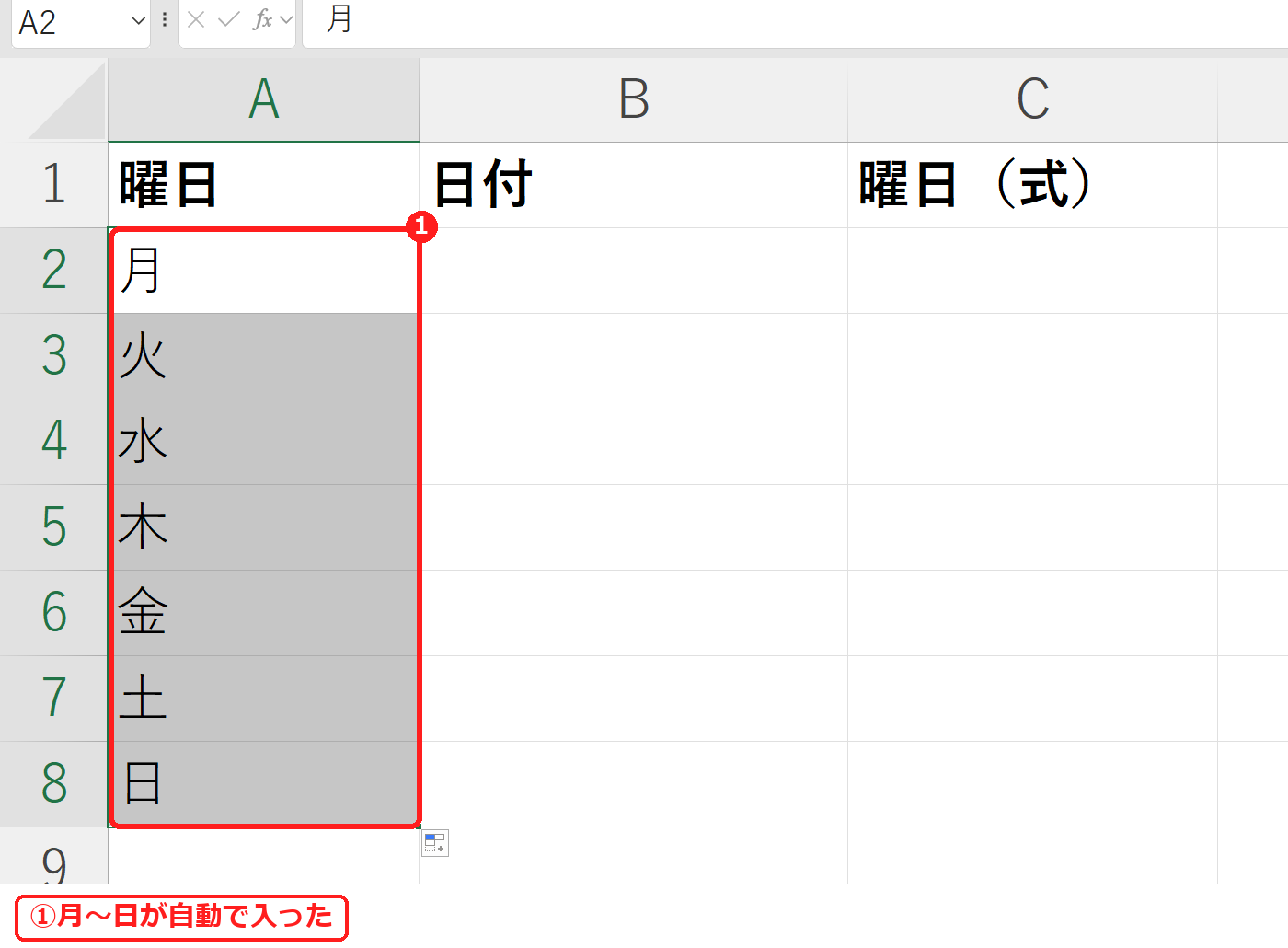
「日」の次は、また「月」に戻ります。実際に試した、最初に入れる文字と結果は次のとおりです。
| 最初に入れる文字 | ドラッグした結果 |
|---|---|
| 月 | 火・水・木・金・土・日・月… |
| 月曜日 | 火曜日・水曜日… |
| Mon | Tue・Wed… |
| Monday | Tuesday・Wednesday… |
| 水(途中の曜日) | 木・金・土…(そこから続く) |
| (月)(かっこ付き) | (月) のくり返しになり、続かない |
ポイントかっこを付けた「(月)」は曜日として認識されず、同じ文字のコピーになりました。かっこ付きで表示したいときは、次の「日付から曜日を出す」方法で
=TEXT(B2,"(aaa)") とします。日付から曜日を自動で出す(TEXT関数)
日付の列があるなら、隣の列に TEXT関数を入れると、日付に合った曜日が自動で出ます。日付を書き換えれば曜日も変わるので、入力ミスがありません。
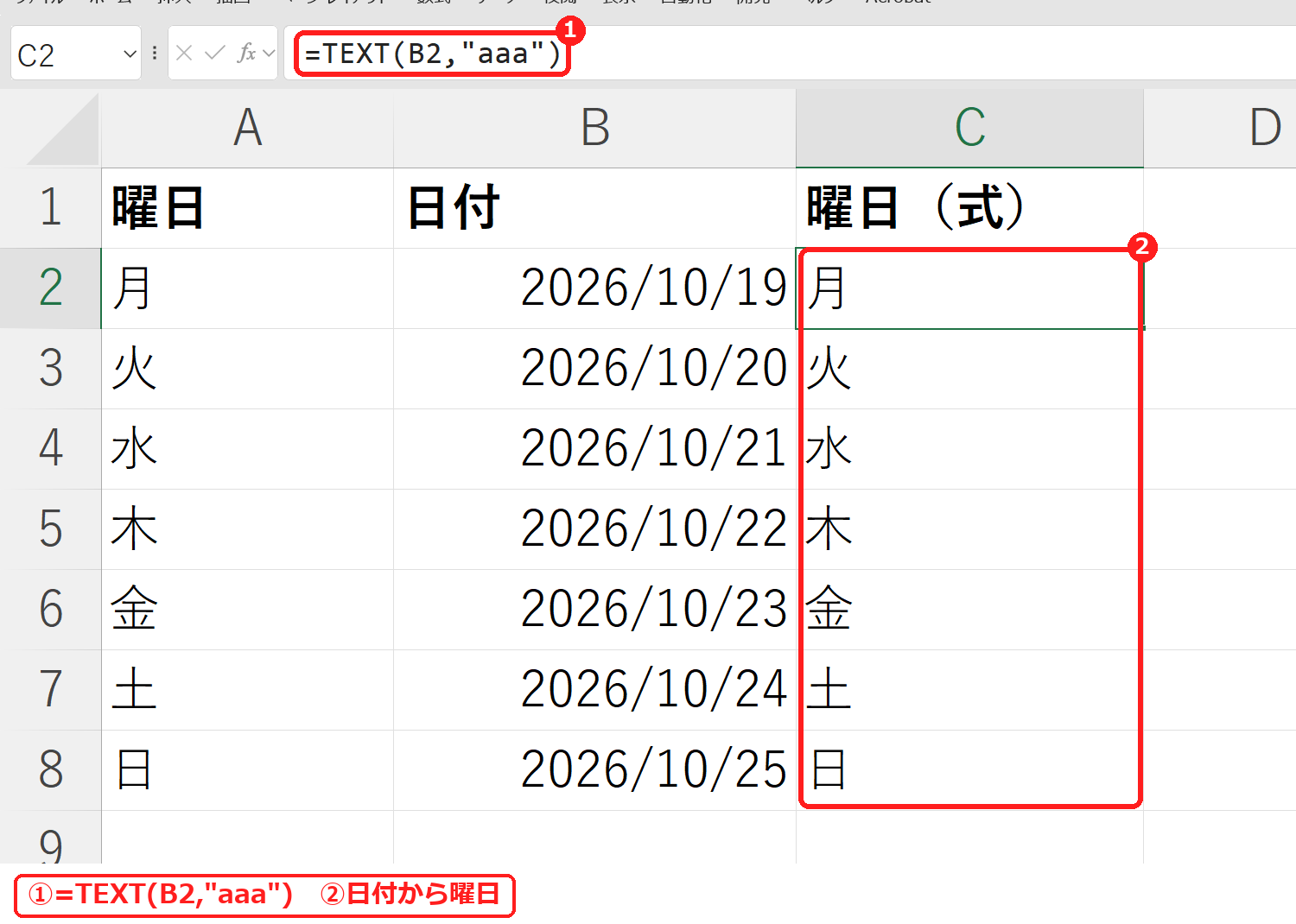
| 式 | 2026/10/21 の結果 |
|---|---|
| =TEXT(B2,”aaa”) | 水 |
| =TEXT(B2,”aaaa”) | 水曜日 |
| =TEXT(B2,”(aaa)”) | (水) |
| =TEXT(B2,”ddd”) | Wed |
TEXT関数の結果は文字列です。曜日の番号(日曜=1 など)がほしいときは WEEKDAY関数を使います(WEEKDAY関数の使い方、TEXT関数の使い方)。
日付に曜日を付けて表示する(表示形式)
列を増やさずに、日付のセルに曜日も表示したいときは、セルの表示形式を変えます。
1
日付のセル(B2:B8)を選び、Ctrl+1 を押して「セルの書式設定」を開きます。
2
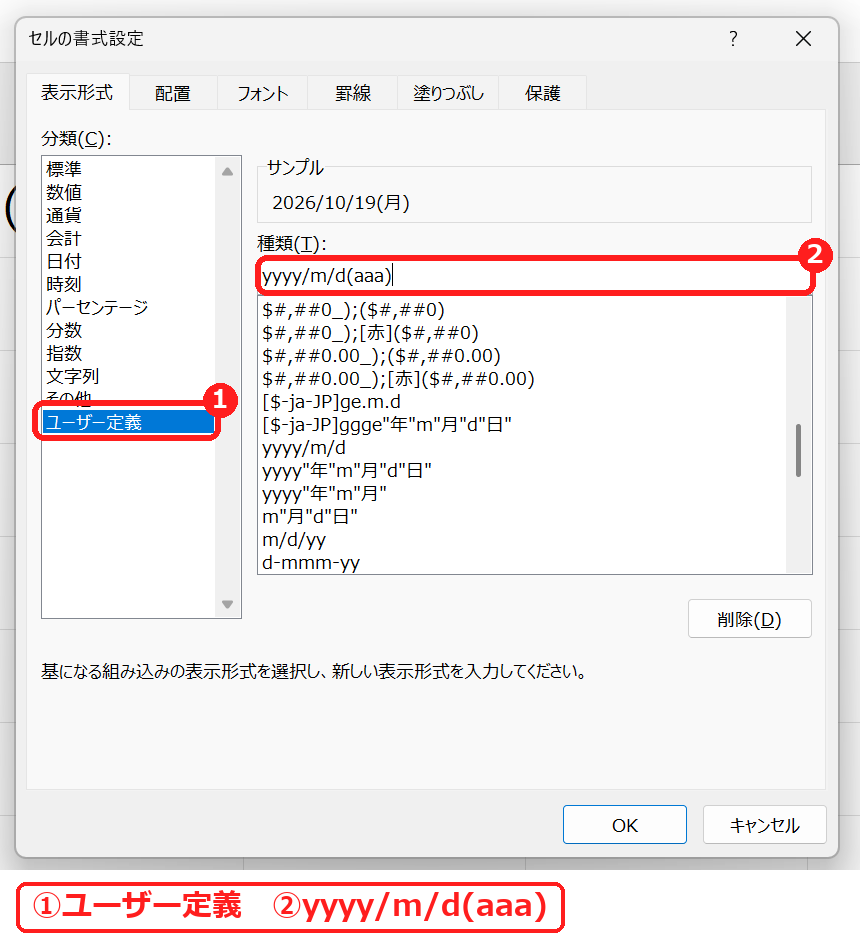
「表示形式」タブの「ユーザー定義」を選び、「種類」に yyyy/m/d(aaa) と入力して「OK」を押します。
3
日付の後ろに曜日が付きます。
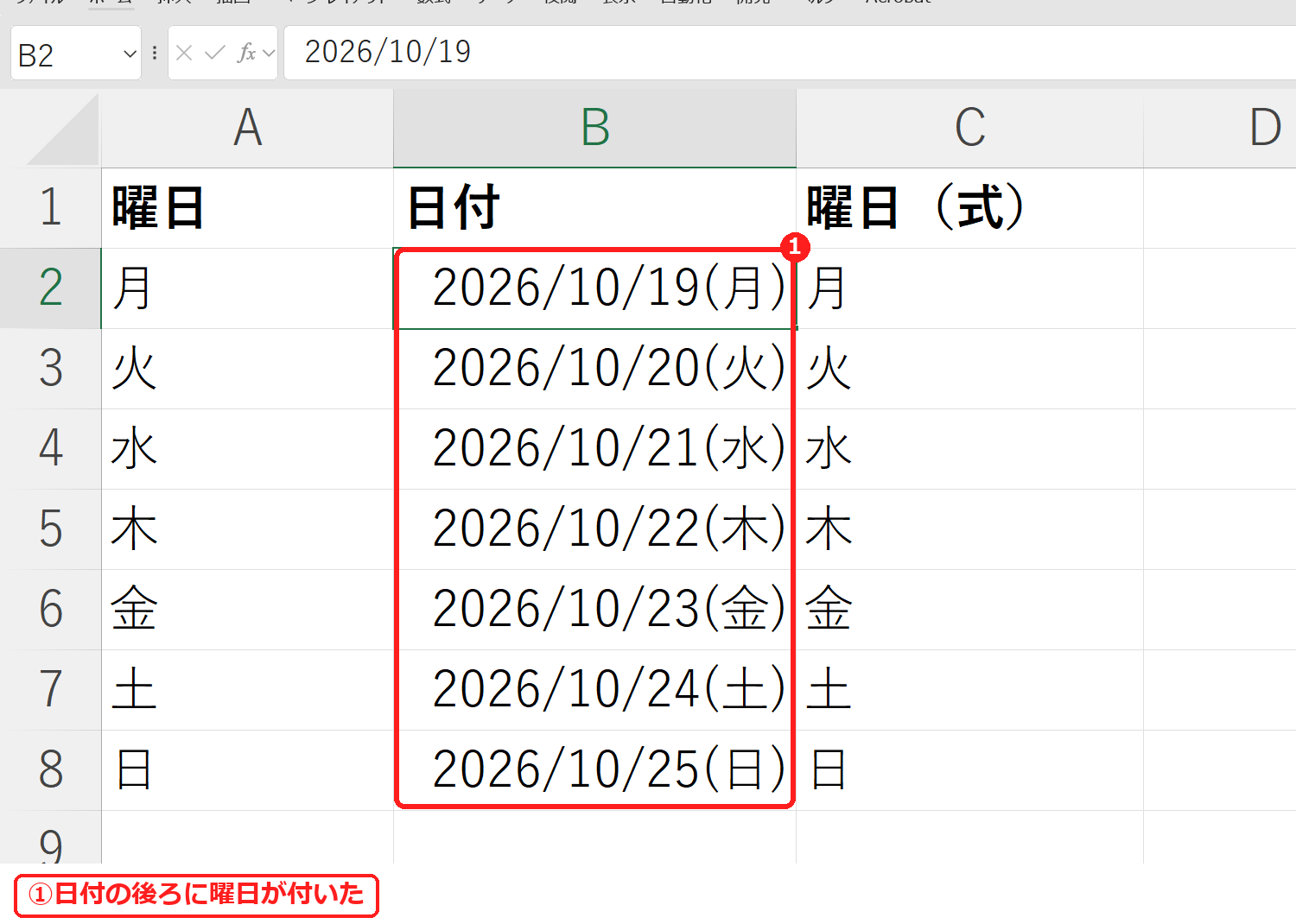
セルの中身は日付のままなので、計算や並べ替えにもそのまま使えます。数式バーには「2026/10/19」と表示されます。「m/d(aaa)」なら「10/19(月)」、「yyyy/m/d aaaa」なら「2026/10/19 月曜日」です(日付の表示形式)。
土日を飛ばして平日の日付だけ入れる
1
最初のセル(E2)に日付を入れ、入れたい範囲(E2:E8)を選びます。
2
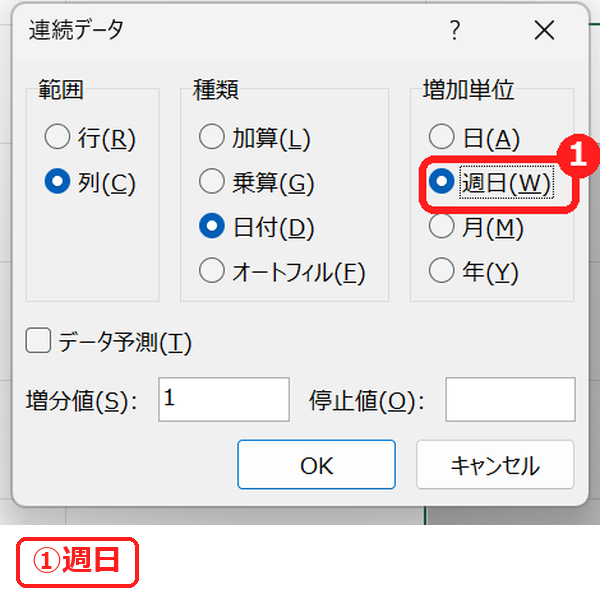
「ホーム」タブの「フィル」→「連続データの作成」を選び、「増加単位」の「週日」を選んで「OK」を押します。
3
土曜日と日曜日を飛ばした日付が入ります。
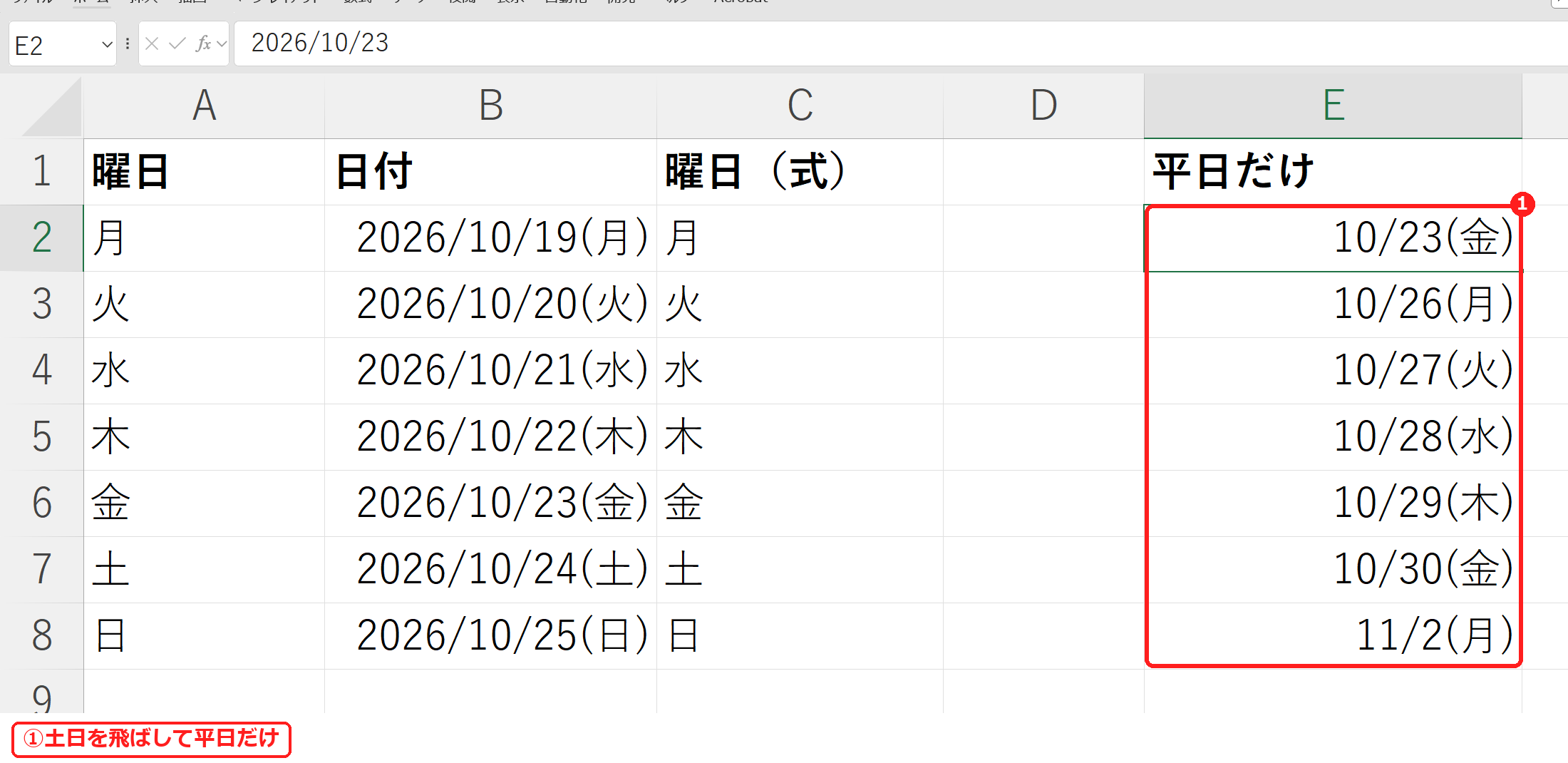
フィルハンドルを右クリックしながらドラッグして、離したときのメニューから「連続データ(週日単位)」を選んでも同じです。祝日は飛ばされないので、祝日も除きたいときは WORKDAY関数を使います(日付を簡単に入力する方法)。
うまくいかないときの確認表
| 症状 | 考えられる原因 | 対処 |
|---|---|---|
| ドラッグしても同じ曜日が続く | かっこ付きなど、曜日と認識されない書き方 | 「月」「月曜日」で入れる。かっこ付きは TEXT関数で作る。 |
| ドラッグするとセルが移動してしまう | セルの枠をつかんでいる | 右下の小さな■にマウスを合わせ、+の形になってからドラッグする。 |
| 曜日がずれている | 手入力した曜日と日付が合っていない | 日付から TEXT関数か表示形式で出す。 |
| 祝日も平日として入る | 「週日」は土日だけを飛ばす | WORKDAY関数で祝日の一覧を指定する。 |
練習用Excelファイル(無料ダウンロード)
オートフィルで入れた曜日、曜日つきの表示形式、TEXT関数、平日だけの日付が入っています。
Excelファイル(.xlsx)/登録不要/数式・練習データ入り



コメント