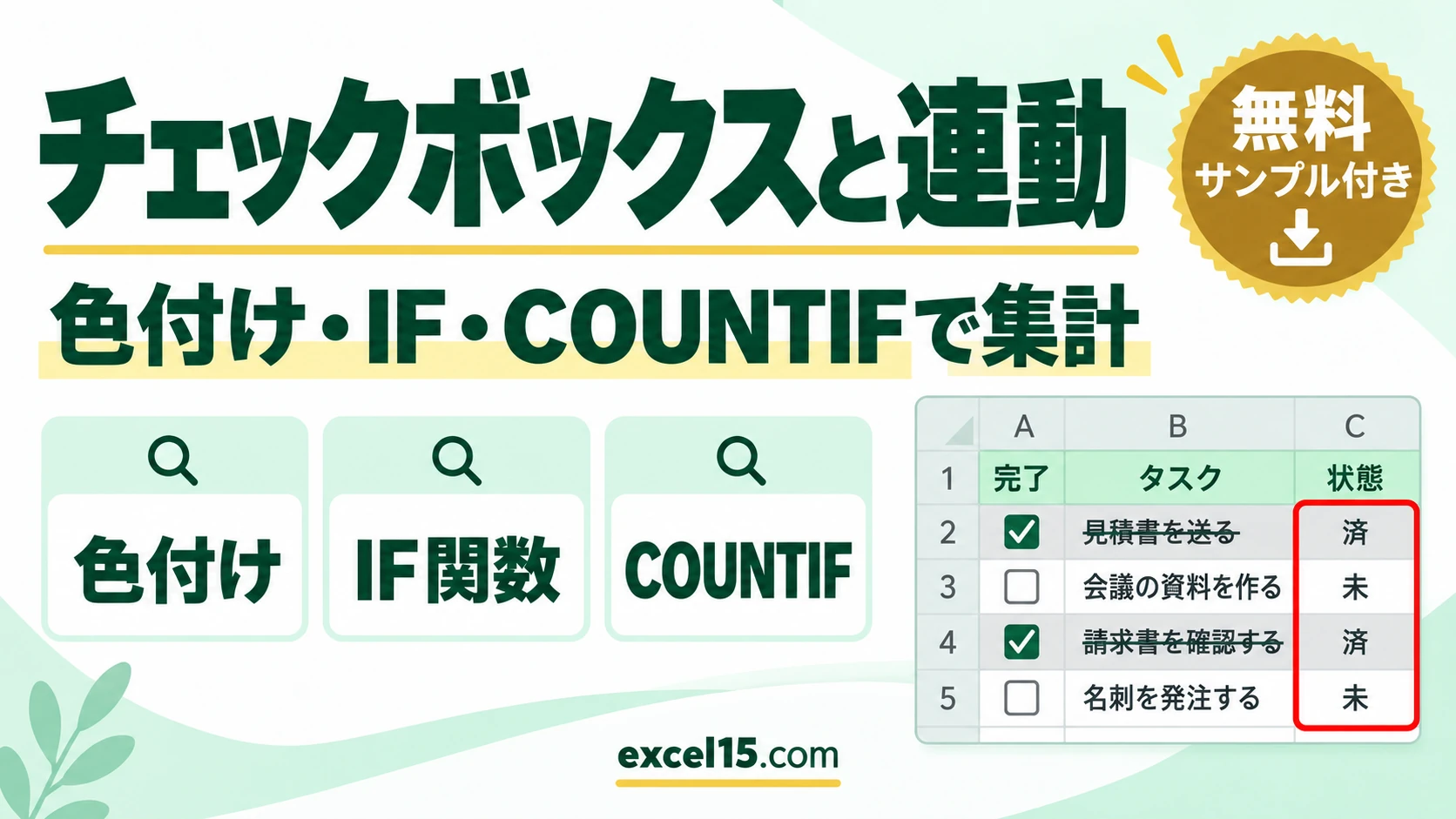
エクセルのチェックボックスは、チェックありがTRUE、なしがFALSEという値を持っています。この値を使うと、IF関数で「済/未」を表示したり、COUNTIF関数でチェックの数を数えたり、条件付き書式でチェックした行を灰色にしたりできます。
この記事では、ToDoリストを例に、チェックボックスと連動する式と色付けの方法を、実際の画面で説明します。練習用ファイルには、この記事の式と色付けが、すべて入っています。
チェックボックスと連動する式|やりたいこと別
| やりたいこと | 式・設定(例) | ポイント |
|---|---|---|
| チェックしたら「済」と表示する | =IF(A2,"済","未") | A2がTRUEなら「済」です。 |
| チェックの数を数える | =COUNTIF(A2:A7,TRUE) | TRUEのセルを数えます。 |
| チェックしていない数を数える | =COUNTIF(A2:A7,FALSE) | FALSEのセルを数えます。 |
| 進み具合(%)を出す | =F2/COUNTA(B2:B7) | 完了の数÷タスクの数。表示形式を「%」にします。 |
| チェックした行を灰色にする | 条件付き書式で =$A2=TRUE | 「$」で列だけを固定します。 |
| チェックした行の金額だけ合計する | =SUMIF(A2:A7,TRUE,C2:C7) | 金額の列があるときに使います。 |
チェックしたら「済」と表示する(IF関数)
練習用ファイルの「ToDo」シートは、A列にチェックボックス、B列にタスク、C列に状態が入っています。
=IF(A2,"済","未")=IF(A2,"済","未") と入力して、C7までコピーします。A2にチェックがあると「済」、ないと「未」と表示されます。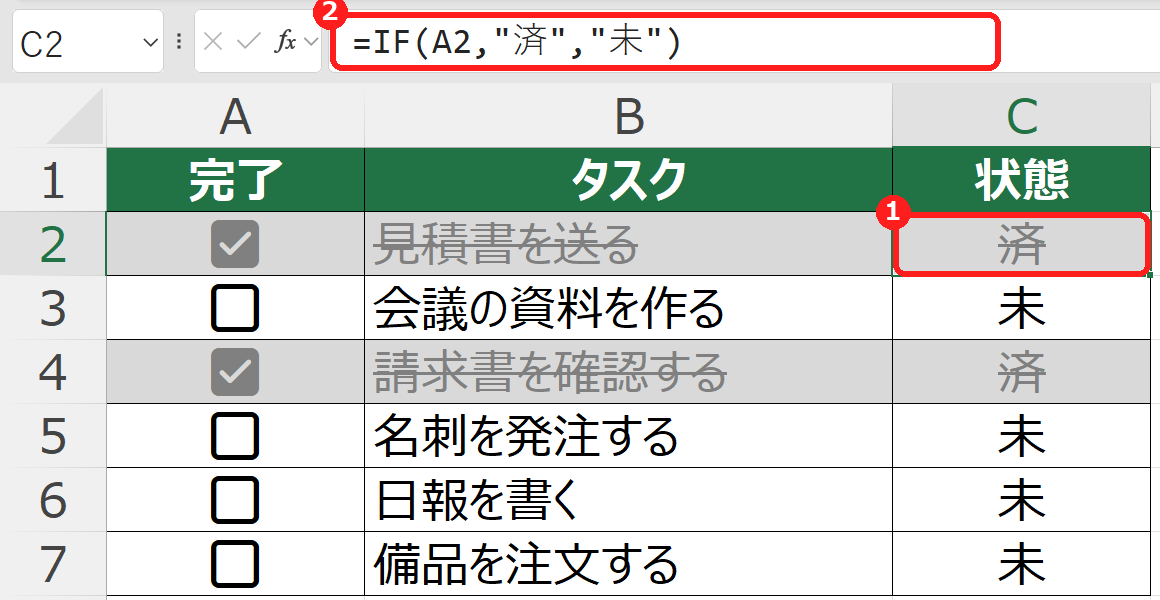
A2の中身はTRUEかFALSEなので、=IF(A2=TRUE,"済","未") と書かなくても、=IF(A2,"済","未") だけで判定できます。IF関数のくわしい使い方は、IF関数の使い方を見てください。
チェックの数を数える(COUNTIF関数)
=COUNTIF(A2:A7,TRUE)=COUNTIF(A2:A7,TRUE) と入力すると、チェックの付いた数「2」が表示されます。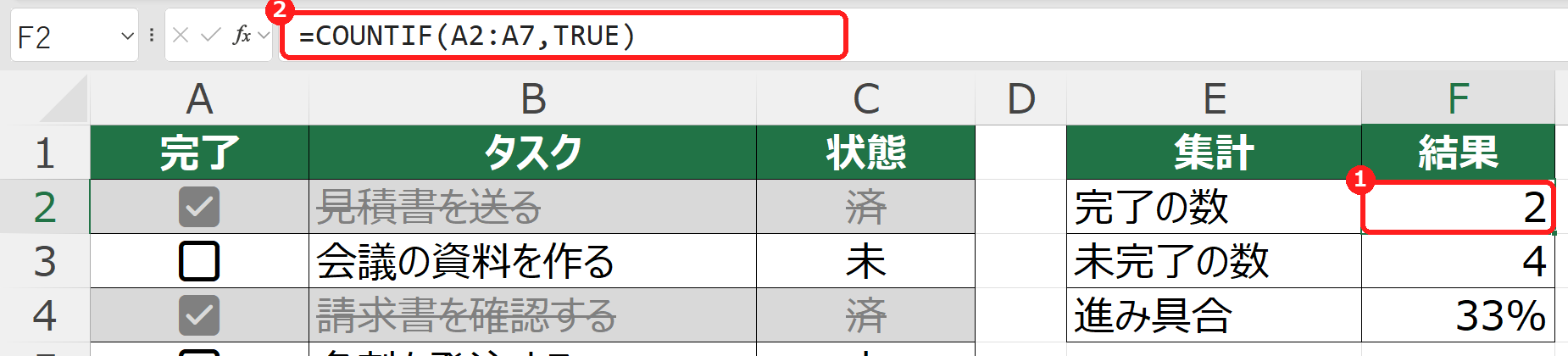
未完了の数は =COUNTIF(A2:A7,FALSE) で「4」になります。COUNTIF関数は、SUMIFS・COUNTIFSの使い方でもくわしく説明しています。
進み具合(%)を出す
=F2/COUNTA(B2:B7)=F2/COUNTA(B2:B7) と入力し、「ホーム」タブの「%」を押します。6件中2件なので「33%」です。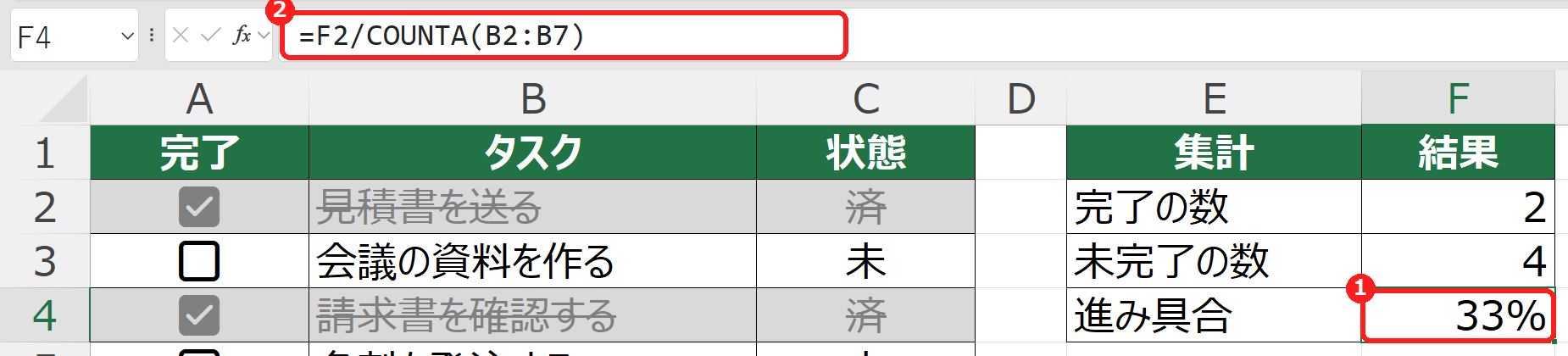
チェックした行を灰色にする(条件付き書式)
チェックしたタスクを灰色にして、取り消し線を付けると、残っているタスクが一目で分かります。
=$A2=TRUE と入力して、「書式」を押します。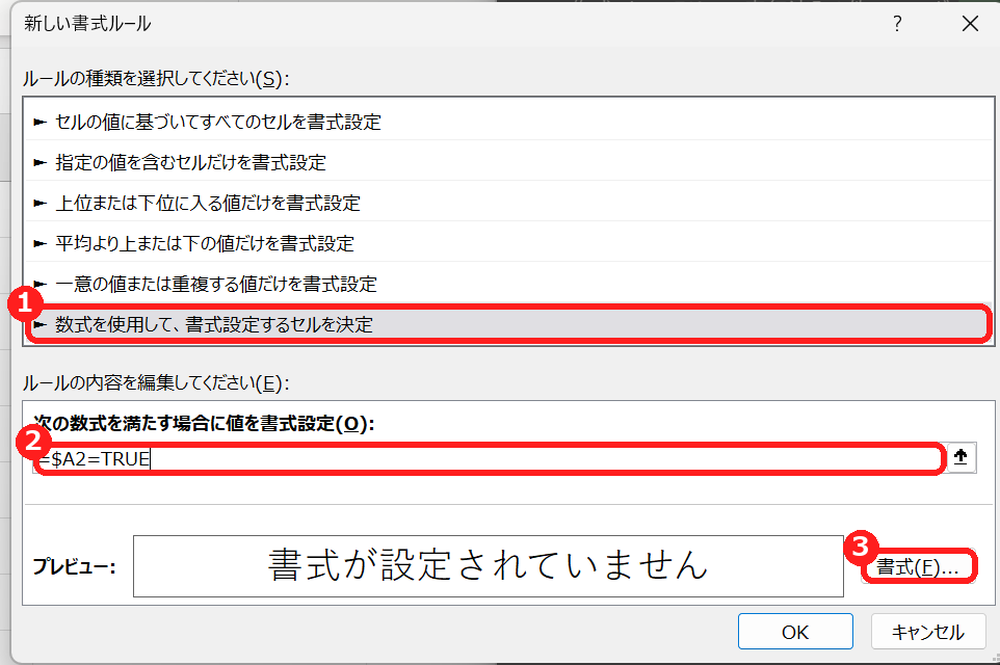
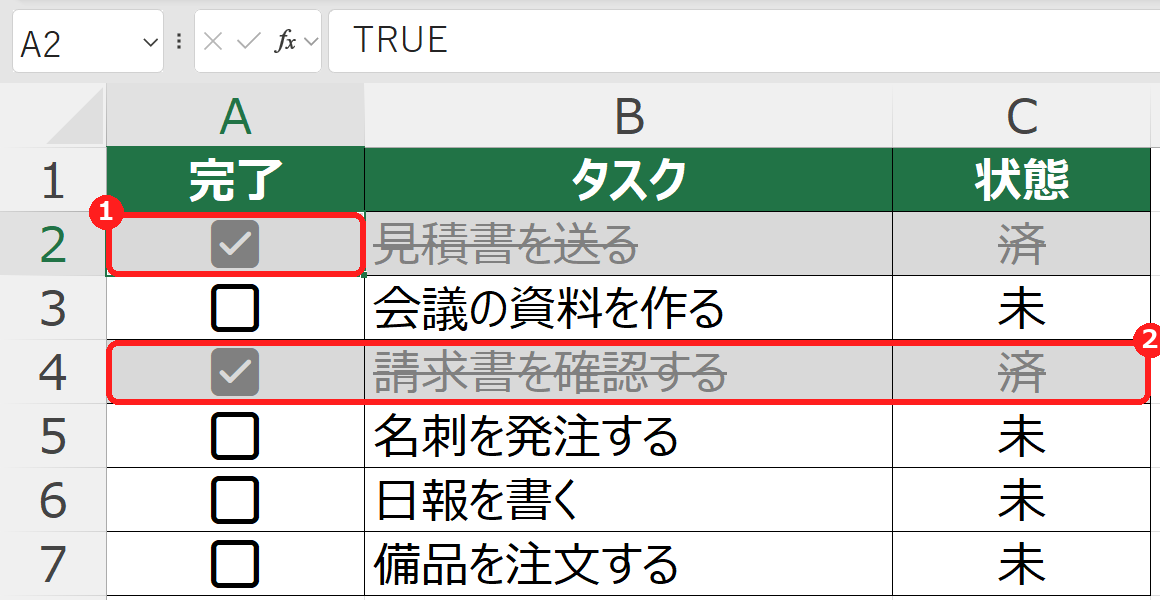
=$A2=TRUE と、Aの前にだけ「$」を付けるのがポイントです。どの列のセルも、同じ行のA列を見て判定するので、行全体に色が付きます。「$」の付け方は、絶対参照・相対参照とはを見てください。開発タブのチェックボックスで「リンクするセル」を設定する
「開発」タブのフォームコントロールで作ったチェックボックスは、それだけではセルにTRUE/FALSEが入りません。「リンクするセル」を指定すると、そのセルにTRUE/FALSEが出るので、上と同じ式が使えます。
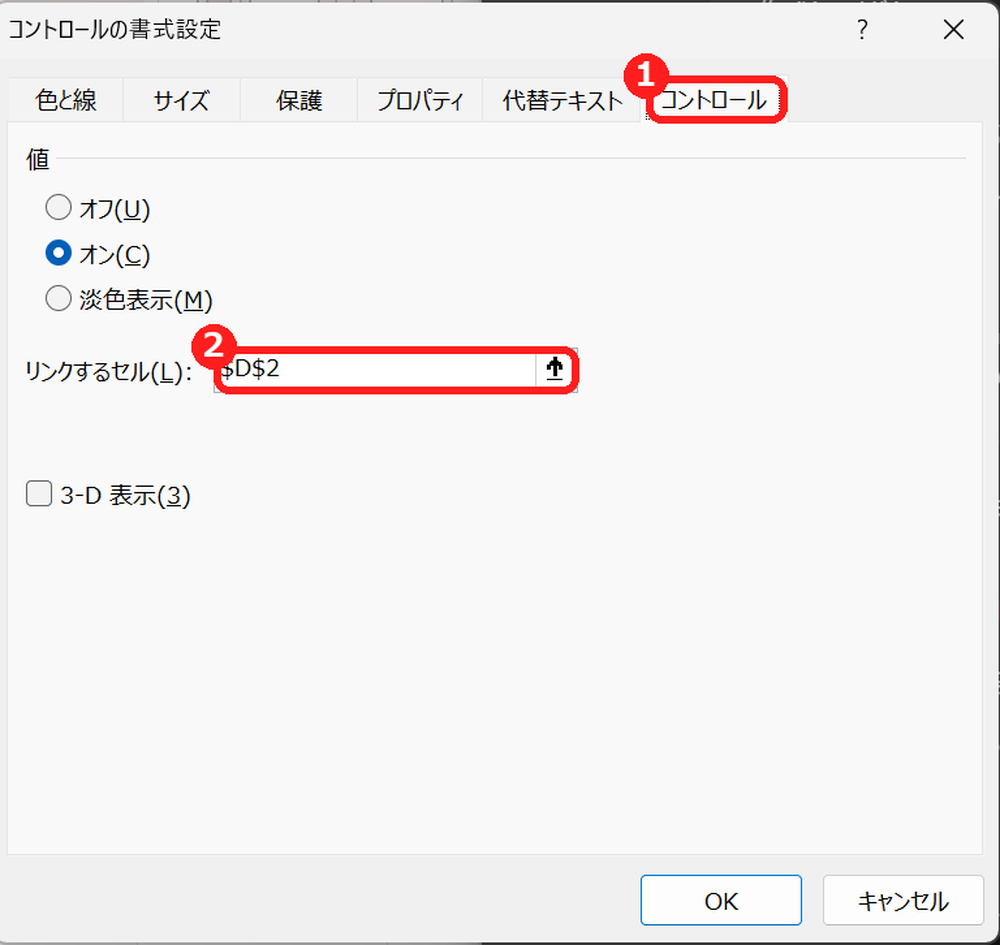
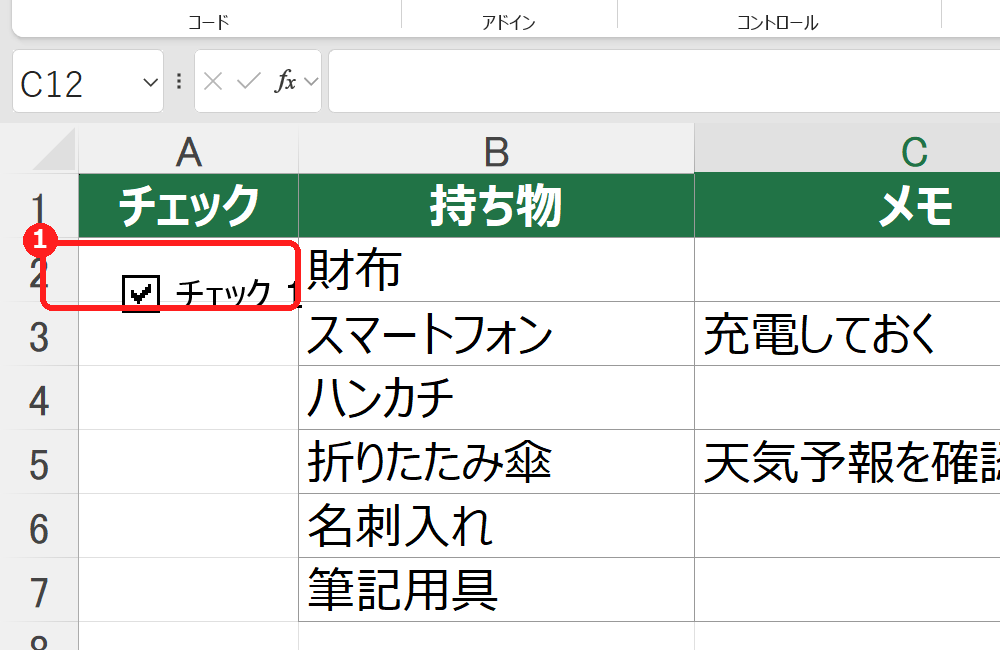
フォームコントロールは、1つずつ「リンクするセル」を設定する必要があります。たくさんのチェックボックスを使うなら、セルに入るタイプのほうが手間がかかりません。
チェックボックスと連動しないときの確認表
| 症状 | 考えられる原因 | 対処 |
|---|---|---|
| COUNTIFが0のまま | フォームコントロールで、リンクするセルを設定していない | 「コントロールの書式設定」でリンクするセルを指定し、そのセルを数える。 |
| COUNTIFが0のまま | 条件を "TRUE"(文字)にしている | =COUNTIF(A2:A7,TRUE) のように、引用符を付けない。 |
| 行全体に色が付かない | 条件付き書式の式に「$」がない | =$A2=TRUE のように、A列だけを固定する。 |
| 1行ずれて色が付く | 範囲の先頭と、式の行が合っていない | A2から選んだときは、式も2行目($A2)で書く。 |
| 進み具合が「0.333…」と表示される | 表示形式が「標準」のまま | 「ホーム」→「%」で、パーセント表示にする。 |
よくある質問
チェックボックスで、1つだけ選べるようにできますか?
チェックボックスは、それぞれが独立しています。1つだけ選ばせたいときは、プルダウン(入力規則のリスト)を使うのが簡単です。くわしくは、プルダウンの作り方を見てください。
チェックを全部外して、リストを使い回すには?
セルに入るタイプなら、チェックボックスの範囲を選んで、Deleteキーを1回押します。チェックだけが外れて、チェックボックスは残ります。
あわせて読みたい:チェックボックス・関数の関連記事
文字に取り消し線を引く方法は、エクセルの取り消し線の引き方もあわせてご覧ください。



コメント