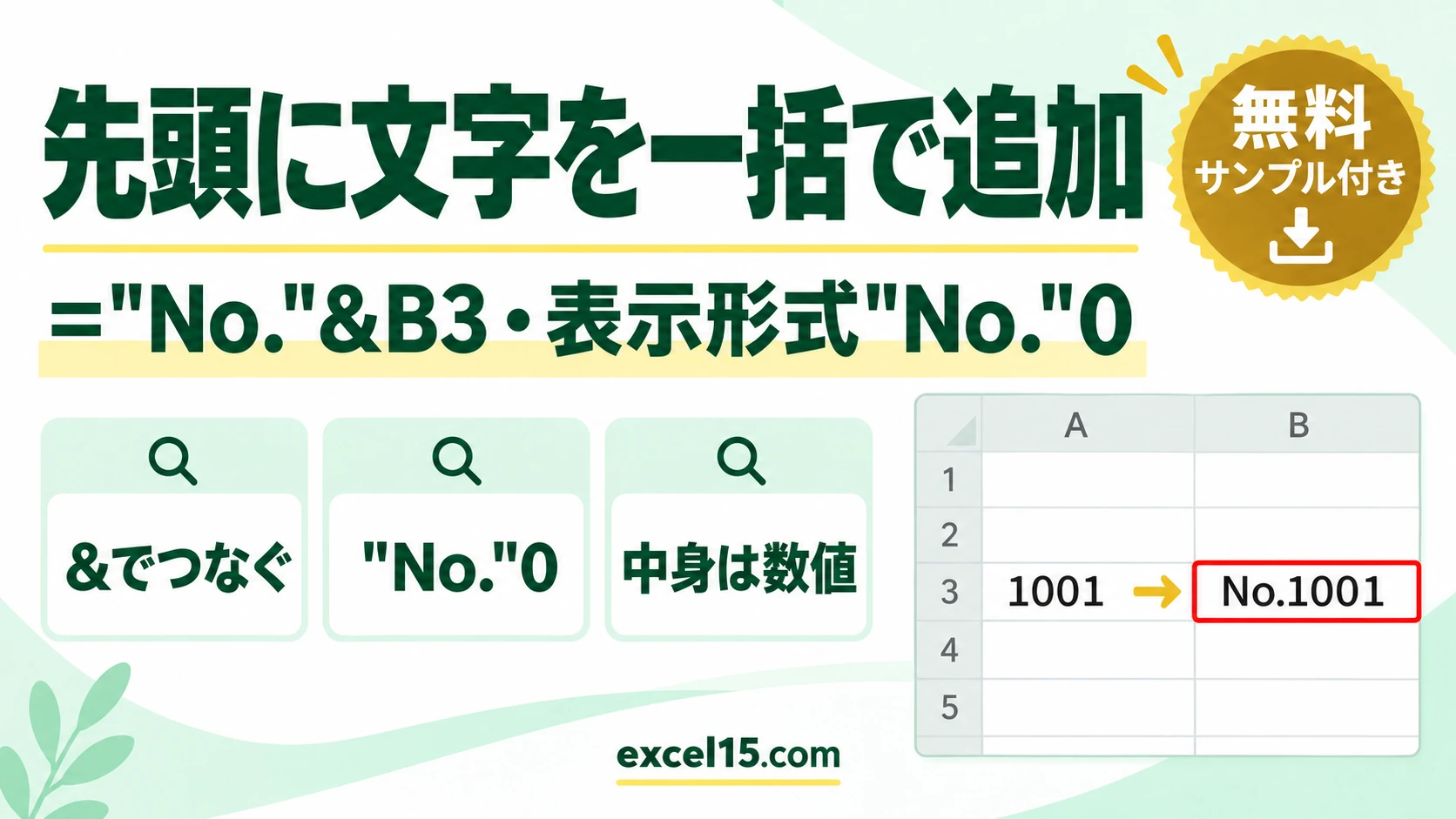
エクセルで先頭に文字を一括で追加するには、="No."&B3 のように & でつなぎます。下にコピーすれば、まとめて先頭に文字が付きます。
中身を数値のまま見た目だけ変えたいときは、表示形式のユーザー定義に “No.”0 と入れます。この記事では、実際の Excel で確かめた方法を説明します。
練習用Excelファイル(無料ダウンロード)
この記事と同じ番号の表です。
Excelファイル(.xlsx)/登録不要/数式・練習データ入り
目次
方法のまとめ
| 方法 | 結果(1001) | 中身 |
|---|---|---|
="No."&B3 | No.1001 | 文字 |
| 表示形式 “No.”0 | No.1001 | 数値のまま |
| 表示形式 “No.”@ | 1001(数値には効かない) | 数値 |
| 表示形式 “No.”@(文字のセル) | No.ABC | 文字 |
& で先頭に文字をつなぐ
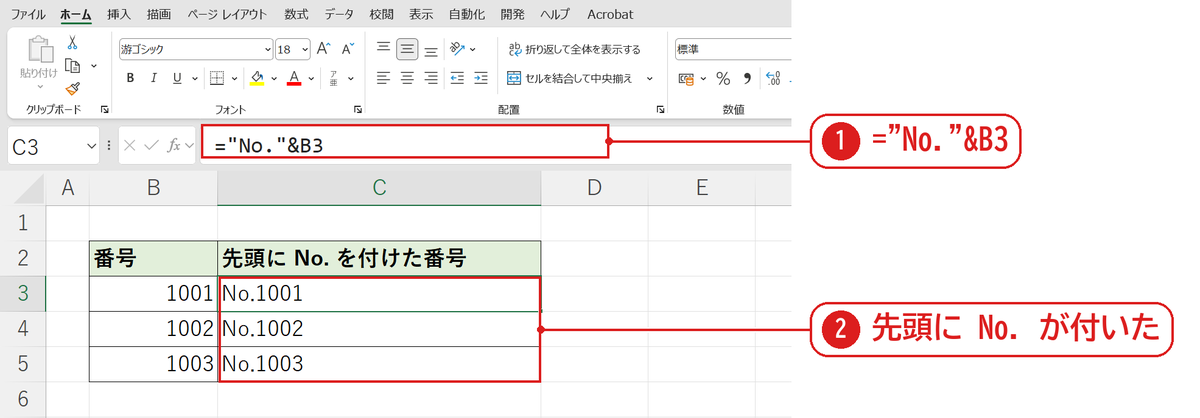
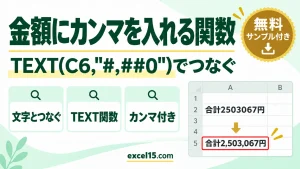
C3 に ="No."&B3 と入れて下にコピーすると❶、先頭に No. が付きました❷。結果は文字になります。
表示形式で見た目だけ付ける
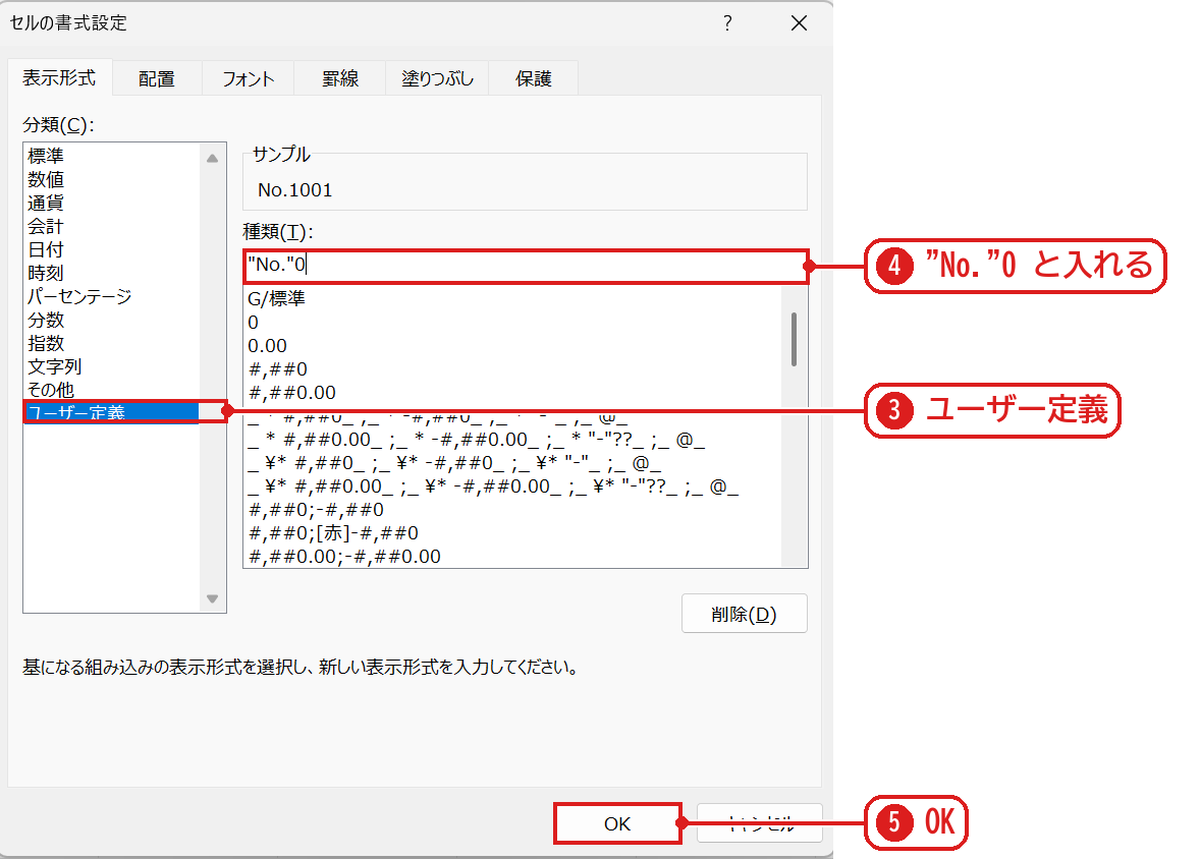
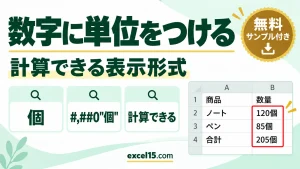
番号のセル(B3:B5)を選んで Ctrl+1 を押し、ユーザー定義を選びます❸。種類の欄に “No.”0 と入れて❹、OK を押します❺。
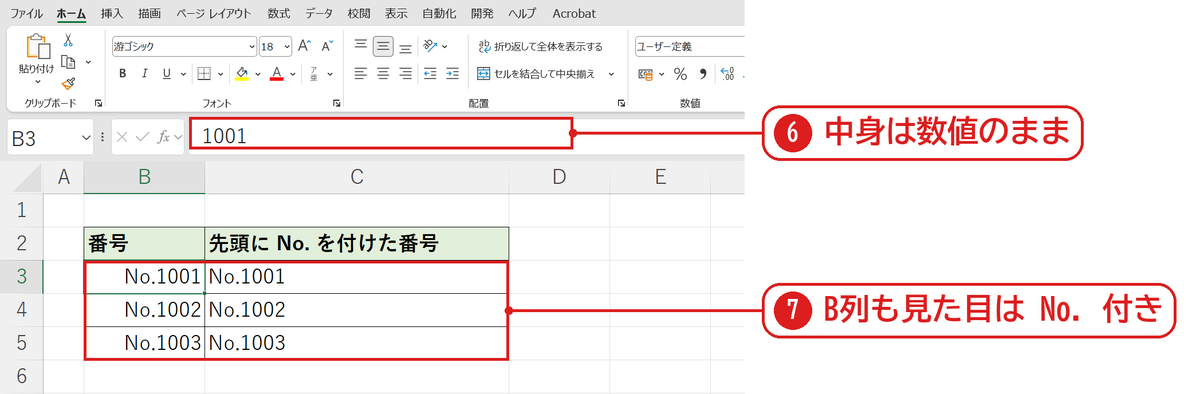
数式バーを見ると中身は 1001 の数値のままで❻、見た目だけ No. が付きました❼。計算や並べ替えにそのまま使えます。
うまくいかないときの確認表
| 症状 | 原因 | 対処 |
|---|---|---|
| “No.”@ にしても変わらない | @ は文字のための記号で数値には効かない | 数値には “No.”0 を使う |
| 先頭の0が消える(No.0012 → No.12) | 0 の数が足りない | “No.”0000 のように桁数分の0 |
| 末尾に付けたい | — | 名前に「様」を一括で付ける |
よくある質問
付けた文字を後から消すには?
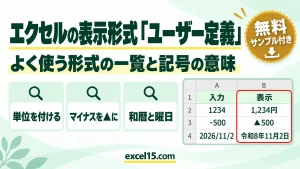
& でつないだ場合は元の列を使います。表示形式で付けた場合は、表示形式を「標準」に戻すだけで消えます(表示形式「ユーザー定義」)。
練習用Excelファイル(無料ダウンロード)
番号の表で試せます。
Excelファイル(.xlsx)/登録不要/数式・練習データ入り


コメント