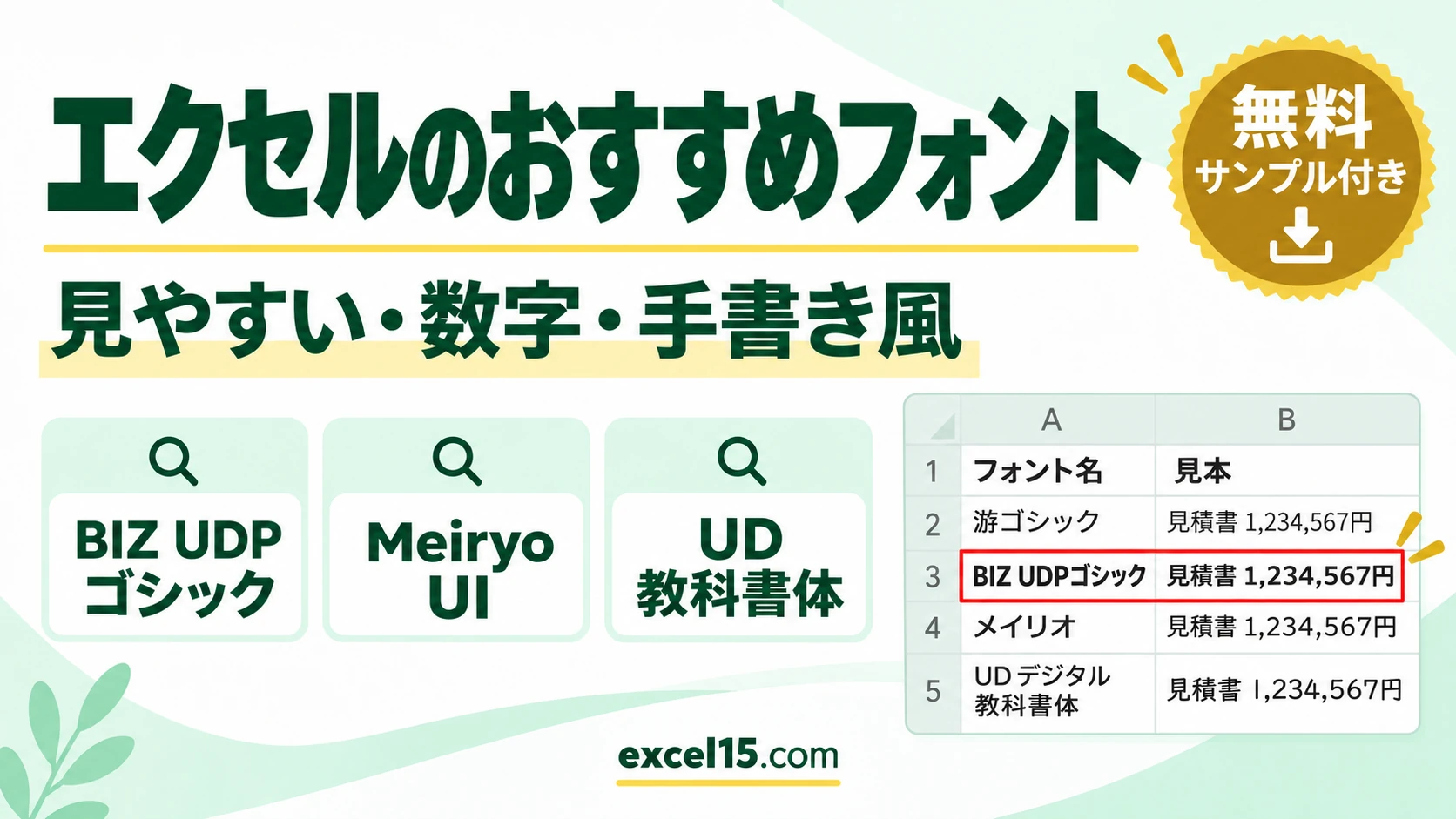
エクセルのフォントで迷ったら、表や数字を見やすくしたいなら「BIZ UDPゴシック」がおすすめです。数字の形がはっきりしていて、1 と 7、6 と 8 などを読み間違えにくくなっています。項目名を細い列に収めたいときは「Meiryo UI」、手書きに近い形にしたいときは「UD デジタル 教科書体」が使えます。
この記事では、Windows 11 と Microsoft 365 の Excel に入っているフォントで、同じ「見積書 1,234,567円」を並べて比べた見本と、フォントの変え方を説明します。
練習用Excelファイル(無料ダウンロード)
この記事と同じフォントの見本表です。自分のパソコンでの見え方を確かめられます。
Excelファイル(.xlsx)/登録不要/数式・練習データ入り
目次
目的別のおすすめフォント一覧
| 目的 | おすすめのフォント | ポイント |
|---|---|---|
| 数字・表を見やすくする | BIZ UDPゴシック | 数字の形がはっきり。資料全体に使いやすい |
| 画面で読みやすくする | メイリオ | 線が太めで、画面でにじみにくい |
| 細い列に文字を収める | Meiryo UI | メイリオより幅がせまい |
| 手書きに近い形にする | UD デジタル 教科書体 N-R | 学校のプリントのような形 |
| やわらかい印象にする | HG丸ゴシックM-PRO | 角が丸い文字 |
| ポスター・見出しを目立たせる | HG創英角ポップ体 | 太くて目立つ。本文には向かない |
| 筆で書いた形にする | HGS行書体 | 案内状・のし紙など |
同じ文字で比べた見本
8 つのフォントで「見積書 1,234,567円」を表示しました。BIZ UDPゴシックは数字がくっきりしていて表の金額に向いています❶。UD デジタル 教科書体は手書きに近い形です❷。
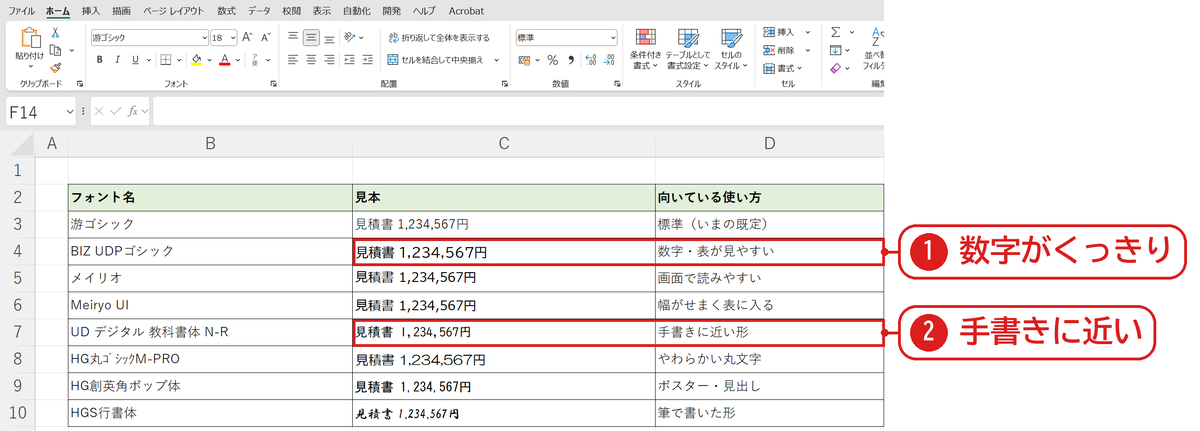
標準の「游ゴシック」は線が細めで、画面の倍率が小さいと薄く見えることがあります。数字を多く使う表では、BIZ UDPゴシックかメイリオに変えると読みやすくなります。
フォントを変える方法
変えたいセルを選び、ホームタブのフォント名の ▼を押します❸。「すべてのフォント」の一覧から選ぶと、そのフォントに変わります❹。一覧の文字は、そのフォントの形で表示されるので、見比べながら選べます。
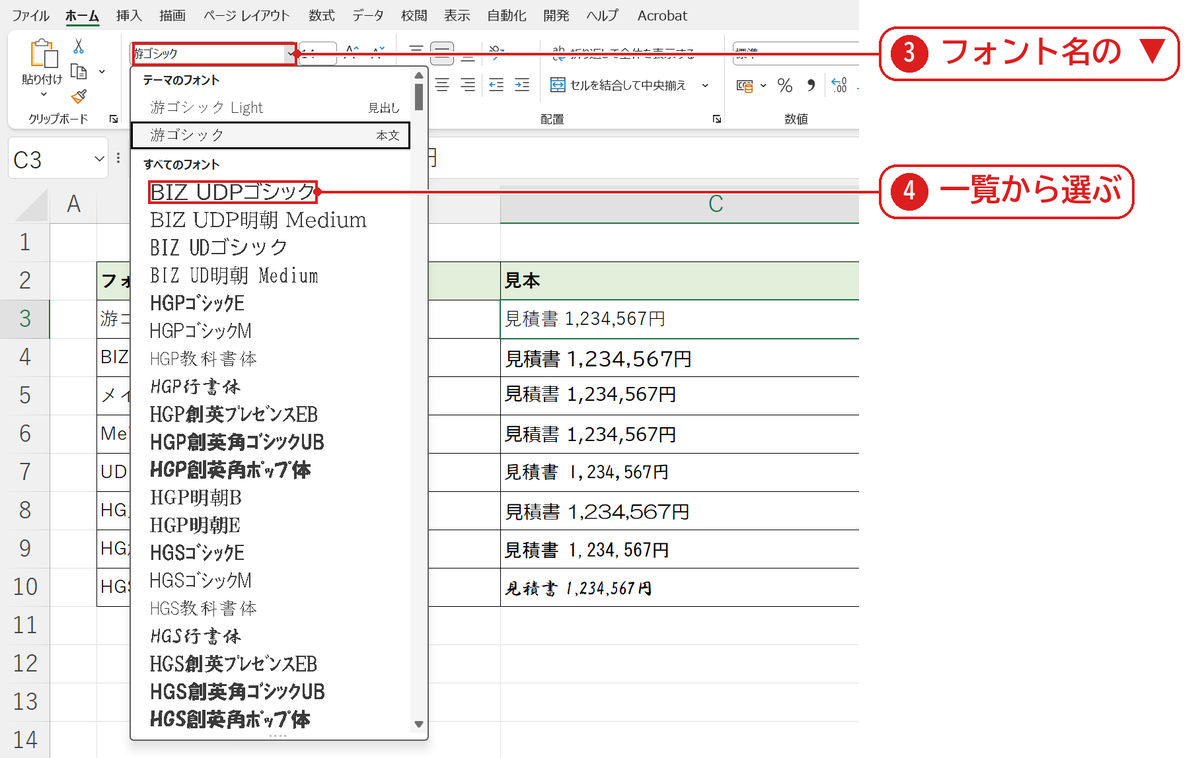
キーボードなら Alt → H → F → F でフォント名の欄に移り、フォント名を入れて Enter を押しても変えられます。
フォントを選ぶときの注意
| 注意すること | 理由 | 対処 |
|---|---|---|
| 相手のパソコンで形が変わる | そのフォントが相手のパソコンに無い | Windows や Office に入っているフォントを使う・PDF で渡す |
| 無いフォント名を入れても選べてしまう | 名前だけ入り、見た目は別のフォントになる(実機で確認) | 一覧から選ぶ |
| 英語用のフォントで日本語が変わらない | Arial などには日本語の形が無い | フォントが変更できないときを参照 |
| ポップ体・行書体で読みにくい | 飾りの多い形 | 見出しだけに使い、本文は読みやすいフォントにする |
よくある質問
新しいブックを最初からこのフォントにしたいです。
ファイル→オプション→全般の「次を既定のフォントとして使用」で変えられます(フォントを固定する方法)。
ブックの中の文字を全部同じフォントにしたいです。
Ctrl+A で全体を選んでからフォントを選ぶか、標準スタイルを変えます(ブック全体を一括で変える方法)。
練習用Excelファイル(無料ダウンロード)
フォントの見本表が入っています。
Excelファイル(.xlsx)/登録不要/数式・練習データ入り



コメント