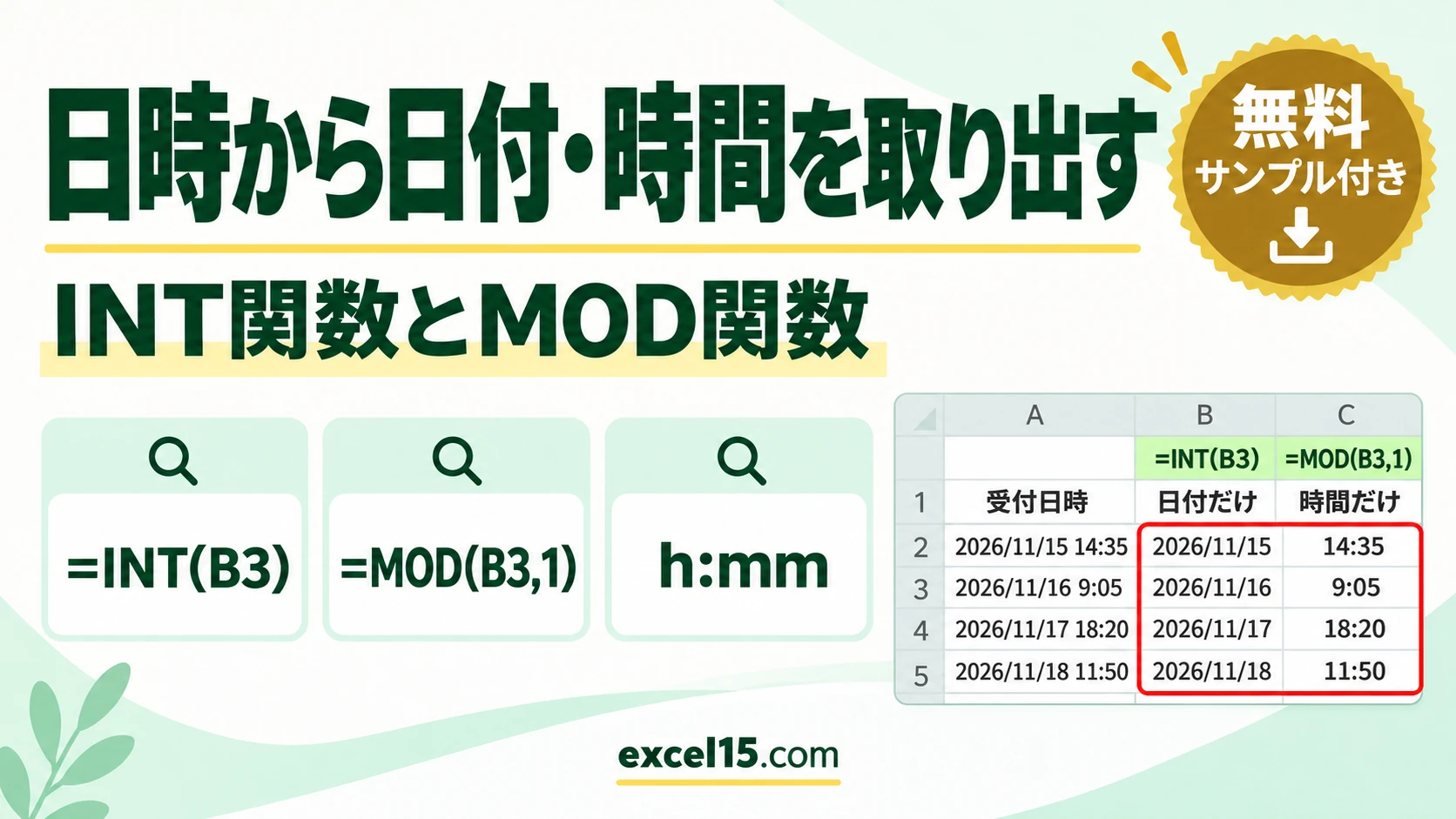
エクセルで「2026/11/15 14:35」のような日時から日付だけを取り出すには =INT(B3)、時間だけを取り出すには =MOD(B3,1) と入れます。エクセルの日時は「日付の数+時刻の小数」なので、INT で整数部分(日付)、MOD で小数部分(時刻)が取れます。
結果が数字になったら、表示形式を日付(yyyy/m/d)や時刻(h:mm)にします。この記事では、日時を分ける方法を実際の Excel の画面で説明します。
練習用Excelファイル(無料ダウンロード)
この記事と同じ受付日時の表です。日付と時間を分ける練習に使えます。
Excelファイル(.xlsx)/登録不要/数式・練習データ入り
目次
日時を分ける式の一覧
| 取り出したいもの | 式 | 表示形式 | 2026/11/15 14:35 の結果(実機) |
|---|---|---|---|
| 日付だけ | =INT(B3) | yyyy/m/d | 2026/11/15 |
| 時間だけ | =MOD(B3,1) | h:mm | 14:35 |
| 時間だけ(引き算) | =B3-INT(B3) | h:mm | 14:35 |
| 日付を文字で | =TEXT(B3,"yyyy/m/d") | - | 2026/11/15(文字) |
INT関数で日付だけを取り出す
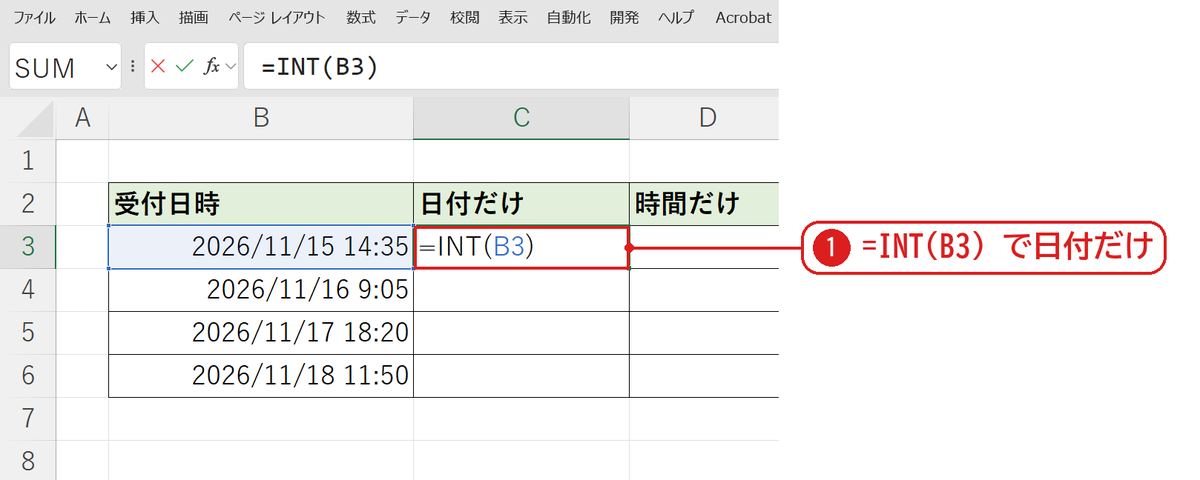
日付だけのセル(C3)をダブルクリックし、=INT(B3) と入れます❶。INT は小数点以下を切り捨てる関数なので、時刻の部分が消えて日付だけが残ります。
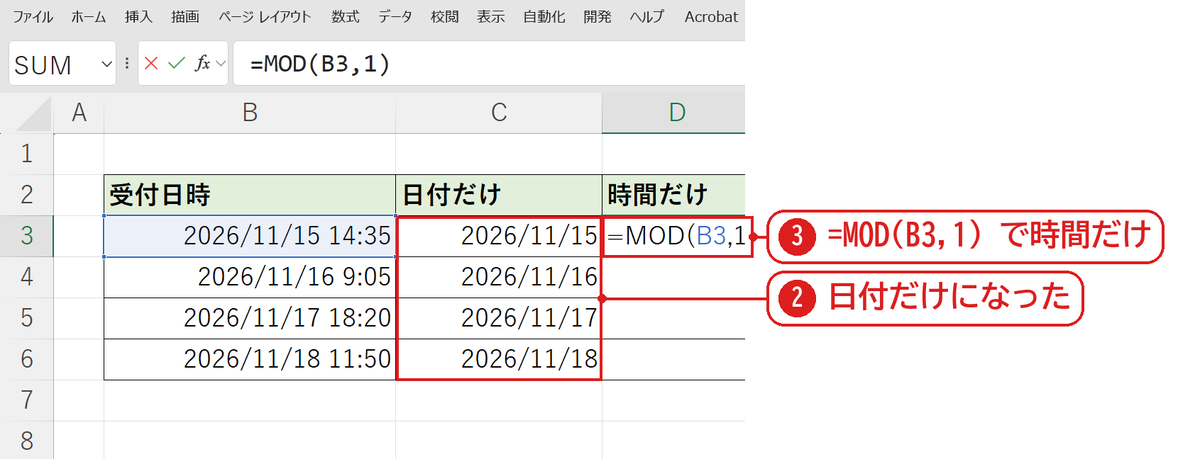
Enter を押して下へコピーすると、日付だけになりました❷。続けて、時間だけのセル(D3)に =MOD(B3,1) と入れます❸。
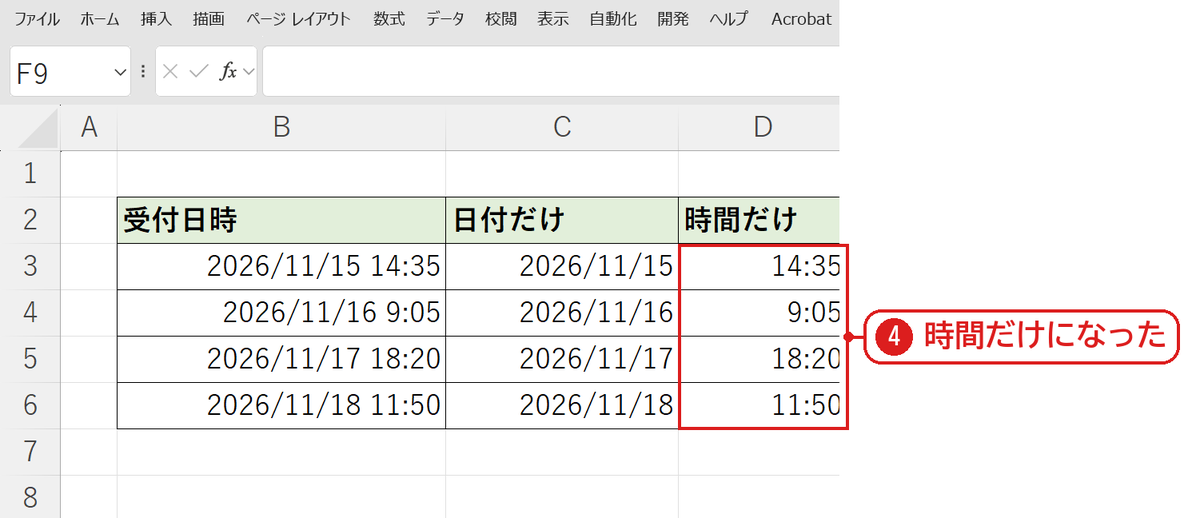
Enter を押して下へコピーし、表示形式を h:mm にすると、時間だけになりました❹。実機では、コピーした直後は日時の表示形式が引き継がれて「#####」と表示されたので、Ctrl+1 で h:mm にしました。MOD(B3,1) は「B3 を 1 で割った余り」、つまり小数部分(時刻)です。
うまくいかないときの確認表
| 症状 | 原因 | 対処 |
|---|---|---|
| 46341 のような数字になる | 表示形式が「標準」 | 日付は yyyy/m/d、時刻は h:mm にする |
| ####### と表示される | 時刻つきの書式が引き継がれて幅が足りない(実機で起きた) | 表示形式を yyyy/m/d にする・列を広げる |
| #VALUE! になる | 日時が文字として入っている | =INT(DATEVALUE(B3)) や =B3*1 で数値にする |
| 時間が 0:00 になる | もとの日時に時刻が入っていない | B3 に時刻があるか確かめる |
よくある質問
日付と時間を1つのセルにまとめたいです。
日付のセルと時刻のセルを足し算します。例:=C3+D3(表示形式を yyyy/m/d h:mm に)。
時・分を数字で取り出したいです。
=HOUR(B3) で時、=MINUTE(B3) で分が取れます(HOUR関数)。
練習用Excelファイル(無料ダウンロード)
受付日時の表が入っています。
Excelファイル(.xlsx)/登録不要/数式・練習データ入り




コメント