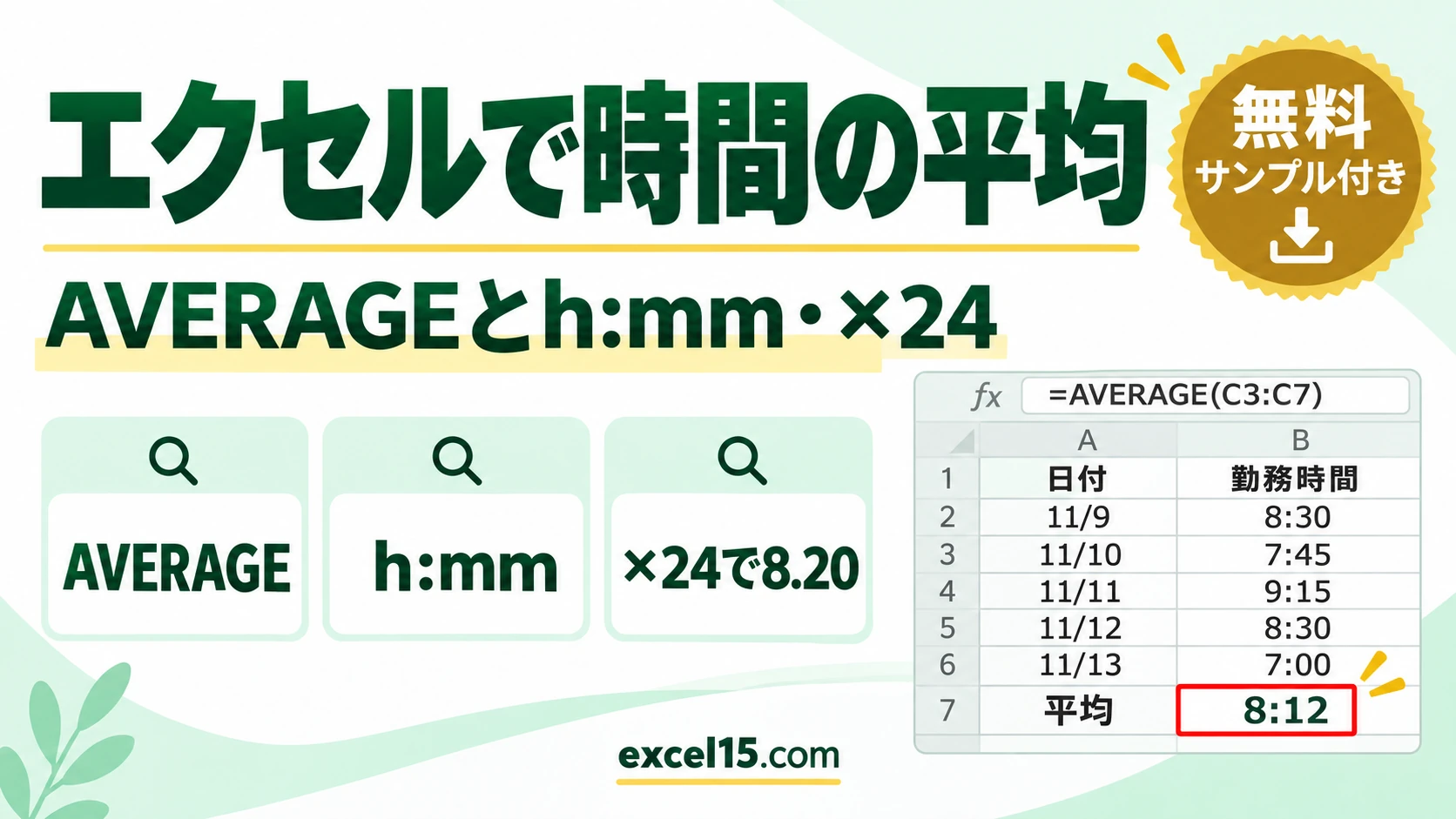
エクセルで時間の平均を出すには、=AVERAGE(C3:C7) のように、ふつうの数と同じ AVERAGE関数を使います。結果が 0.341… のような小数で出たら、表示形式を h:mm にすると「8:12」のような時間で表示されます。
「8.2 時間」のように時間の数で出したいときは、=AVERAGE(C3:C7)*24 とします。この記事では、時間の平均の出し方と、平均がおかしくなるときの直し方を、実際の Excel の画面で説明します。
時間の平均の出し方の一覧
| 出したい形 | 式 | 表示形式 | 結果(記事の表) |
|---|---|---|---|
| 8:12(時:分) | =AVERAGE(C3:C7) | h:mm | 8:12 |
| 8.20(時間の数) | =AVERAGE(C3:C7)*24 | 0.00 | 8.20 |
| 492(分の数) | =AVERAGE(C3:C7)*24*60 | 0 | 492 |
| 24時間を超える平均 | =AVERAGE(…) | [h]:mm | 25:00 など |
AVERAGE関数で時間の平均を出す
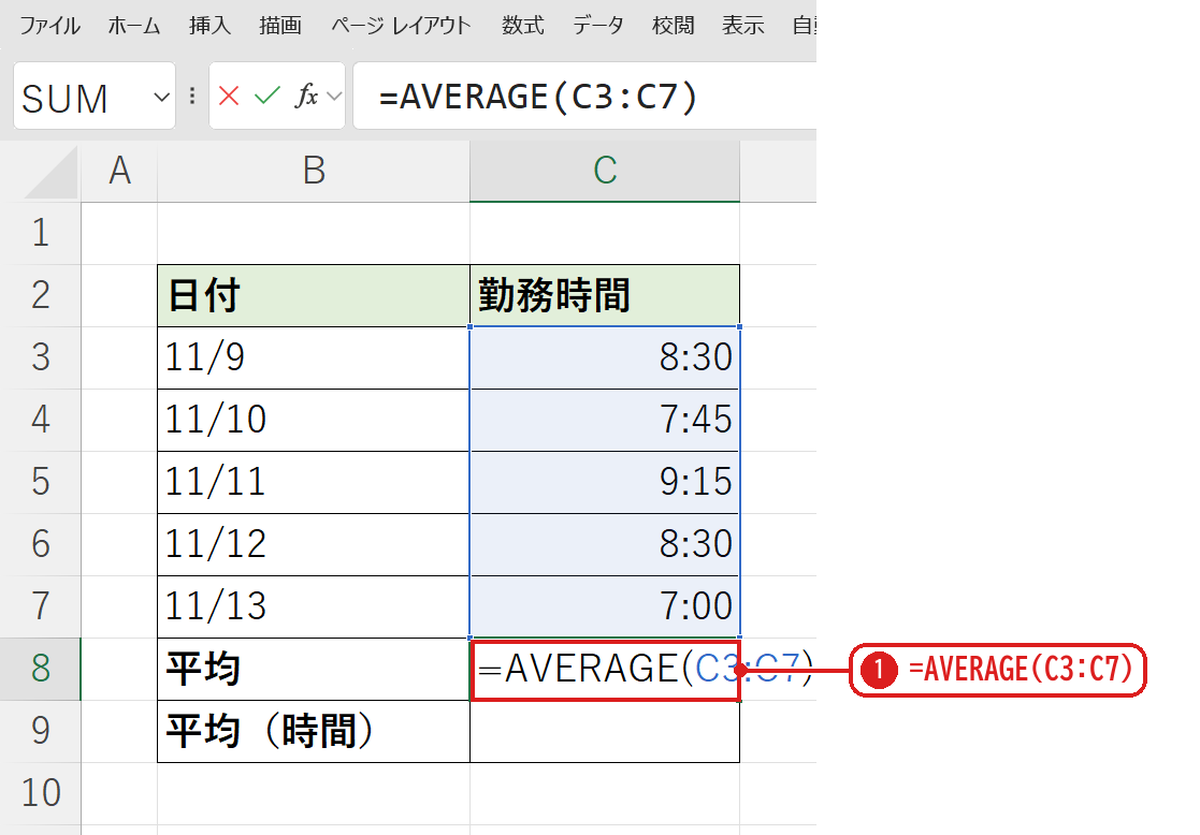
平均を出すセル(C8)をダブルクリックし、=AVERAGE(C3:C7) と入れます❶。C3:C7 は勤務時間の範囲です。
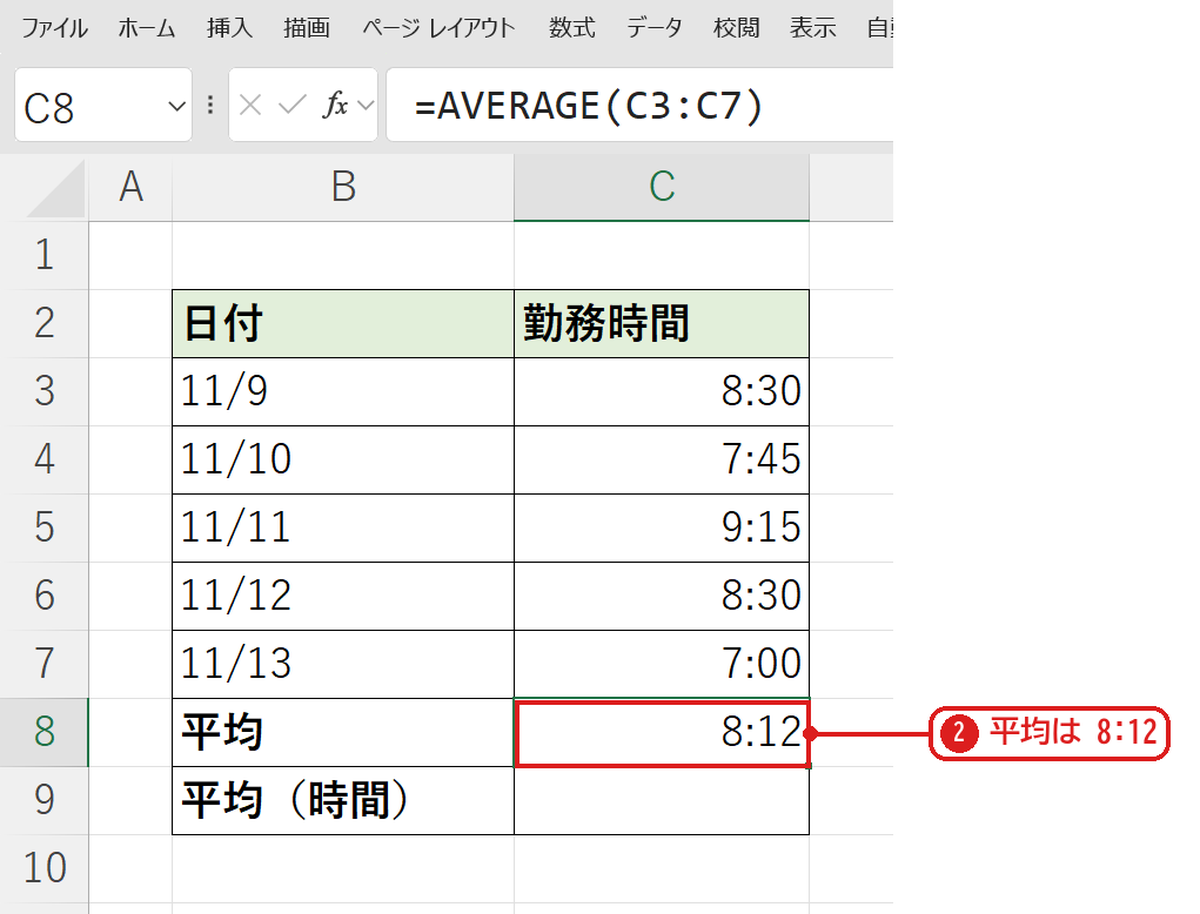
Enter を押すと、平均は 8:12 になりました❷。8:30・7:45・9:15・8:30・7:00 の合計 41時間 を 5 で割った 8.2時間 = 8時間12分 です。時刻の入ったセルの平均なので、表示形式も自動で時刻の形になります。
「8.2時間」のように時間の数で出す(×24)
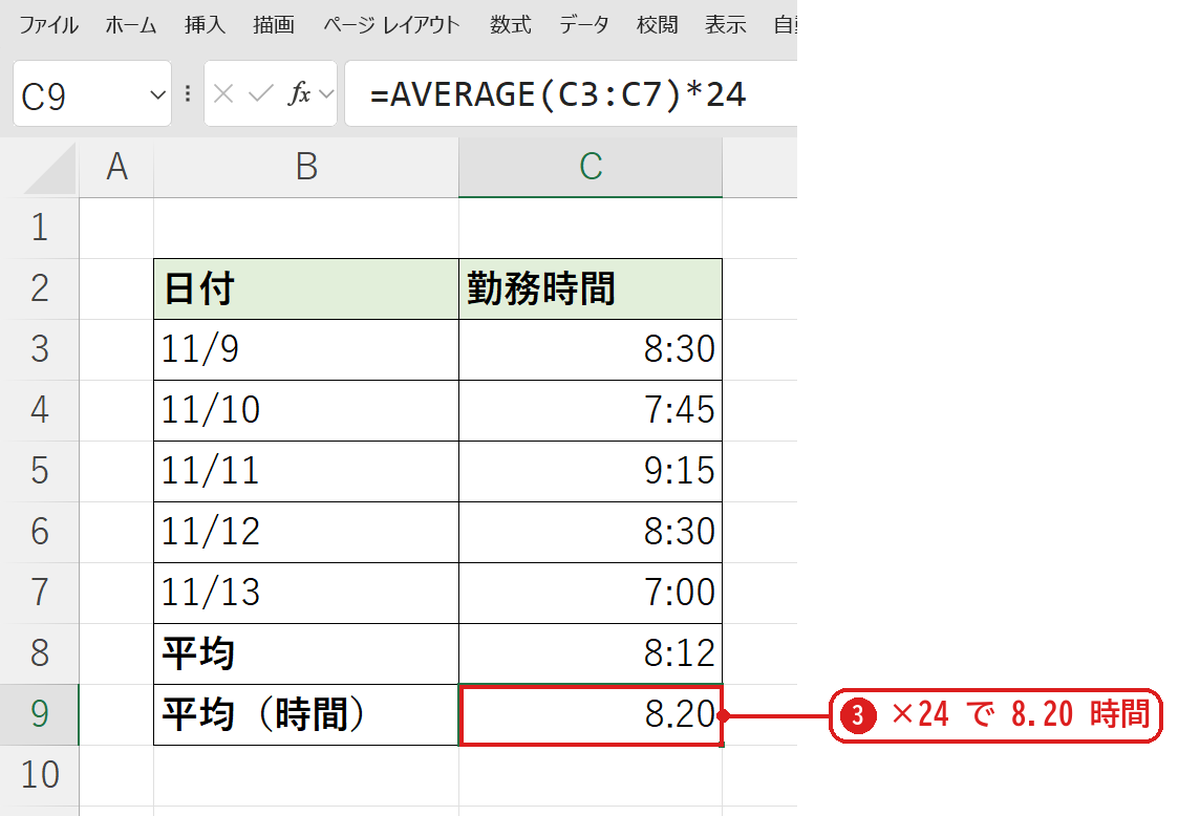
エクセルの時刻は 1日を 1 とした小数で記録されています(8:12 は 0.341…)。24 を掛けると時間の数になります。C9 に =AVERAGE(C3:C7)*24 と入れて、表示形式を「数値」(小数2桁)にすると 8.20 になりました❸。時給の計算などに使えます。
平均がおかしいときの直し方
| 症状 | 原因 | 対処 |
|---|---|---|
| 0.341… のような小数になる | 表示形式が「標準」 | 表示形式を h:mm にする |
| #DIV/0! になる | 時刻が文字として入っている(左寄せ) | 数値の時刻に直す(例:=TIMEVALUE(C3)) |
| 平均が 1:00 のように小さすぎる | 24時間を超えた分が切れている | 表示形式を [h]:mm にする |
| 空白の日まで平均に入る | 0:00 が入っている | 0:00 を消すか、=AVERAGEIF(C3:C7,">0") |
実機で、文字として入れた「8:30」「7:30」だけを AVERAGE すると #DIV/0! になりました。また、25:00・23:00・27:00 の平均は、h:mm では 1:00、[h]:mm では 25:00 と表示されました(値は同じで、表示だけが違います)。
よくある質問
平均の時間を、15分単位に丸めたいです。
=MROUND(AVERAGE(C3:C7),"0:15") とすると、15分単位で四捨五入されます(四捨五入の方法)。
時間の合計を出したいです。
SUM で合計し、24時間を超えるなら表示形式を [h]:mm にします(時間の足し算・引き算)。



コメント