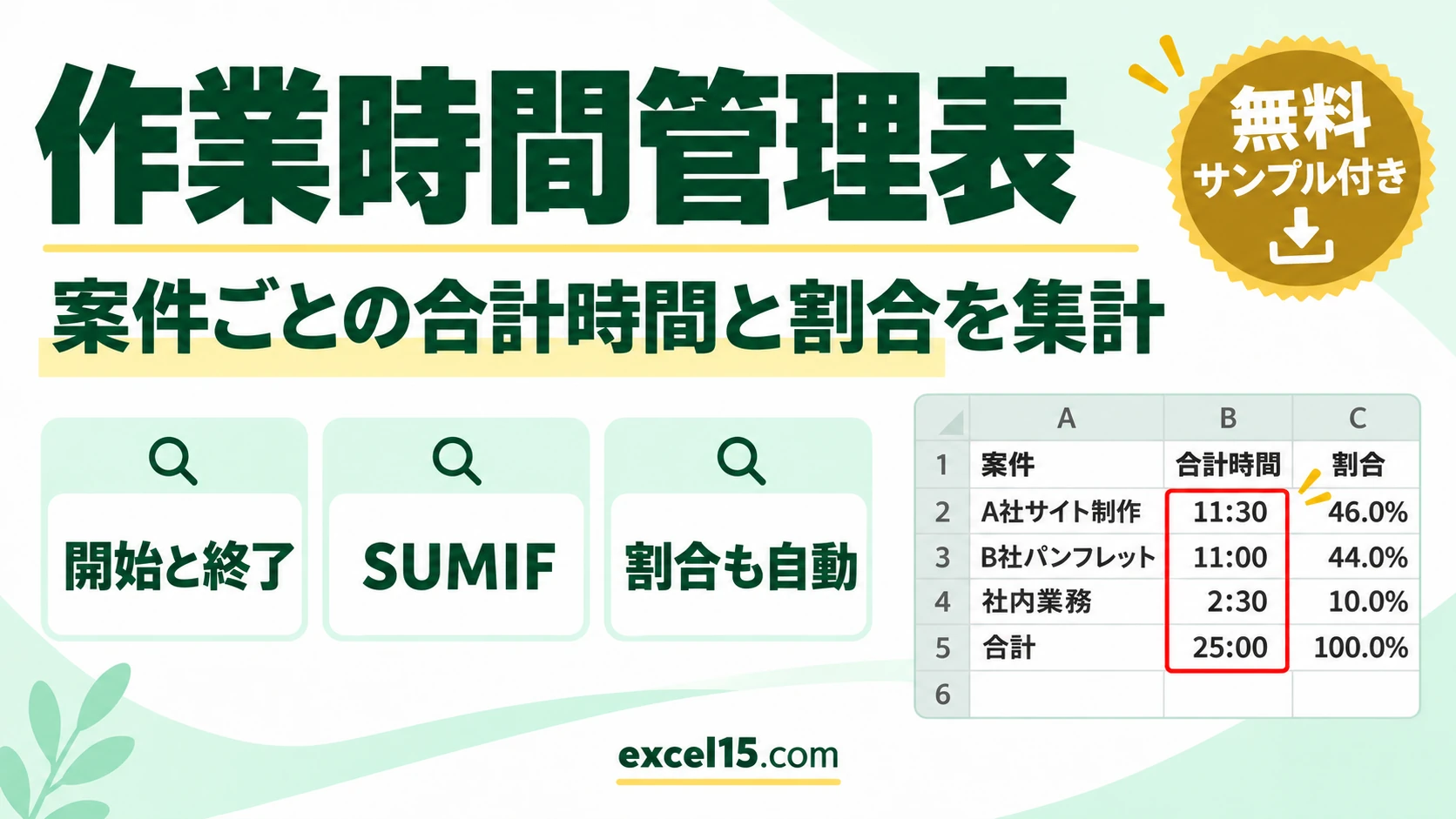
エクセルで使える作業時間管理表(工数管理表)の無料テンプレートです。日付・案件(プロジェクト)・作業内容・開始と終了の時刻を入れると、作業の時間が自動で出ます。右側の表には、SUMIF 関数で案件ごとの合計時間と、全体に対する割合が出ます。
「どの案件に何時間かけたか」を記録して、工数をふり返るための表です。この記事では、テンプレートの使い方と、中に入っている式の仕組みを、実際の Excel の画面で説明します。
作業時間管理表のテンプレートの中身
シートは「作業時間管理表」の1枚です。左(A〜F 列)が作業の記録、右(H〜K 列)が案件ごとの集計です。4行目が見出しで、5〜24行目の20行に入力し、25行目に時間の合計が出ます。うすい黄色のセルが入力する所です。
| 場所 | 項目 | 入れ方・式 |
|---|---|---|
| A 列 | 日付 | 手で入力(2/1 のように) |
| B 列 | 案件 | リストから選ぶ(右側の H5〜H9 に入れた名前が出る) |
| C 列 | 作業内容 | 手で入力 |
| D・E 列 | 開始・終了 | 時刻を手で入力(9:00 のように) |
| F 列 | 時間 | =IF(OR(D5="",E5=""),"",E5-D5) |
| F25 | 時間の合計 | =SUM(F5:F24) |
| H5〜H9 | 案件の名前 | 手で入力(5件まで) |
| I 列 | 案件ごとの合計時間 | =IF(H5="","",SUMIF($B$5:$B$24,H5,$F$5:$F$24)) |
| J 列 | 時間数(小数) | =IF(H5="","",I5*24) |
| K 列 | 割合 | =IF(OR(H5="",$I$10=0),"",I5/$I$10) |
テンプレートの使い方
- 5〜16行目の A〜E 列に入っている入力例を消します(F 列の時間は式なので消しません)。
- 右側の H5〜H9 に、案件(プロジェクト)の名前を入れます。入力例の 3 つは書き換えます。
- 作業をしたら、日付・作業内容・開始と終了の時刻を 1 行に 1 件ずつ入れます。案件は、セルの右の ▼ を押してリストから選びます。
- F 列に作業の時間が、25行目に合計が自動で出ます。
- 右側の表で、案件ごとの合計時間・時間数・割合を確かめます。
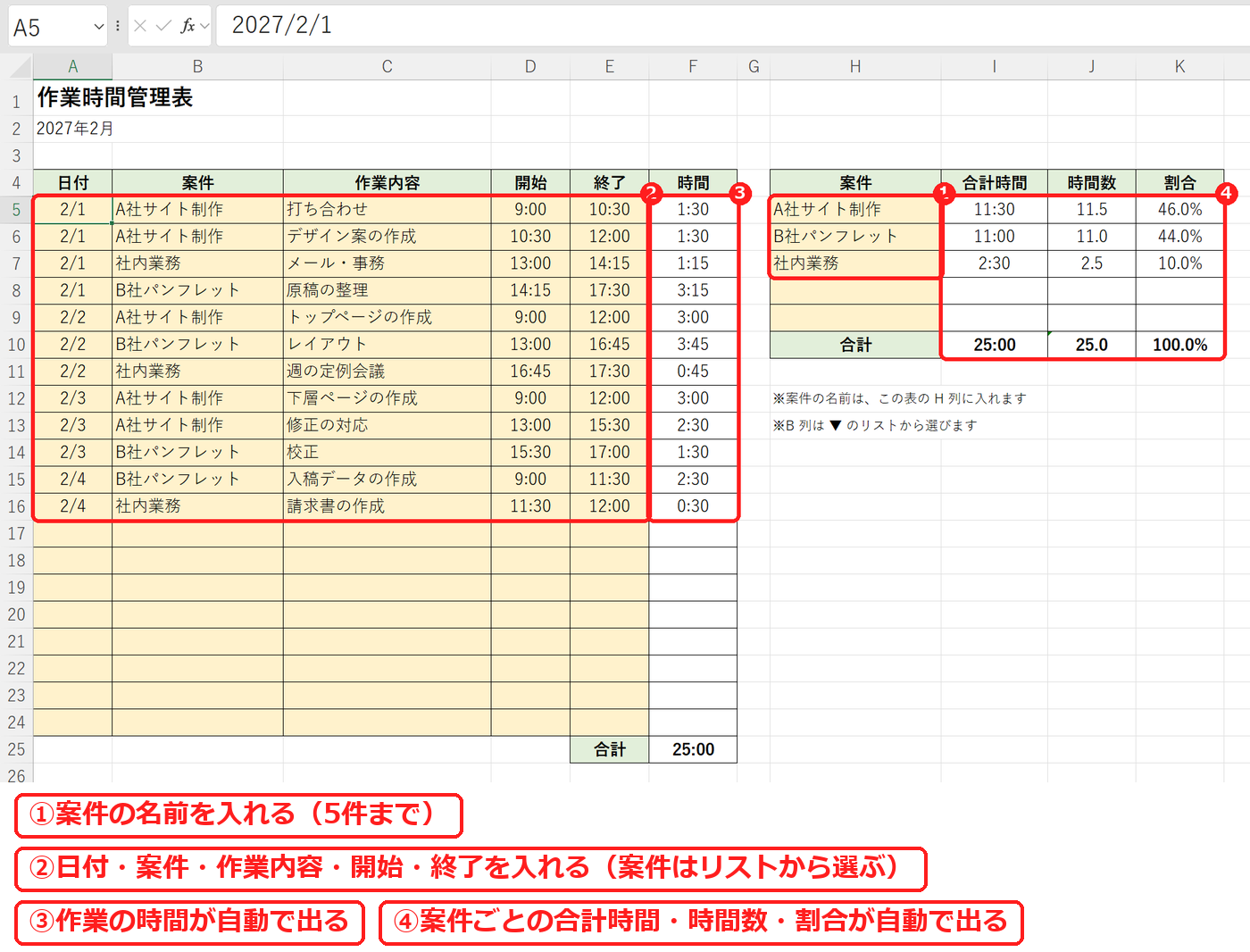
入力例は、2027年2月1日〜4日の 12 件です。時間の合計は 25:00(25 時間)になっています。
1. 作業の時間を出す(終了−開始)
作業の時間は「終了 − 開始」です。5行目(F5)には、次の式が入っています。
=IF(OR(D5="",E5=""),"",E5-D5)5行目は、開始が 9:00、終了が 10:30 なので、時間は 1:30(1 時間 30 分)になりました。開始か終了が空の行は、IF 関数と OR 関数で空欄にしています。
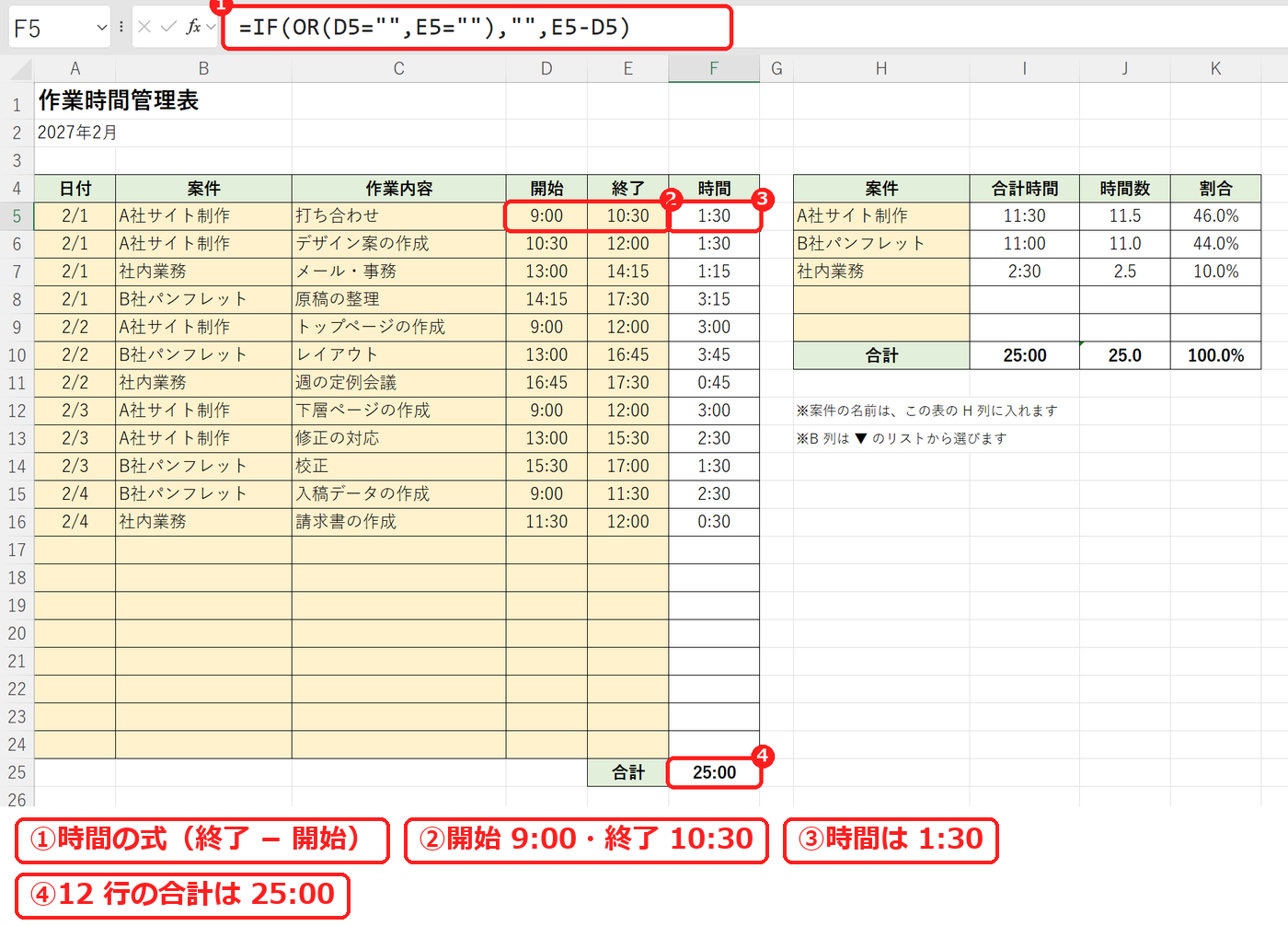
時間の列の表示形式は [h]:mm にしています。ふつうの h:mm のままだと、合計が 24 時間を超えたときに 0 時にもどって表示されます。入力例の合計は 25:00 ですが、h:mm では 1:00 と見えてしまいます。[h]:mm にすると、24 時間を超えてもそのまま表示されます(時間の表示形式(24時間以上の合計))。
2. 案件ごとの合計時間を出す(SUMIF)
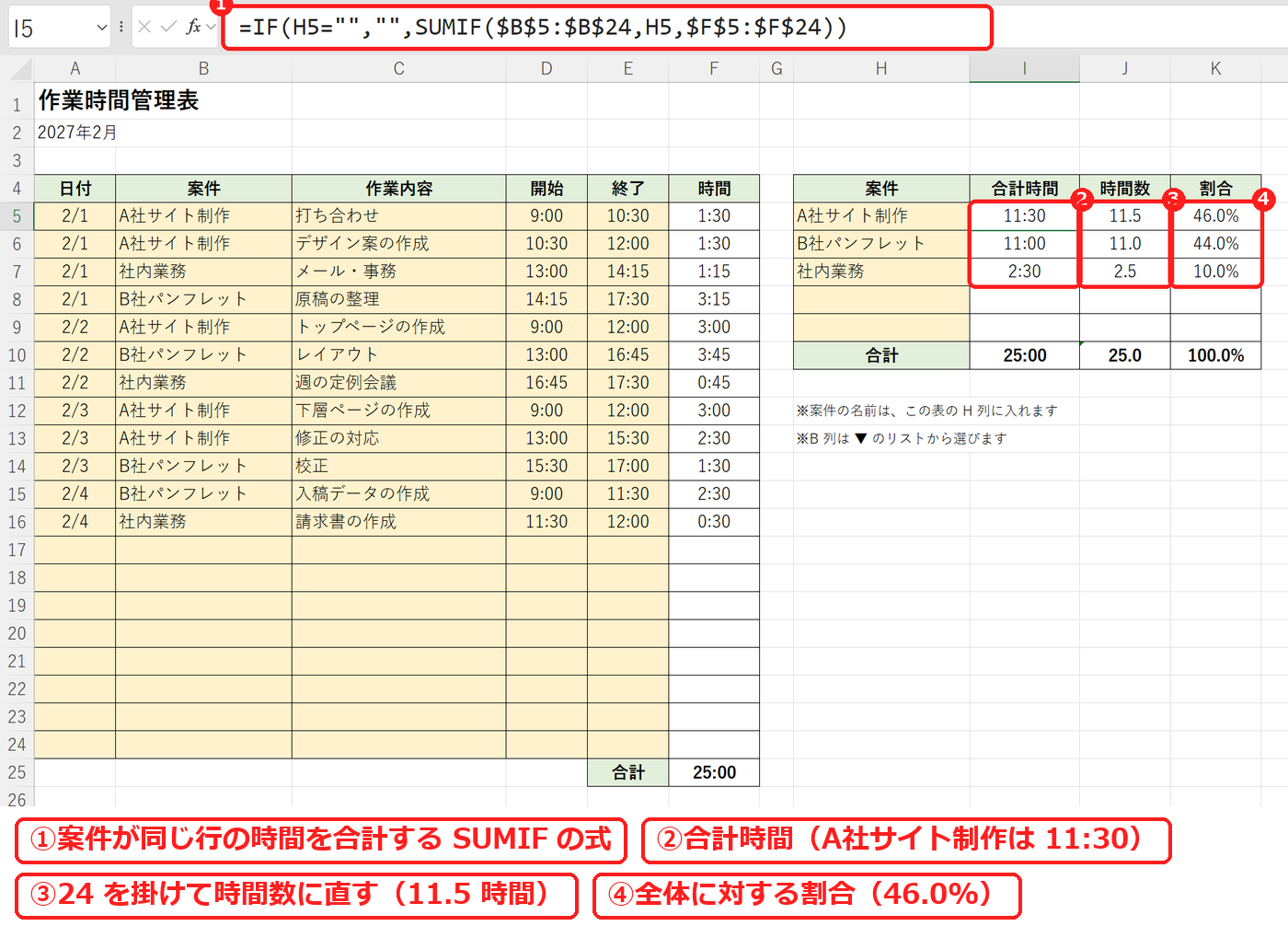
右側の「合計時間」は、SUMIF 関数で出しています。I5 の式は次のとおりです。
=IF(H5="","",SUMIF($B$5:$B$24,H5,$F$5:$F$24))案件の列(B 列)が H5 の「A社サイト制作」と同じ行だけ、時間(F 列)を合計します。範囲は $ で固定してあるので、下へコピーしても範囲がずれません(SUMIF関数の使い方)。案件の名前が空の行は、IF 関数で空欄にしています。入力例の結果は下の表のとおりです。
| 案件 | 合計時間 | 時間数 | 割合 | 内訳 |
|---|---|---|---|---|
| A社サイト制作 | 11:30 | 11.5 | 46.0% | 1:30 + 1:30 + 3:00 + 3:00 + 2:30 |
| B社パンフレット | 11:00 | 11.0 | 44.0% | 3:15 + 3:45 + 1:30 + 2:30 |
| 社内業務 | 2:30 | 2.5 | 10.0% | 1:15 + 0:45 + 0:30 |
| 合計 | 25:00 | 25.0 | 100.0% | 記録の合計(F25)と同じ |
3. 時間数(小数)と割合を出す
「11:30」のような時間は、エクセルの中では「1日を 1 とした数」で持っています。そのため、24 を掛けると「11.5」のような時間数になります。J5 の式は次のとおりです。
=IF(H5="","",I5*24)A社サイト制作は 11:30 × 24 で 11.5 時間です。時間数にしておくと、「時間数 × 1時間あたりの金額」のような掛け算に、そのまま使えます。
割合は「その案件の合計時間 ÷ 全体の合計時間」です。K5 には次の式が入っています。
=IF(OR(H5="",$I$10=0),"",I5/$I$10)A社サイト制作は 11:30 ÷ 25:00 で 46.0% になりました。全体の合計(I10)は、$ で固定して下の行でも同じセルを見るようにしています。まだ何も入力していないときは合計が 0 になり、割り算が #DIV/0! のエラーになるので、OR 関数で「合計が 0 のときは空欄」にしています。割合の出し方は、割合(構成比)を求める方法でくわしく説明しています。
4. 作業を足すと、合計時間と割合も変わる
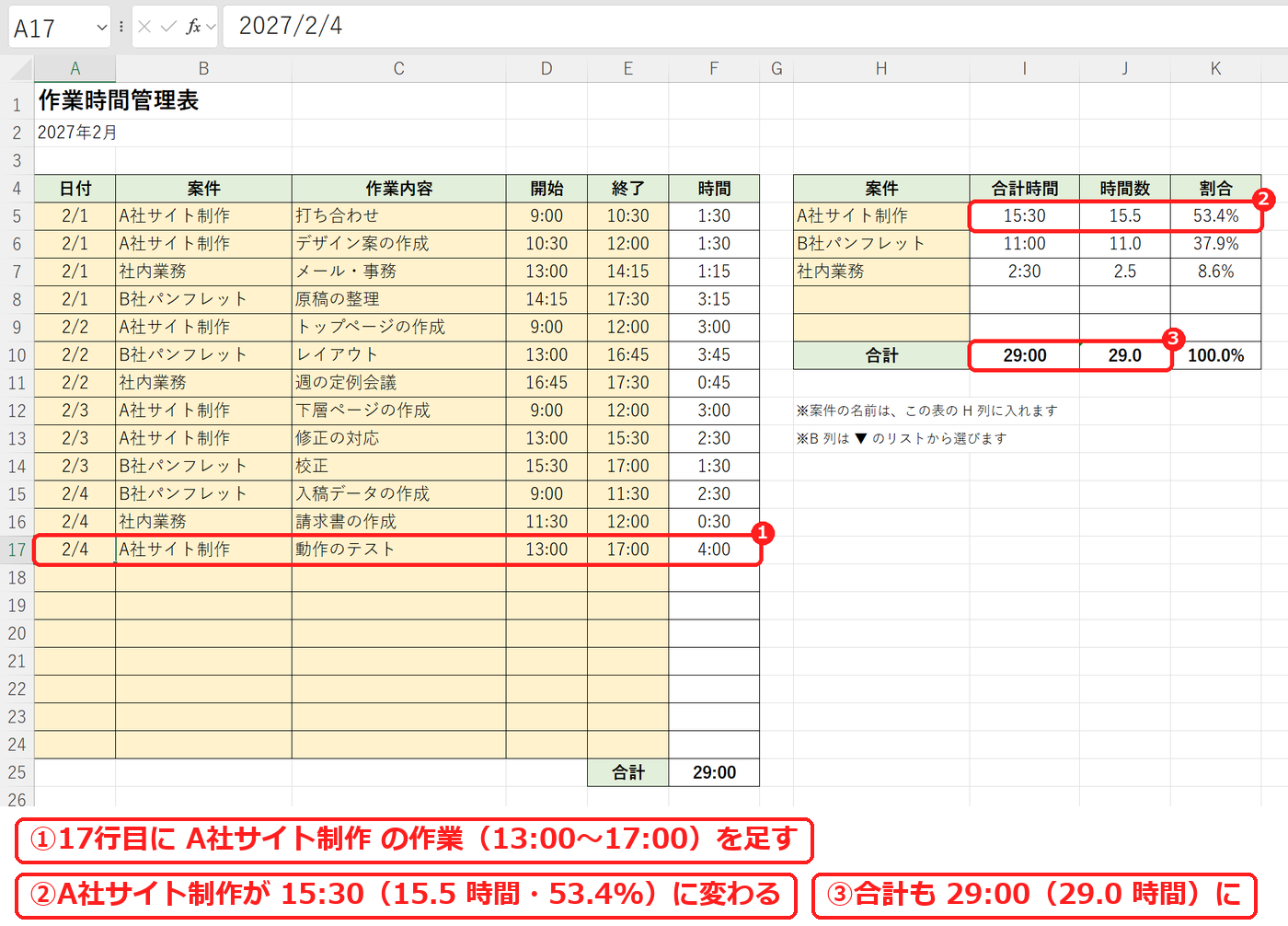
ためしに、17行目に「2/4・A社サイト制作・13:00〜17:00」の作業(4:00)を足すと、A社サイト制作の合計時間は 11:30 から 15:30(15.5 時間)に、割合は 46.0% から 53.4% に変わりました。全体の合計は 29:00(29 時間)になり、B社パンフレットは 37.9%、社内業務は 8.6% に下がります。
【実機で検証】入力例の合計を別の計算で確かめる
入力例(12 行)の結果を、別の計算と照らしました。
| 項目 | 結果 | 確かめ |
|---|---|---|
| 記録の合計(F25) | 25:00 | 12 行の時間を上から足した数 |
| 案件ごとの合計時間の合計(I10) | 25:00 | 11:30 + 11:00 + 2:30 |
| 時間数の合計(J10) | 25.0 | 11.5 + 11.0 + 2.5 |
| 割合の合計(K10) | 100.0% | 46.0% + 44.0% + 10.0% |
| 作業を 1 行(4:00)足したとき | 合計 29:00・A社サイト制作 15:30(53.4%) | 15.5 ÷ 29 = 0.5345 |
| 案件が空の行(H8・H9) | 空欄 | IF 関数で何も表示しない |
「記録の合計」と「案件ごとの合計時間の合計」は別の式ですが、同じ 25:00 になりました。2 つが合わないときは、案件が空の行や、右側の表にない案件の名前が入った行がないかを確かめます。
印刷するとき・自分用に変えるとき
- 印刷: 用紙は横向きで、1ページに収まる設定にしてあります(印刷を横向きにする方法)。
- 案件を変えたいとき: 右側の H5〜H9 の名前を書き換えます。B 列のリストは H5〜H9 を見ているので、リストの中身もいっしょに変わります。すでに入力した行の案件は、新しい名前を選び直します。
- 21行以上にしたいとき: 表の途中の行(たとえば 20行目)をコピーして、その下に「コピーしたセルの挿入」で行を足します。時間の式とリストがいっしょに増え、合計や集計の範囲も自動で広がります。
- 月ごとに分けたいとき: シートをコピーして、「2月」「3月」のように名前を付け、A2 の年月を書き換えます。
よくある質問
休憩の時間はどう入れますか?
休憩をはさむときは、行を分けます。たとえば 9:00〜12:00 と 13:00〜17:00 の 2 行にすると、休憩の 1 時間は入りません。入力例も、昼の 12:00〜13:00 は行を分けて空けてあります。
合計時間が「1:00」のように小さく出ます。
表示形式が h:mm になっていると、24 時間を超えた分が表示されません。セルを選んで、表示形式を [h]:mm にします。このテンプレートの時間の列は、はじめから [h]:mm にしてあります。
案件ごとの合計時間の合計が、記録の合計と合いません。
案件を選んでいない行か、右側の表(H5〜H9)にない名前の行があります。SUMIF は案件が同じ行だけを合計するので、その行の時間が入りません。案件はリストから選びます。リストの作り方は、プルダウン(ドロップダウン)の設定方法で説明しています。