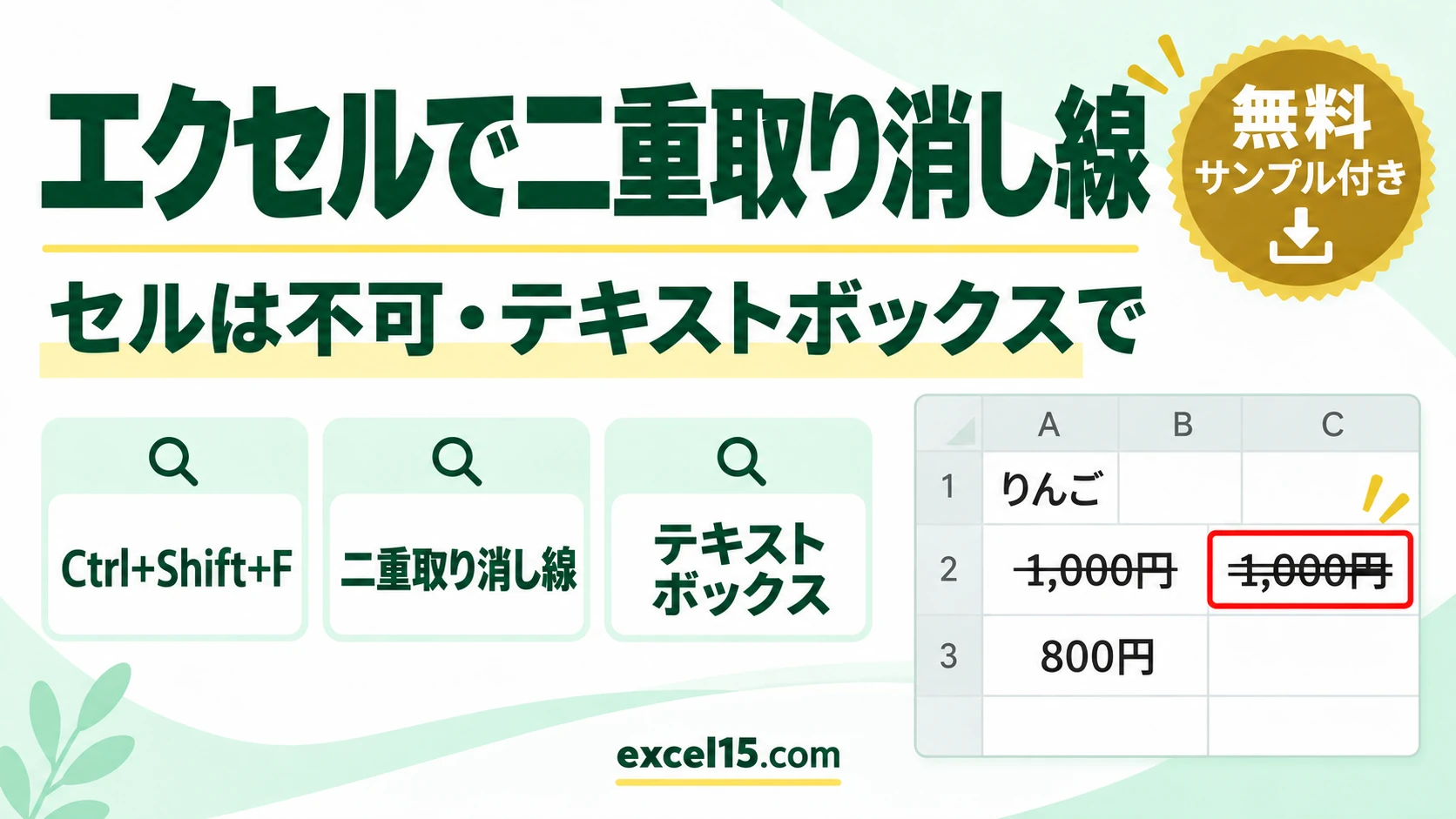
エクセルのセルの文字には、二重取り消し線を付けられません。セルの書式設定(Ctrl+1)の文字飾りにあるのは「取り消し線」(一重)だけです。二重にしたいときは、テキストボックスや図形の文字にして、Ctrl+Shift+F で開くフォントの画面の「二重取り消し線」にチェックを入れます。
この記事では、セルの一重の取り消し線と、テキストボックスの二重取り消し線を、実際の Excel の画面で比べながら説明します。
一重と二重の早見表
| 付ける場所 | 一重の取り消し線 | 二重取り消し線 |
|---|---|---|
| セルの文字 | ○(Ctrl+5・Ctrl+1 の文字飾り) | ×(項目が無い) |
| テキストボックス・図形の文字 | ○ | ○(Ctrl+Shift+F の文字飾り) |
| Word の文字 | ○ | ○ |
1. セルの書式設定には「取り消し線」しかない
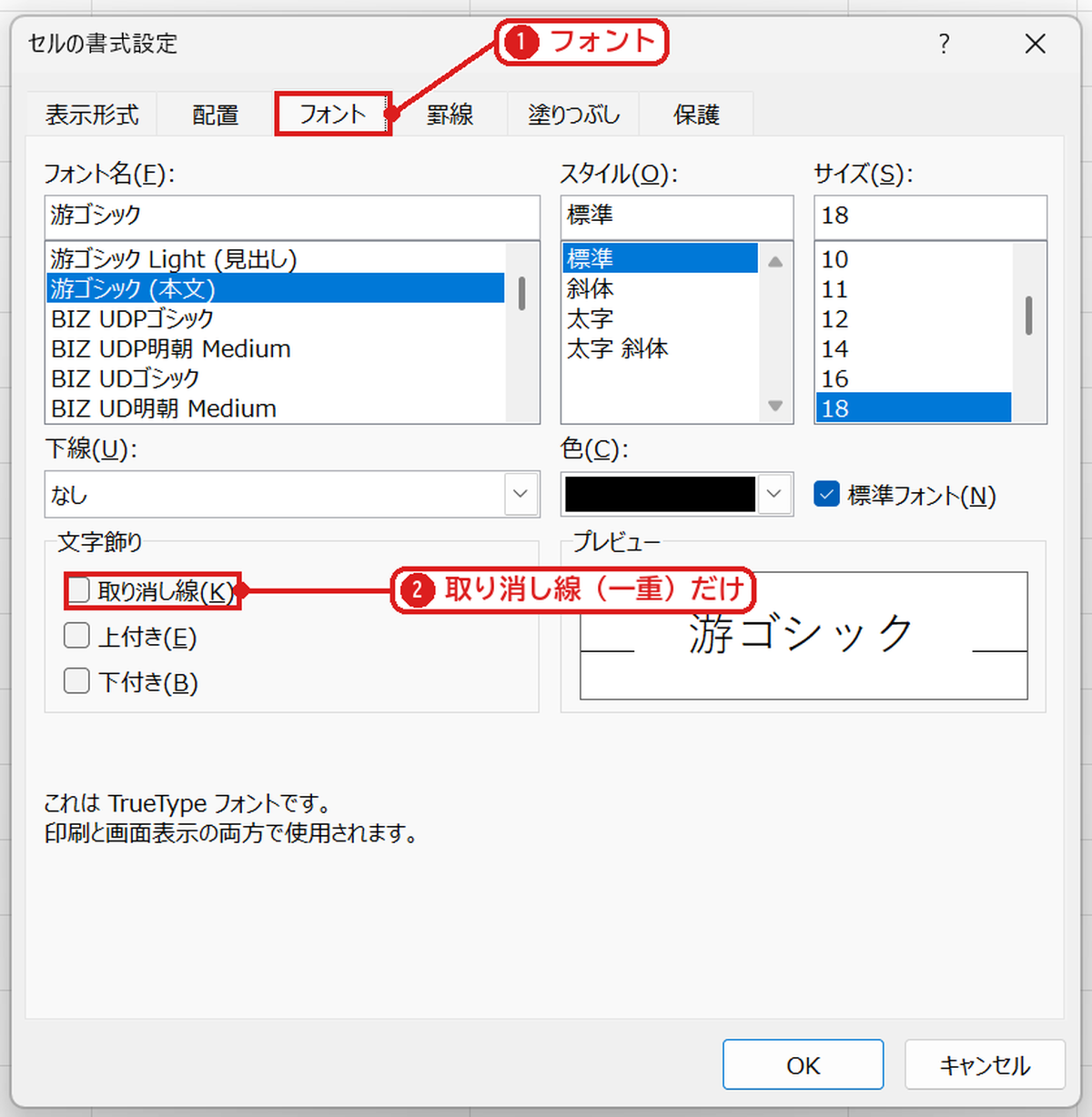
セルを選んで Ctrl+1 を押し、「フォント」タブ❶を開きます。文字飾りには「取り消し線(K)」❷と上付き・下付きしかなく、二重取り消し線はありません。
2. セルには一重の取り消し線を付ける
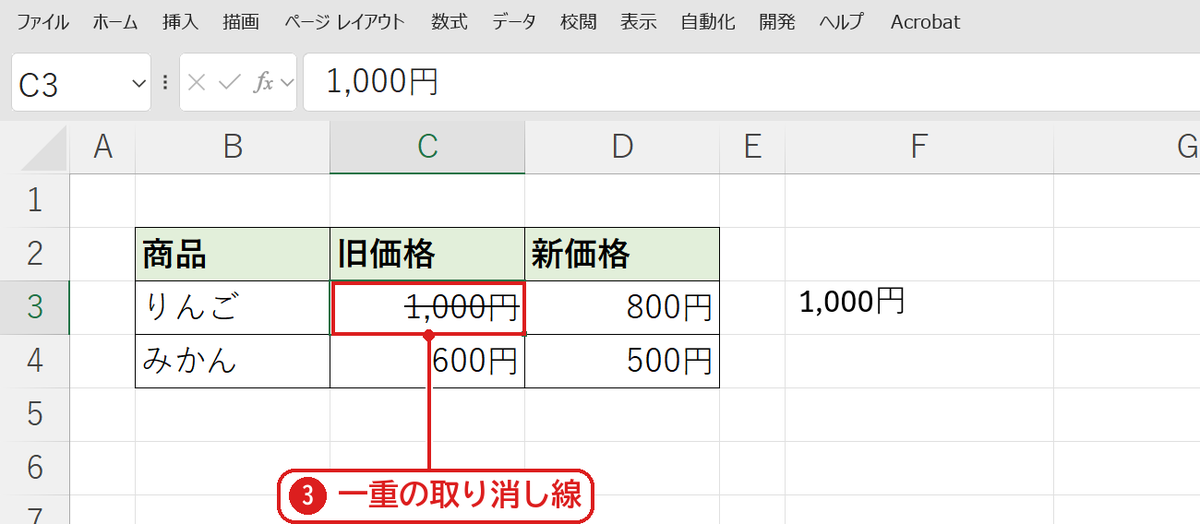
「取り消し線」にチェックを入れて OK を押すと、旧価格の「1,000円」に一重の線が引かれました❸。Ctrl+5 でも同じです(取り消し線の引き方)。
3. テキストボックスの文字なら「二重取り消し線」がある
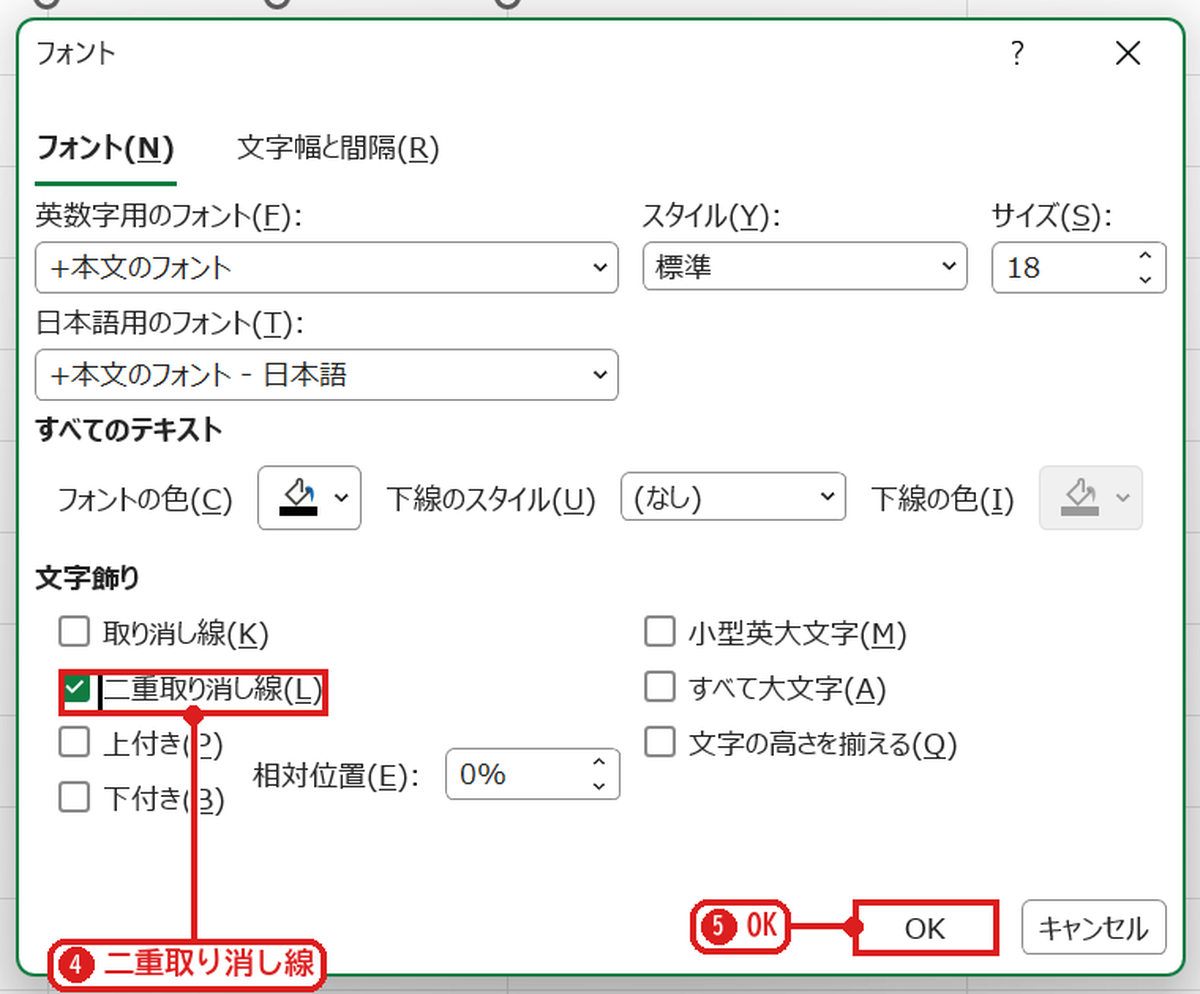
テキストボックスの枠をクリックして選び、Ctrl+Shift+F を押すと、図形用のフォントの画面が開きます。文字飾りに「二重取り消し線」❹があるので、チェックを入れて OK❺を押します。
4. 二重取り消し線ができた
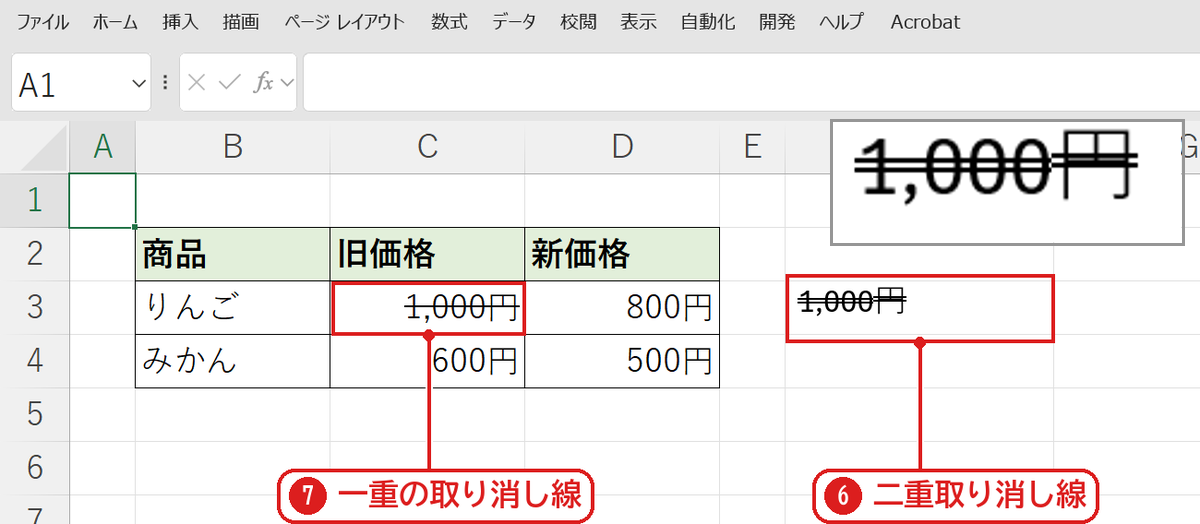
テキストボックスの「1,000円」に二重の線が引かれました❻。セルの一重の線❼と比べると、ちがいがよく分かります。テキストボックスの枠線と塗りつぶしを「なし」にしておくと、セルに書いた文字のように見せられます(テキストボックスの使い方)。
【実機で検証】セルと図形の取り消し線
| 調べたこと | 結果 |
|---|---|
| セルの書式設定の文字飾り | 取り消し線・上付き・下付きの3つだけ |
| セルの Font に二重取り消し線の設定があるか | 無い(DoubleStrikethrough というプロパティが無い) |
| テキストボックスの文字の Strike | 2(二重取り消し線)にできた |
よくある質問
二重取り消し線のショートカットはありますか?
エクセルには、二重取り消し線を一度で付けるショートカットはありません。セルの一重の取り消し線は Ctrl+5 です。テキストボックスでは Ctrl+Shift+F でフォントの画面を開いてチェックします。
セルのまま二重線で消したように見せたいです。
「旧価格」のような見出しでよければ、罫線の二重線を文字の位置に重ねる方法もありますが、文字の中央には引けません。文字の真ん中に二重の線を引くなら、テキストボックスを使います。
取り消し線を消すには?
もう一度 Ctrl+5 を押すか、フォントの画面のチェックを外します。


コメント