
エクセルで違うシートの違うセルを合計するには、=東京!B5+大阪!C7 のように「シート名!セル番地」を + でつなぎます。=SUM(東京!B5,大阪!C7) と書いても同じです。式を入力している途中でシート見出しをクリックし、セルをクリックすれば、シート名は自動で入ります。
この記事では、表の形がちがう「東京」と「大阪」のシートの合計を、「集計」のシートで足す手順を、実際の Excel の画面で説明します。
式の形
| やりたいこと | 式 |
|---|---|
| 違うシートの違うセルを足す | =東京!B5+大阪!C7 |
| SUM で書く | =SUM(東京!B5,大阪!C7)(セルをカンマで区切る) |
| 別のシートの値をそのまま表示する | =東京!B5 |
| シート名に空白や記号がある | ='東京 本店'!B5(シート名を ‘ で囲む) |
1. 足したいセルの場所を確かめる
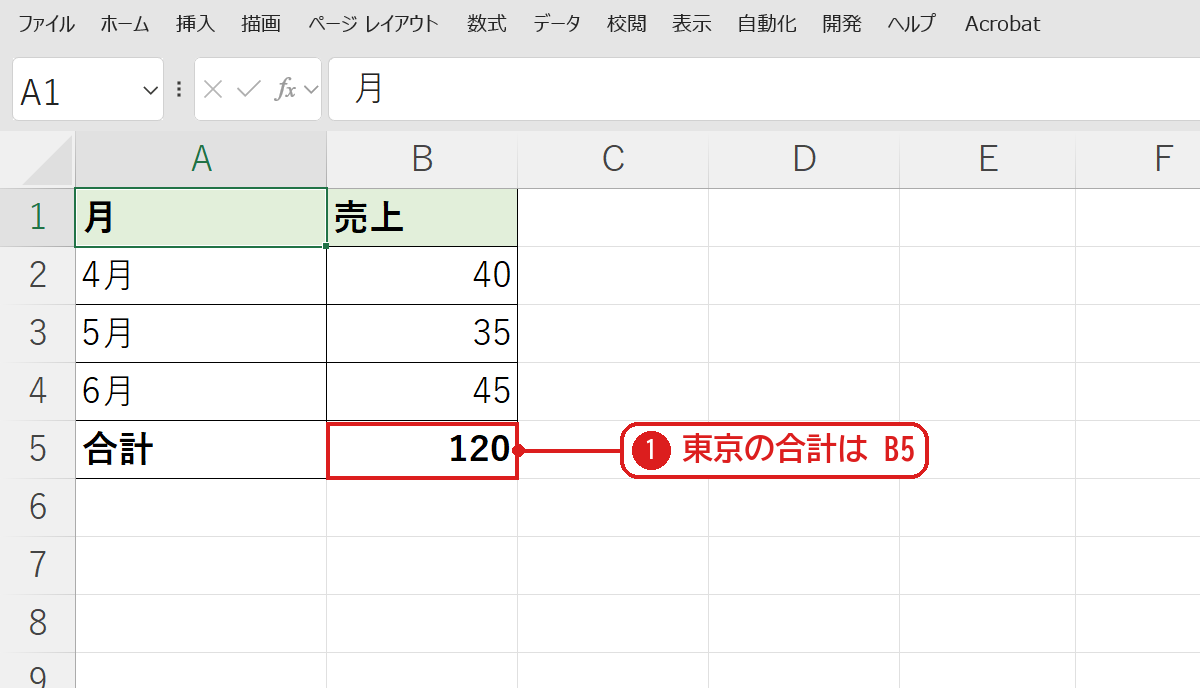
「東京」のシートでは、合計は B5❶にあります。
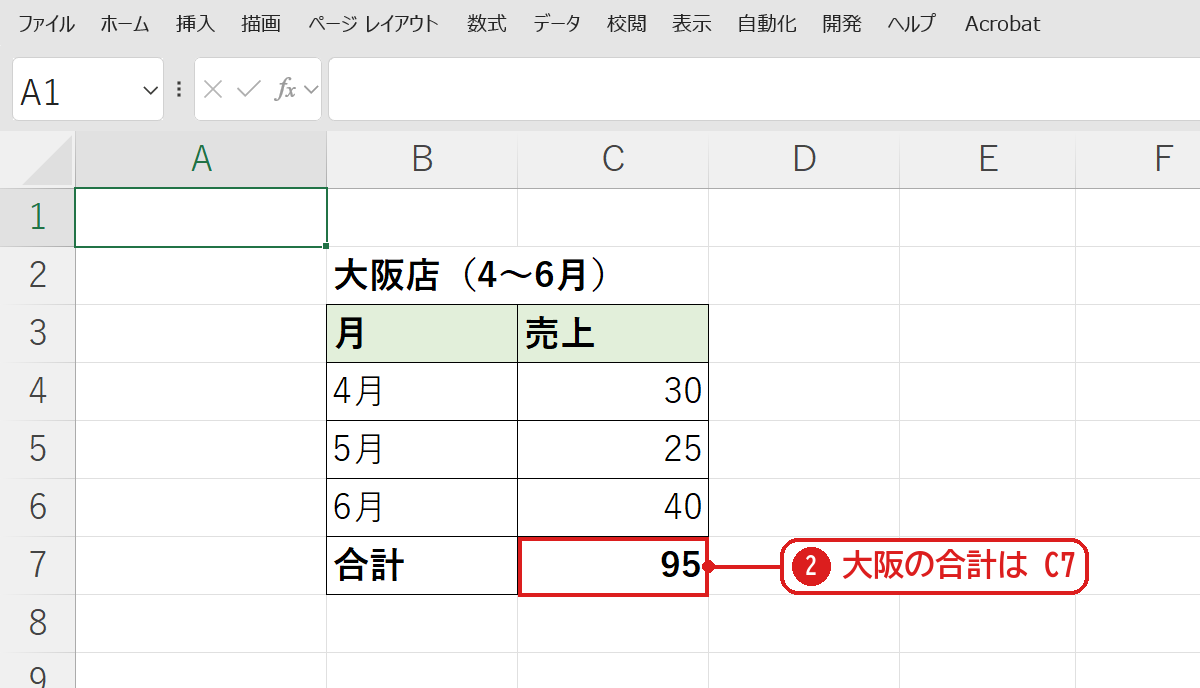
「大阪」のシートは表の位置がちがい、合計は C7❷にあります。このように、シートごとにセルの場所がちがうときに、この方法を使います(同じ場所なら 串刺し集計が早いです)。
2. 「=」を入れて、東京のシートの B5 を選ぶ
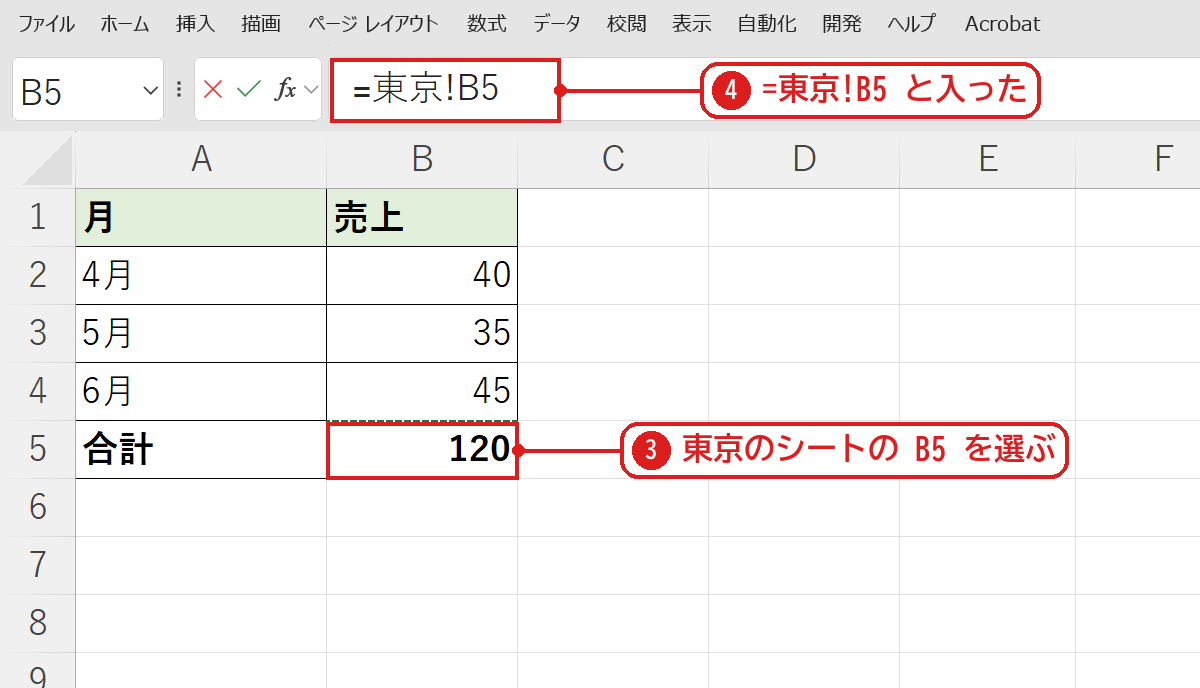
「集計」のシートの B2 に = を入力し、そのまま「東京」のシート見出しをクリックして、B5 をクリックします❸。数式バーに =東京!B5 と入りました❹。キーボードなら、Ctrl+PageUp でシートを移り、矢印キーでセルを選べます。
3. 「+」を入れて、大阪のシートの C7 を選ぶ
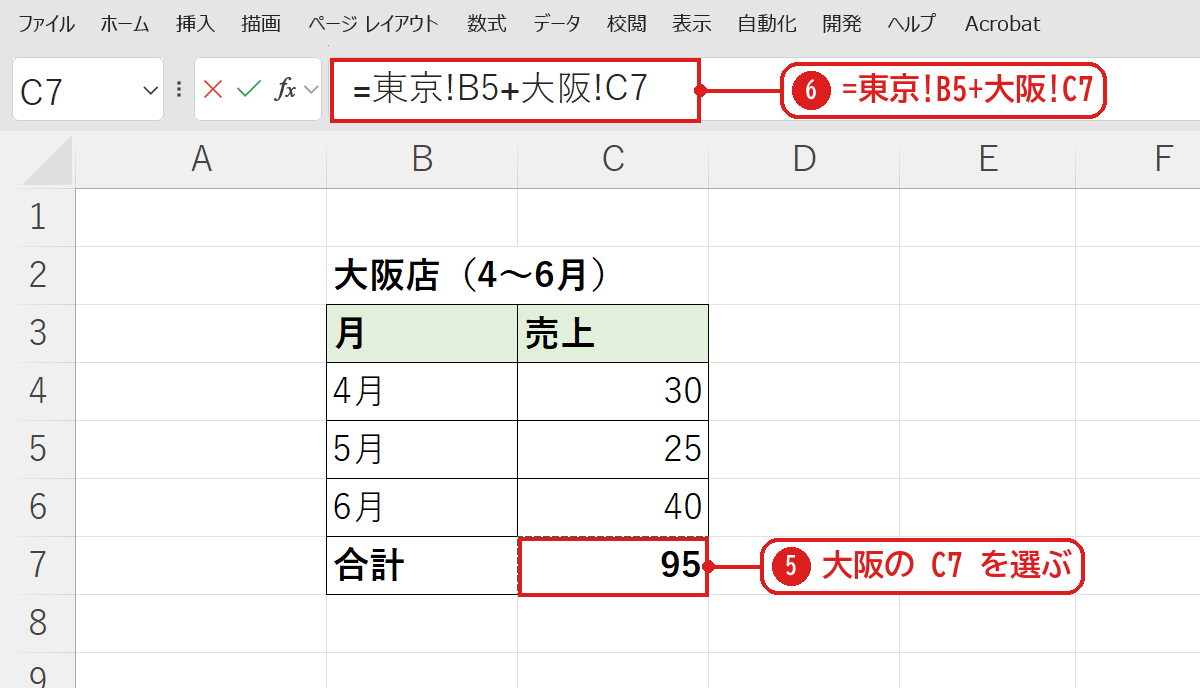
続けて + を入力し、「大阪」のシート見出しをクリックして、C7 をクリックします❺。数式バーは =東京!B5+大阪!C7 になりました❻。ここで Enter を押します。
4. 集計のシートに合計が出る
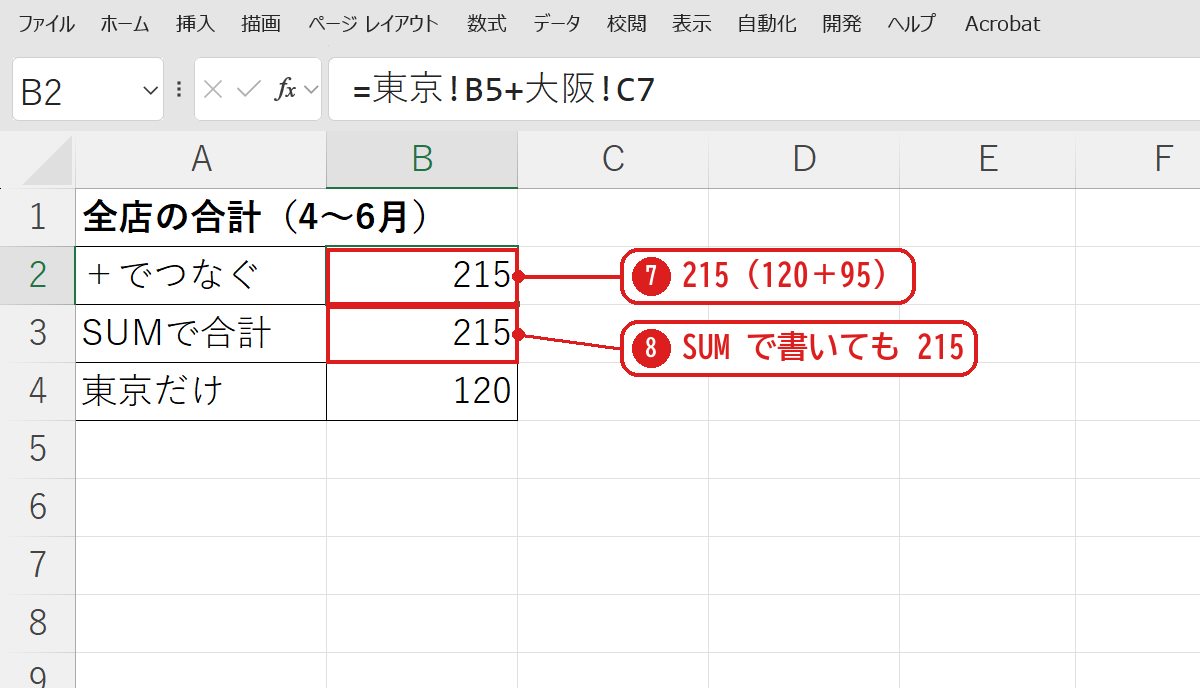
「集計」のシートに戻り、B2 に 215(120+95)が出ました❼。B3 の =SUM(東京!B5,大阪!C7) も同じ 215 です❽。
【実機で検証】元の値を変えると
| 東京!B5 | 大阪!C7 | =東京!B5+大阪!C7 | =東京!B5 | |
|---|---|---|---|---|
| はじめ | 120 | 95 | 215 | 120 |
| 東京!B5 を 200 にした | 200 | 95 | 295 | 200 |
元のシートの値を変えると、集計のシートの答えも自動で変わりました。別のシートに合計を「反映」させたいときは、=東京!B5 のようにセルを参照しておけば、いつも同じ値になります(リンク貼り付けでも同じ式が入ります)。
よくある質問
足すシートがたくさんあります。
合計のセルの場所がどのシートでも同じなら、=SUM(東京:福岡!B5) のように、シートの範囲でまとめて足せます(別シートの合計・串刺し集計)。
シート名を変えたら式はどうなりますか?
シート名を変えると、式の中のシート名も自動で変わります。
#REF! になりました。
参照していたシートを削除すると、式が #REF! になります。シートを元に戻すか、式を入れ直します(参照が正しくありませんの直し方)。









コメント