エクセルで使えるおこづかい帳(お小遣い帳)の無料テンプレートです。日付・ことがら・入ったお金・使ったお金を入れると、のこりのお金が1行ごとに自動で計算されます。右側には、今月入ったお金と使ったお金の合計、ほしい物の目標の金額まで「あといくら」かが出ます。
子どもでも読みやすいように、字を大きく、言葉をやさしくしています。お年玉をもらう時期から始められるように、入力例は 1月のお年玉にしました。この記事では、テンプレートの使い方と、中に入っている式の仕組みを、実際の Excel の画面で説明します。
おこづかい帳のテンプレートの中身
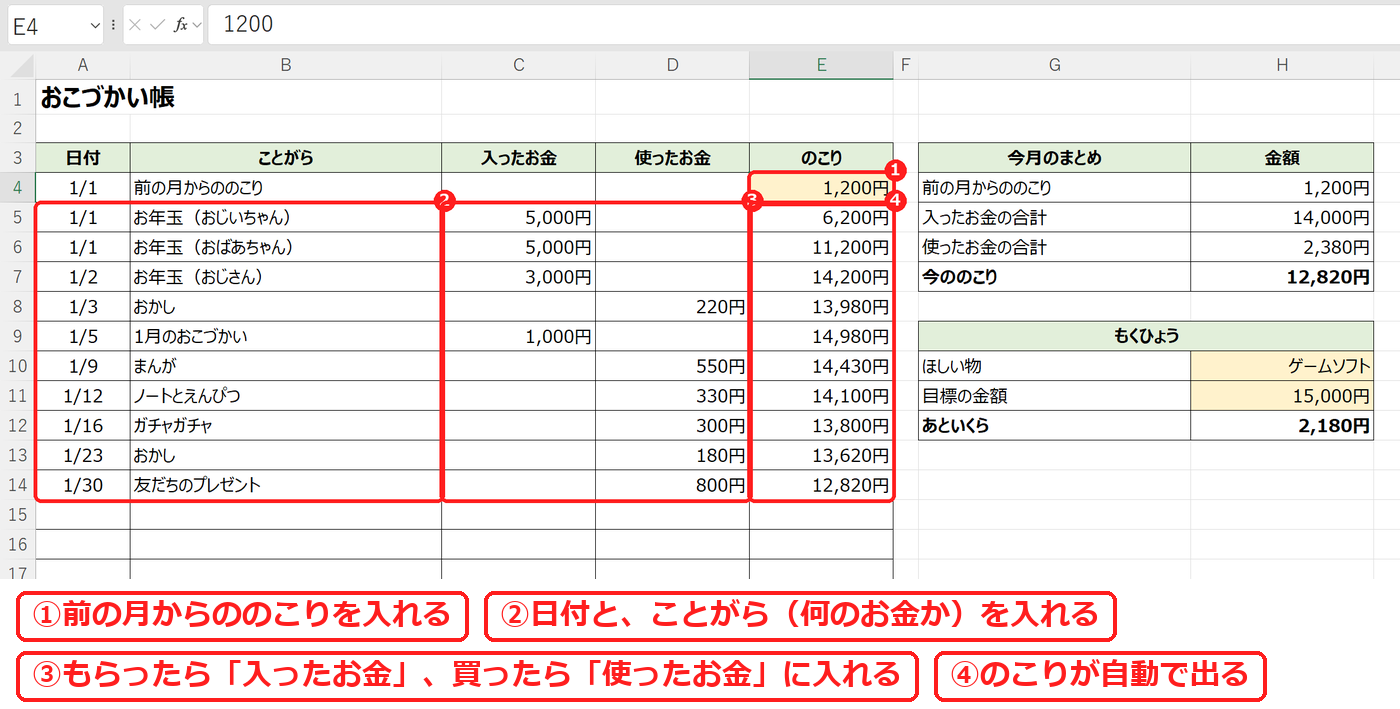
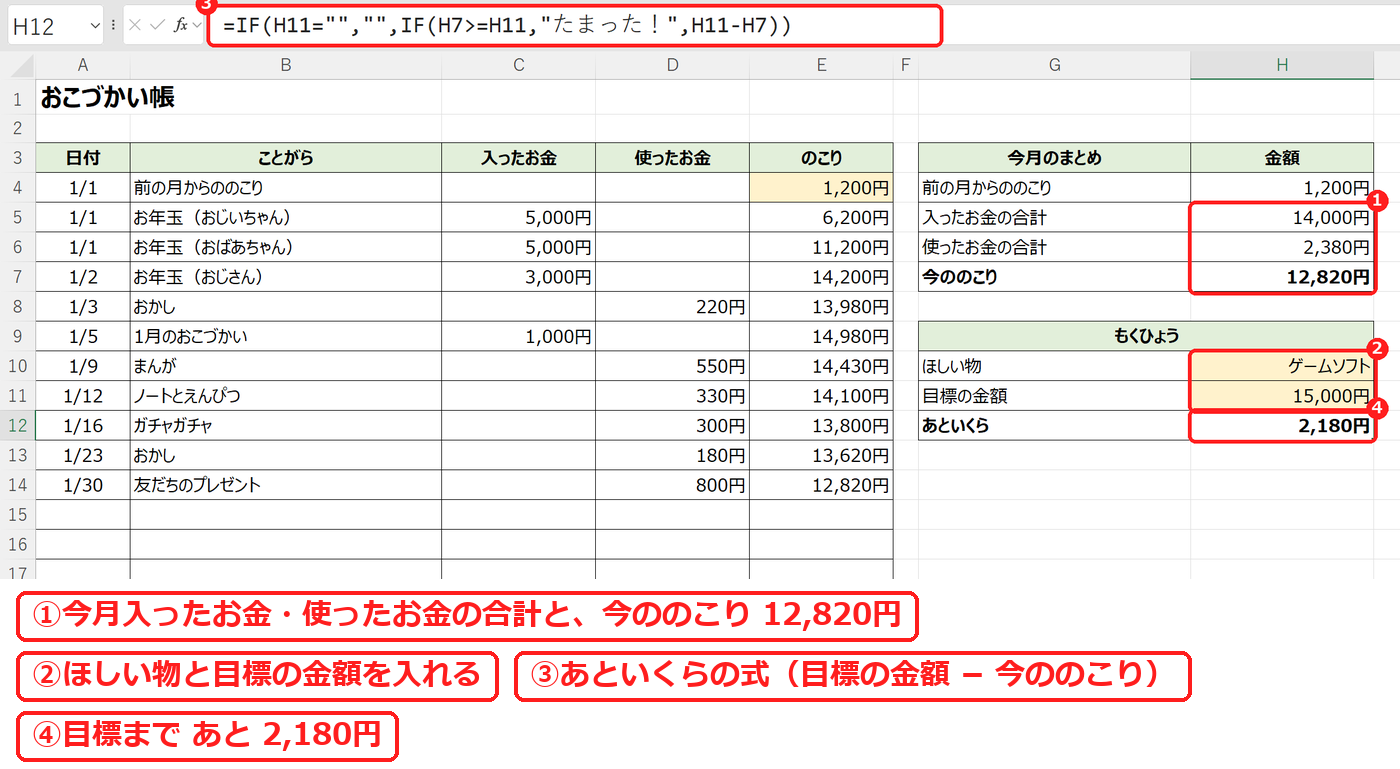
シートは「おこづかい帳」の1枚です。左(A〜E 列)が毎日書く表、右(G〜H 列)が自動で出るまとめと、もくひょうです。4行目が前の月からののこり、5〜24行目の20行に、のこりの式が入っています。うすい黄色のセルと表の中が、手で入力する所です。
| 場所 | 項目 | 入れ方・式 |
|---|---|---|
| E4 | 前の月からののこり | 月のはじめに持っているお金を手で入力(入力例は 1,200円) |
| A・B 列 | 日付・ことがら | 手で入力(日付は 1/3 のように) |
| C・D 列 | 入ったお金・使ったお金 | 金額を手で入力(どちらか片方) |
| E 列 | のこり | =IF(AND(C5="",D5=""),"",E4+C5-D5) |
| H5・H6 | 入ったお金の合計・使ったお金の合計 | =SUM(C5:C24)・=SUM(D5:D24) |
| H7 | 今ののこり | =H4+H5-H6(H4 は前の月からののこりの =E4) |
| H10・H11 | ほしい物・目標の金額 | 手で入力(入力例は ゲームソフト・15,000円) |
| H12 | あといくら | =IF(H11="","",IF(H7>=H11,"たまった!",H11-H7)) |
テンプレートの使い方
- 5〜14行目の A〜D 列に入っている入力例を消します(E 列ののこりは式なので消しません)。
- E4 の前の月からののこりに、今持っているお金を入れます。はじめて付けるときは、さいふや貯金箱の中を数えて入れます。A4 の日付も、その月の 1日に直します。
- お金をもらったら、日付・ことがらを書いて「入ったお金」に金額を入れます。何かを買ったら「使ったお金」に金額を入れます。数字だけ打てば、「円」は自動で付きます。
- 行を空けずに、上から順に書いていきます。のこりと、右側のまとめが自動で変わります。
- ほしい物があるときは、H10 に名前、H11 に目標の金額を入れます。「あといくら」でたまるかが出ます。
1. のこりを自動で計算する(前の行ののこり+入ったお金−使ったお金)
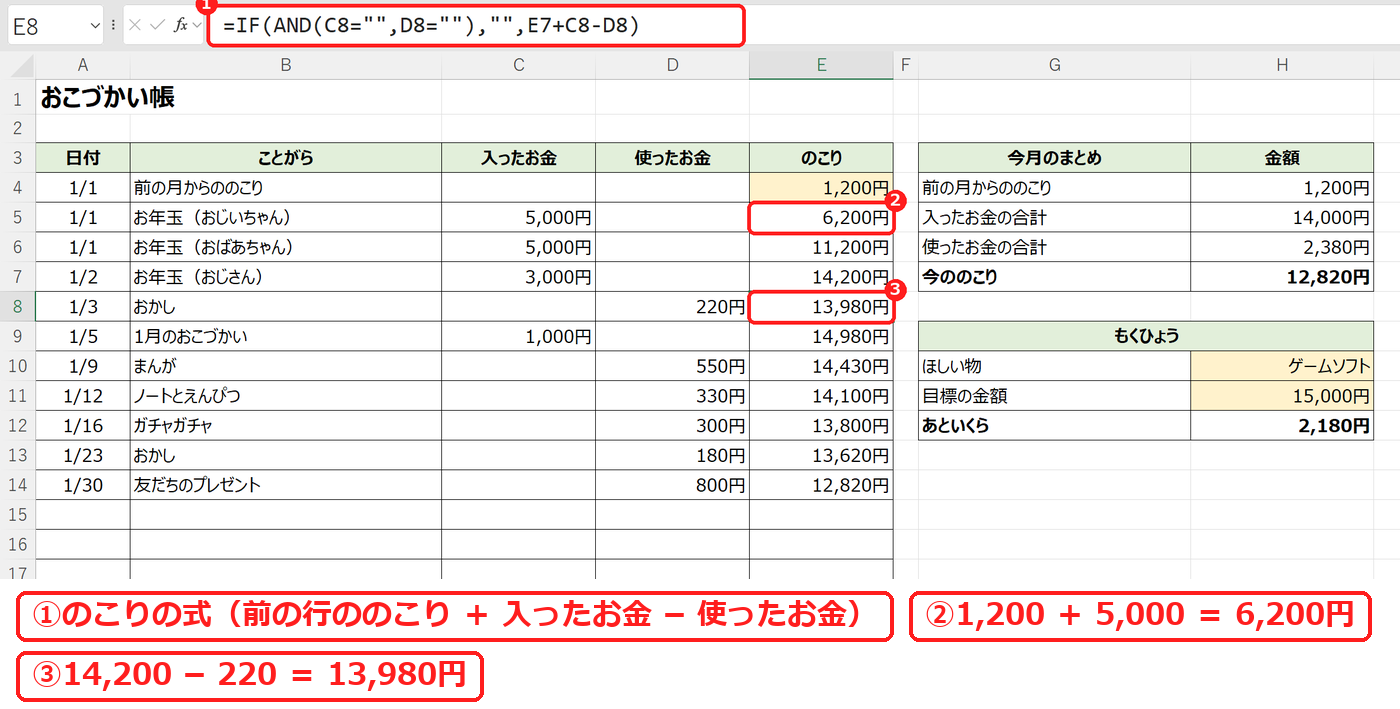
のこりは「前の行ののこり + 入ったお金 − 使ったお金」です。E5 には次の式が入っていて、24行目まで同じ形でコピーしてあります。
=IF(AND(C5="",D5=""),"",E4+C5-D5)1/1 は、前の月からののこり 1,200円 にお年玉 5,000円 を足して 6,200円 になりました。お年玉を 3 回もらったあとの 1/2 ののこりは 14,200円、1/3 におかしを 220円 買ったので 13,980円 です。入力例の最後の 1/30 ののこりは 12,820円 になりました。IF 関数と AND 関数で、入ったお金も使ったお金も空の行は、のこりを空欄にしています。
同じ式は、現金出納帳の無料テンプレートでも使っています。足しながら下へ進む計算の考え方は、累計(累積)の出し方と同じです。金額の「円」は、表示形式 #,##0"円" で付けているので、セルの中身は数字のままで計算できます(単位を付けて表示する方法)。
2. 今月の合計と、目標まであといくらかを出す(SUM・IF)
右側の「今月のまとめ」は、SUM 関数で出しています。入力例では、入ったお金の合計が 14,000円、使ったお金の合計が 2,380円、今ののこりが 12,820円 です。今ののこりは「前の月からののこり + 入ったお金の合計 − 使ったお金の合計」で出しているので、表の最後ののこりと同じ数字になります。
「あといくら」(H12)には、次の式が入っています。
=IF(H11="","",IF(H7>=H11,"たまった!",H11-H7))目標の金額(H11)から今ののこり(H7)を引いた数です。入力例では、目標 15,000円 に対してのこりが 12,820円 なので、あと 2,180円 と表示されます。目標の金額が空のときは空欄にし、のこりが目標と同じか多くなったら「たまった!」という文字に変わります。
3. 目標までたまると「たまった!」に変わる
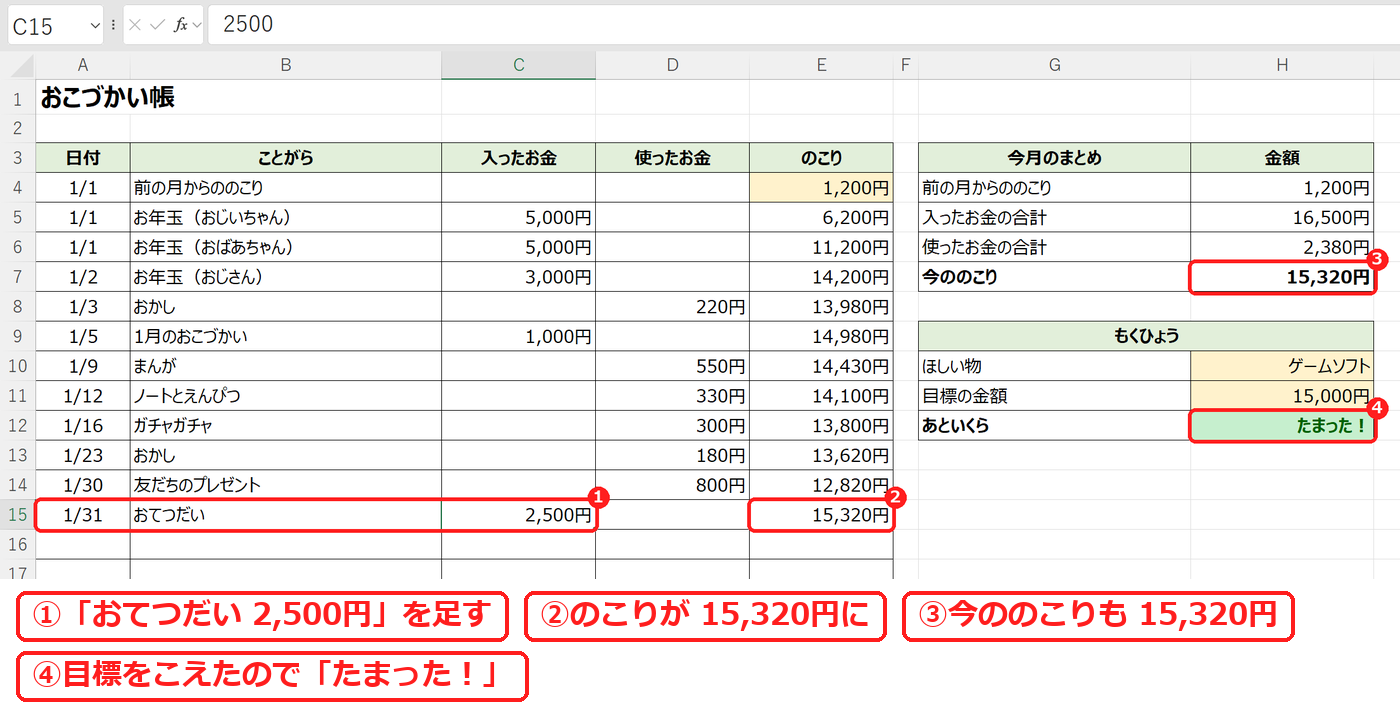
ためしに、1/31 に「おてつだい 2,500円」を入ったお金に足すと、のこりは 15,320円 になりました。目標の 15,000円 をこえたので、「あといくら」が「たまった!」に変わり、セルが緑色になります。緑色は、条件付き書式で =$H$12="たまった!" という条件を入れて付けています。
反対に、使ったお金が多すぎてのこりがマイナスになった行は、赤い色で知らせます(条件は =AND(ISNUMBER($E4),$E4<0))。さいふのお金はマイナスにならないので、赤くなったら、金額の打ちまちがいや書きわすれを探します。
【実機で検証】入力例ののこりを別の計算で確かめる
入力例(前の月からののこり 1,200円・明細 10 行)の結果を、別の計算と照らしました。
| 項目 | 結果 | 確かめ |
|---|---|---|
| 入ったお金の合計 | 14,000円 | 5,000 + 5,000 + 3,000 + 1,000 |
| 使ったお金の合計 | 2,380円 | 220 + 550 + 330 + 300 + 180 + 800 |
| 今ののこり(H7) | 12,820円 | 1,200 + 14,000 − 2,380 |
| 表の最後ののこり(E14) | 12,820円 | 1 行ずつ足し引きした結果。今ののこりと同じ |
| あといくら(H12) | 2,180円 | 15,000 − 12,820 |
| おてつだい 2,500円 を足したとき | のこり 15,320円・「たまった!」 | 12,820 + 2,500 = 15,320 で、15,000 以上 |
「表の最後ののこり」と「今ののこり」は別の式ですが、同じ 12,820円 になりました。月の終わりに、さいふの中のお金とこの数字が合っているかを数えてみると、書きわすれに気づけます。
印刷するとき・自分用に変えるとき
- 印刷: 用紙は横向きで、1ページに収まる設定にしてあります。入力例を消して印刷すれば、手書きのおこづかい帳としても使えます(手書きのときは、のこりも自分で計算します)。
- 次の月を作るとき: シートの見出し(下のタブ)を Ctrl キーを押しながら横へ引っぱってコピーし、明細を消して、前の月ののこりを E4 に入れます。
- 字をもっと大きくしたいとき: 表を選んで「ホーム」タブのフォント サイズを大きくします。数字が
####になったら、列の幅を広げます。 - 21行以上にしたいとき: 表の途中の行(たとえば 20行目)をコピーして、その下に「コピーしたセルの挿入」で行を足します。のこりの式がいっしょに増え、合計の範囲も自動で広がります。
よくある質問
のこりが #VALUE! になります。
行を空けて書くと、空欄ののこりに足し算をすることになり、エラーになります。行を空けずに、上から詰めて書きます。
目標を決めていないときはどうしますか?
H10 と H11 を空にします。目標の金額が空のときは、「あといくら」も空欄になります。
家族みんなの収入と支出を、月ごとにまとめたいです。
家計簿を作る方法で、月ごとに自動で集計する無料テンプレートを配っています。お店や会の現金を科目ごとにまとめたいときは、現金出納帳の無料テンプレートが向いています。