エクセルで使える現金出納帳の無料テンプレートです。日付・科目・摘要・入金・出金を入れると、残高が1行ごとに自動で計算されます。右側には、月の入金合計・出金合計・残高と、科目ごとの出金合計が出ます。残高がマイナスになった行は、赤で知らせます。
この記事では、テンプレートの使い方と、残高を自動で出す式・科目ごとに合計する式の仕組みを、実際の Excel の画面で説明します。科目の名前を変えれば、お小遣い帳としても使えます。
現金出納帳のテンプレートの中身
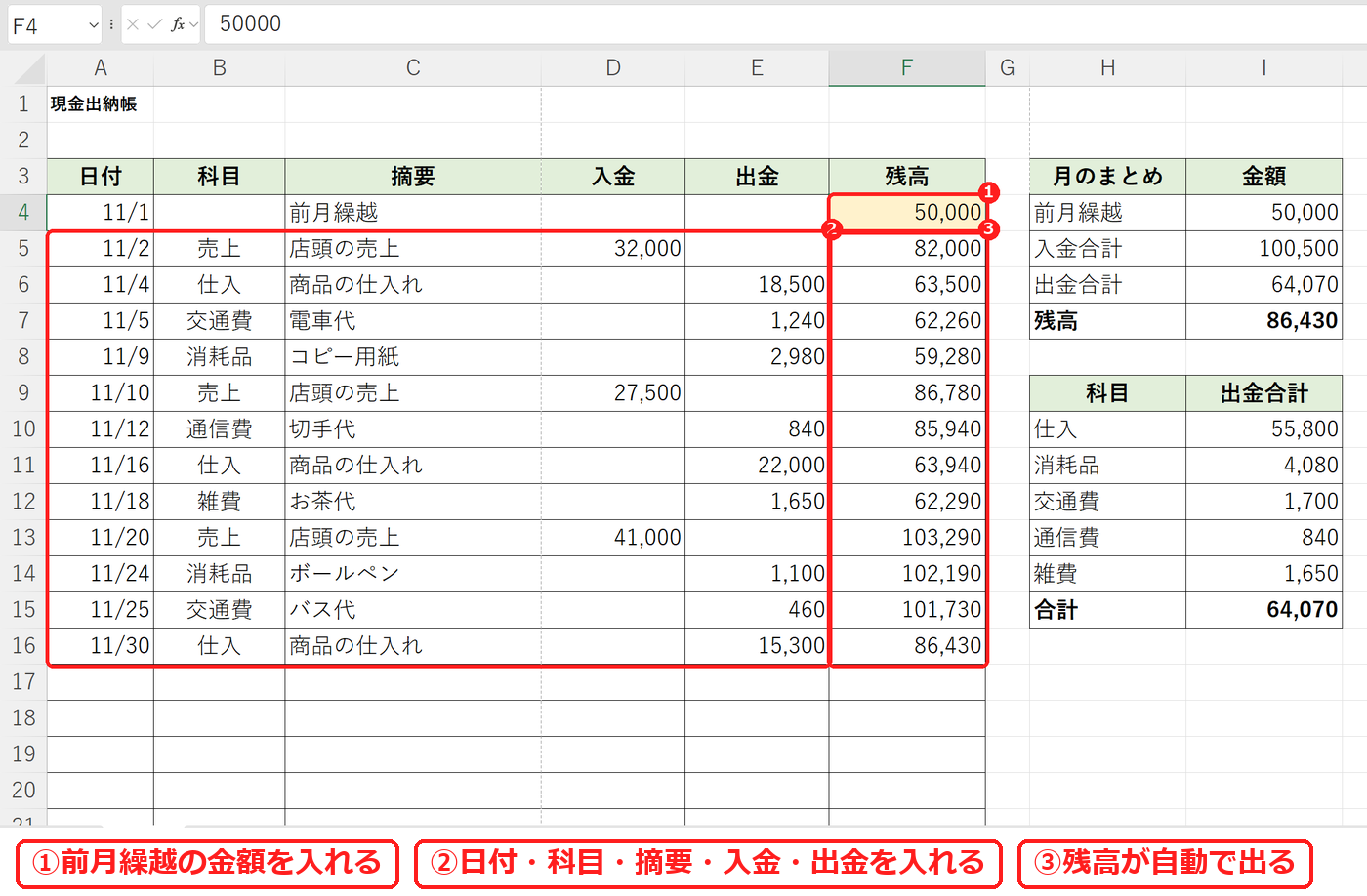
シートは「現金出納帳」の1枚です。左(A〜F 列)が毎日書く表、右(H〜I 列)が自動で出るまとめです。4行目が前月繰越、5〜34行目の30行に残高の式が入っています。
| 場所 | 項目 | 入れ方・式 |
|---|---|---|
| F4 | 前月繰越 | 月の初めに手元にある金額を手で入力(入力例は 50,000) |
| A 列 | 日付 | 手で入力(11/2 のように) |
| B 列 | 科目 | リストから選ぶ(売上・仕入・消耗品・交通費・通信費・雑費) |
| C 列 | 摘要 | 内容を手で入力 |
| D・E 列 | 入金・出金 | 金額を手で入力(どちらか片方) |
| F 列 | 残高 | =IF(AND(D5="",E5=""),"",F4+D5-E5) |
| I5・I6 | 入金合計・出金合計 | =SUM(D5:D34)・=SUM(E5:E34) |
| I7 | 残高 | =I4+I5-I6(I4 は前月繰越の =F4) |
| I10〜I14 | 科目ごとの出金合計 | =SUMIF($B$5:$B$34,H10,$E$5:$E$34) |
テンプレートの使い方
- 5〜16行目の A〜E 列に入っている入力例を消します(F 列の残高は式なので消しません)。
- F4 の前月繰越に、月の初めに手元にある現金の金額を入れます。A4 の日付も、その月の1日に直します。
- 5行目から、日付・科目・摘要を入れ、お金が入ったときは D 列の入金、出たときは E 列の出金に金額を入れます。科目はセルの右の ▼ を押してリストから選びます。
- 行を空けずに、上から順に詰めて入力します。F 列の残高と、右側のまとめが自動で変わります。
- 月が変わったら、シートをコピーして入力例と同じように明細を消し、前の月の残高を F4 に入れます。
1. 残高を自動で計算する(前の行の残高+入金−出金)
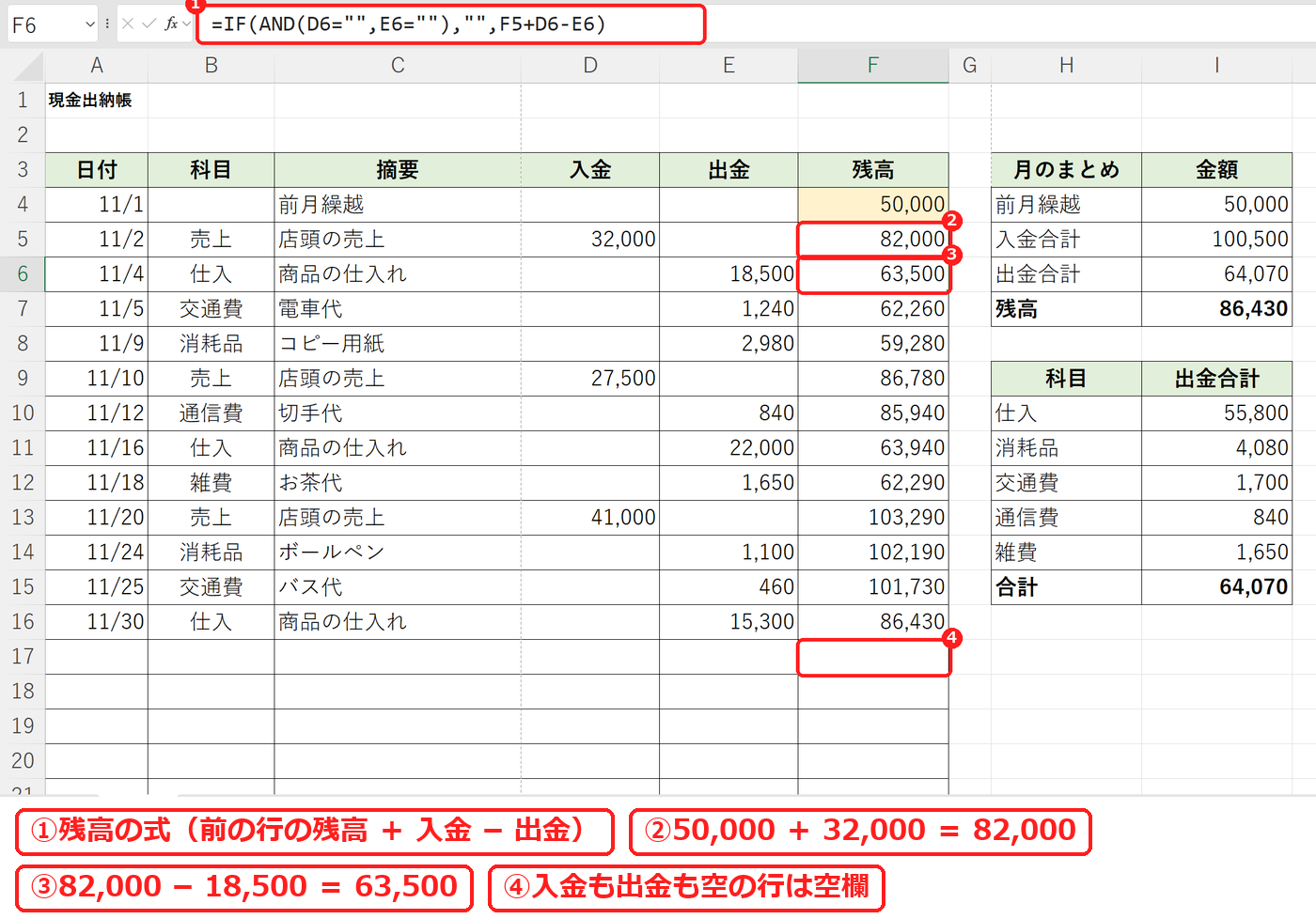
残高は「前の行の残高 + 入金 − 出金」です。F5 には次の式が入っていて、34行目まで同じ形でコピーしてあります。
=IF(AND(D5="",E5=""),"",F4+D5-E5)11/2 は前月繰越 50,000 に入金 32,000 を足して 82,000、11/4 は出金 18,500 を引いて 63,500 になりました。入力例の最後の 11/30 の残高は 86,430 です。IF 関数と AND 関数で、入金も出金も空の行は残高を空欄にしているので、まだ書いていない行に同じ数字が並ぶことはありません。
足しながら下へ進む計算の考え方は、累計(累積)の出し方と同じです。
2. 月の合計と、科目ごとの出金合計を出す(SUM・SUMIF)
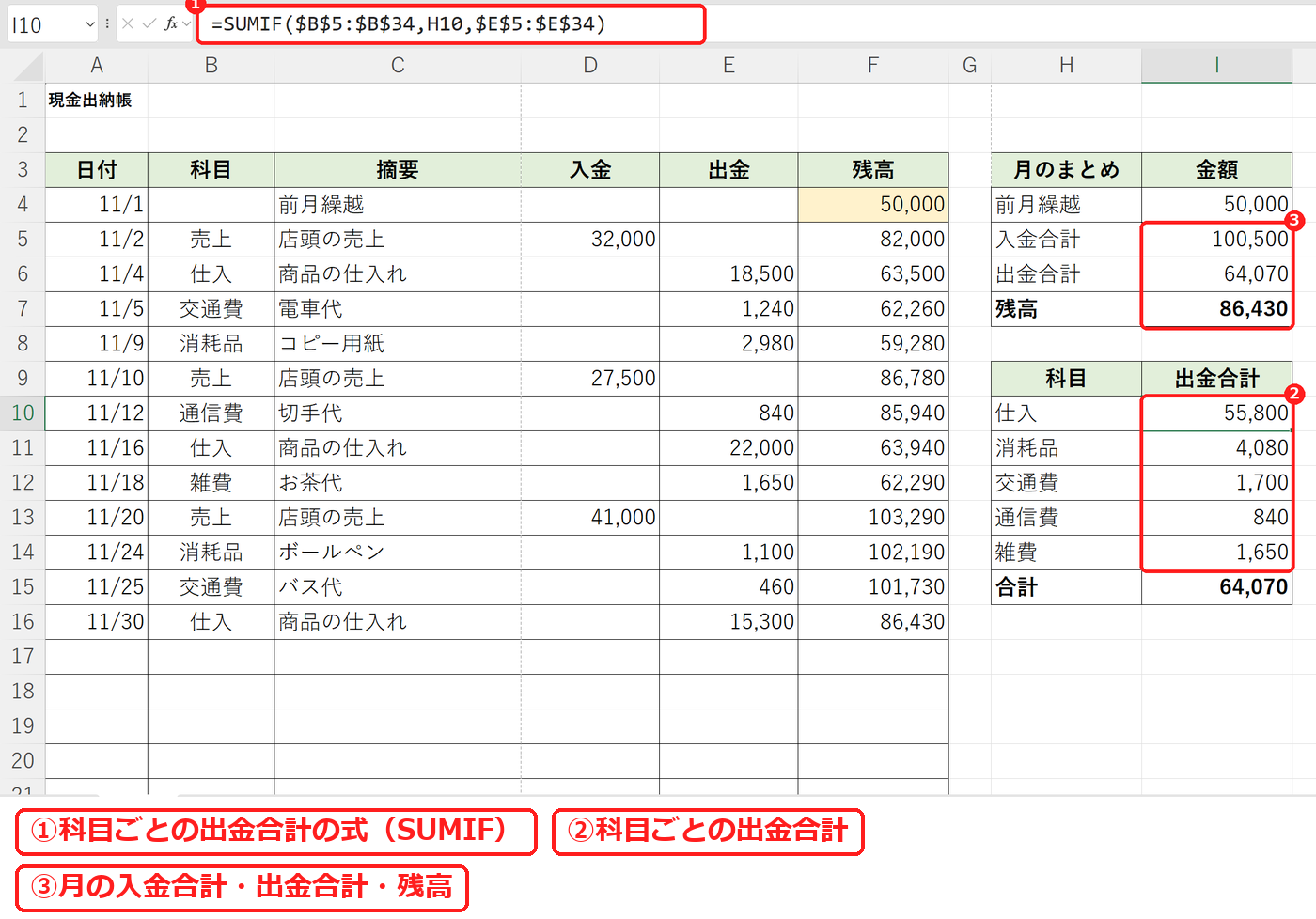
右側のまとめは、SUM 関数と SUMIF 関数で出しています。入力例では、入金合計が 100,500、出金合計が 64,070、残高が 86,430 です。まとめの残高は「前月繰越 + 入金合計 − 出金合計」で出しているので、表の最後の残高と同じ数字になります。
=SUMIF($B$5:$B$34,H10,$E$5:$E$34)SUMIF は、科目の列(B 列)が H10 の「仕入」と同じ行だけ、出金(E 列)を合計します。範囲は $ で固定してあるので、下へコピーしても範囲がずれません(SUMIF関数の使い方)。
| 科目 | 出金合計 | 内訳 |
|---|---|---|
| 仕入 | 55,800 | 18,500 + 22,000 + 15,300 |
| 消耗品 | 4,080 | 2,980 + 1,100 |
| 交通費 | 1,700 | 1,240 + 460 |
| 通信費 | 840 | 840 |
| 雑費 | 1,650 | 1,650 |
| 合計 | 64,070 | 出金合計と同じ |
3. 残高がマイナスになったら赤で知らせる
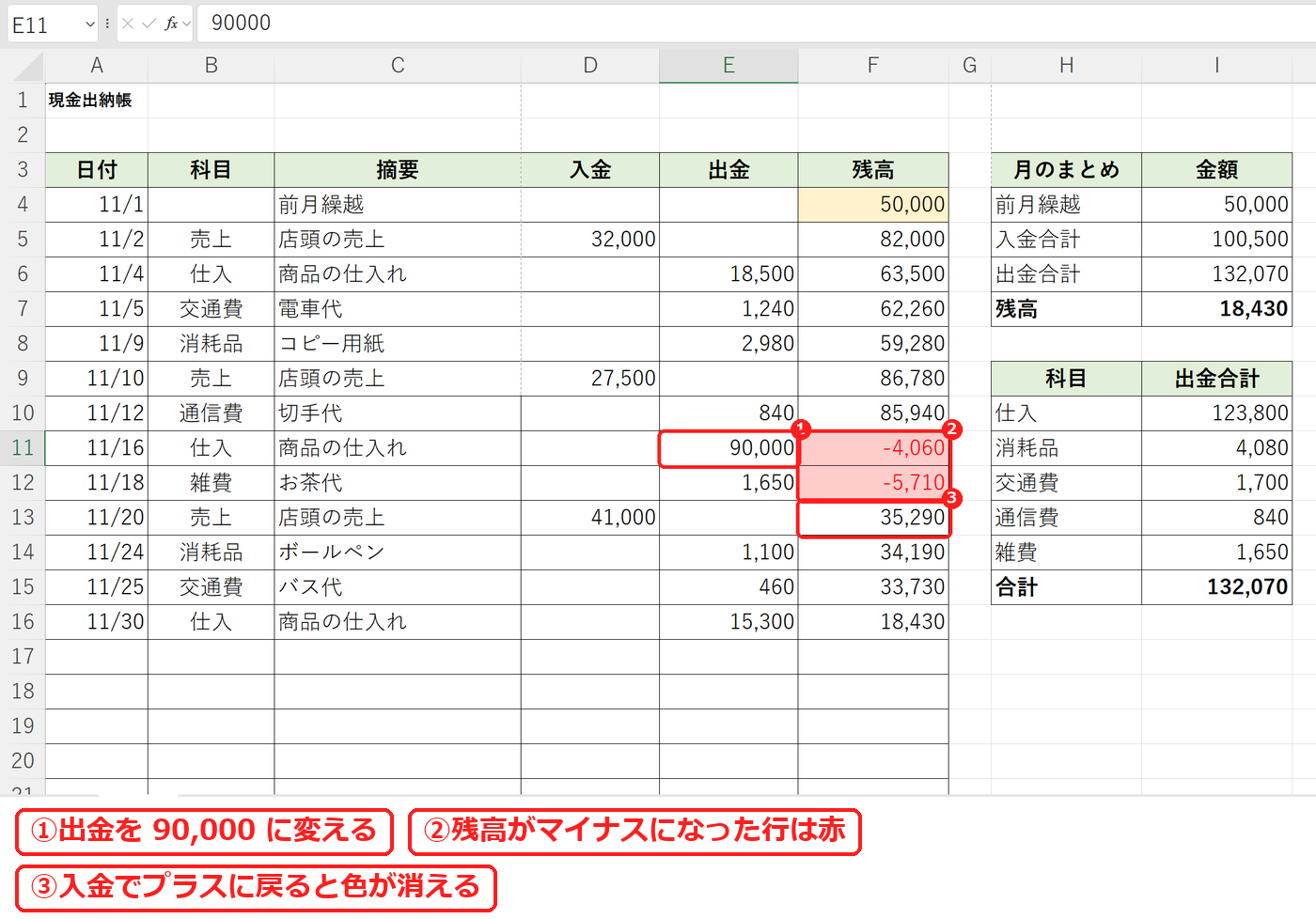
残高の列(F4:F34)には、条件付き書式で =AND(ISNUMBER($F4),$F4<0) という条件を入れ、マイナスのときに赤い文字と薄い赤の色が付くようにしています。現金の残高は本当はマイナスにならないので、赤くなったら、金額の入れ間違いや書きもれを探します。
ためしに 11/16 の出金を 90,000 に変えると、その行の残高が -4,060、次の 11/18 が -5,710 になり、2 行が赤くなりました。11/20 に 41,000 の入金があるので、残高は 35,290 に戻り、色は消えます。
マイナスの数字を ▲ 付きで表示したいときは、マイナスを赤字・▲で表示する方法を見てください。
【実機で検証】入力例の残高を別の計算で確かめる
入力例(前月繰越 50,000・明細 12 行)の結果を、別の計算と照らしました。
| 項目 | 結果 | 確かめ |
|---|---|---|
| 入金合計 | 100,500 | 32,000 + 27,500 + 41,000 |
| 出金合計 | 64,070 | 科目ごとの合計 55,800 + 4,080 + 1,700 + 840 + 1,650 |
| まとめの残高(I7) | 86,430 | 50,000 + 100,500 − 64,070 |
| 表の最後の残高(F16) | 86,430 | 1 行ずつ足し引きした結果。まとめの残高と同じ |
| 入金も出金も空の行(F17 から下) | 空欄 | IF 関数で何も表示しない |
「表の最後の残高」と「まとめの残高」は別の式ですが、同じ 86,430 になりました。2 つが合わないときは、途中の行の式が消えていないかを確かめます。
印刷するとき・自分用に変えるとき
- 印刷: 用紙は縦向きで、1ページに収まる設定にしてあります。
- 科目を変えたいとき(お小遣い帳にするなど): B 列を選び、「データ」タブの「データの入力規則」で「元の値」を
おこづかい,おやつ,本,文房具,その他のように書き換えます(データの入力規則の使い方)。右側の H10〜H14 の科目も同じ名前に直すと、科目ごとの合計が出ます。 - 31行以上にしたいとき: 表の途中の行(たとえば 30行目)をコピーして、その下に「コピーしたセルの挿入」で行を足します。残高の式がいっしょに増え、合計の範囲も自動で広がります。
- 金額に「円」を付けたいとき: 表示形式を
#,##0"円"にします。文字で「円」と打つと計算できなくなるので、表示形式で付けます(単位を付けて表示する方法)。
よくある質問
残高が #VALUE! になります。
行を空けて入力すると、空欄の残高に足し算をすることになり、エラーになります。行を空けずに、上から詰めて入力します。
同じ日に入金と出金があるときはどうしますか?
行を分けて書くのがおすすめです。科目ごとの合計は行ごとの科目で分けているので、1行に1つの内容だけを書くと、あとで見返しやすくなります。
家計の収入と支出を、月ごと・費目ごとにまとめたいです。
家計簿を作る方法で、月ごとに自動で集計する無料テンプレートを配っています。
あわせて読みたい:お金の表と集計の関連記事
立て替えた経費を精算するなら、経費精算書(無料テンプレート)もあわせてご覧ください。
子どものおこづかいを記録するなら、おこづかい帳(無料テンプレート)もあわせてご覧ください。