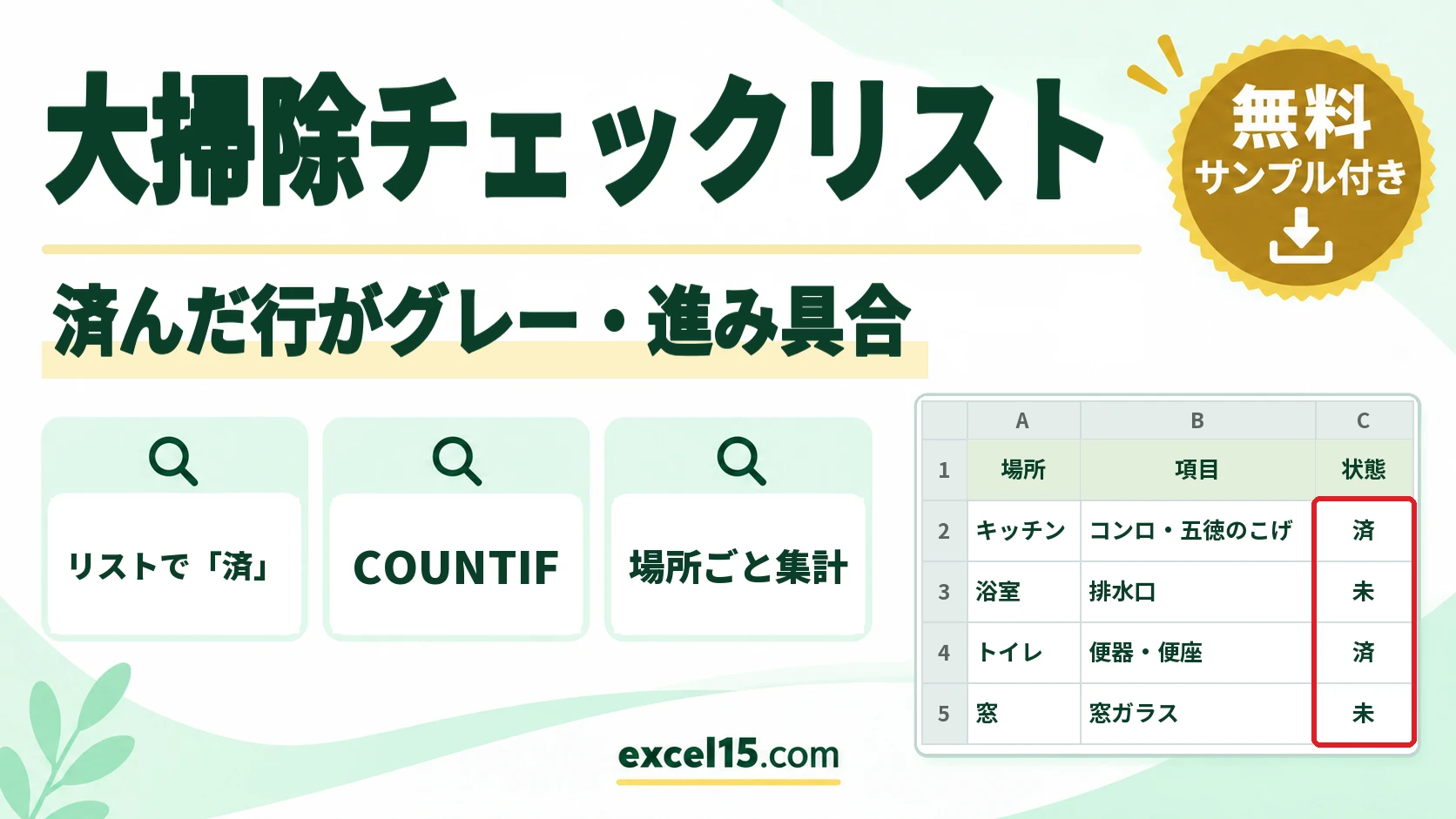
大掃除チェックリストのエクセル無料テンプレートです。キッチン・浴室・トイレ・リビング・玄関・窓の 24 項目が入っていて、状態を「済」にするとその行がグレーになり、進み具合(○%)と場所ごとの済んだ数が自動で出ます。
担当と予定日の列もあるので、家族で分けて進めるときにも使えます。この記事では、テンプレートの使い方と、チェックリストを自分で作るときの式(COUNTIF・COUNTIFS)と条件付き書式を、実際の Excel の画面で説明します。
テンプレートの中身
| 場所 | 項目 | 内容・式 |
|---|---|---|
| A〜F 列(8〜31行目) | No・場所・項目・担当・予定日・状態 | 手で入力。場所と状態は、リストから選ぶ(入力規則) |
| C3 | 全体の項目 | =COUNTA(C8:C31) |
| C4 | 済んだ数 | =COUNTIF(F8:F31,"済") |
| C5 | 進み具合 | =IF(C3=0,0,C4/C3)(表示形式は %) |
| D5 | 進み具合の目もり | =REPT("■",ROUND(C5*10,0))&REPT("□",10-ROUND(C5*10,0)) |
| I 列 | 場所ごとの項目数 | =COUNTIF($B$8:$B$31,H8) |
| J 列 | 場所ごとの済 | =COUNTIFS($B$8:$B$31,H8,$F$8:$F$31,"済") |
| K 列 | 残り | =I8-J8 |
使い方
- ファイルを開き、C 列の項目を自分の家に合わせて書きかえます。いらない行は、行ごと消します。
- 担当(D 列)と予定日(E 列)を入れ直します。予定日は「12/5」のように入れると、曜日も付いて表示されます。
- 掃除が終わったら、F 列のセルを選んで ▼ から「済」を選びます。
- その行がグレーになり、上の進み具合と、右の場所ごとの集計が変わります。
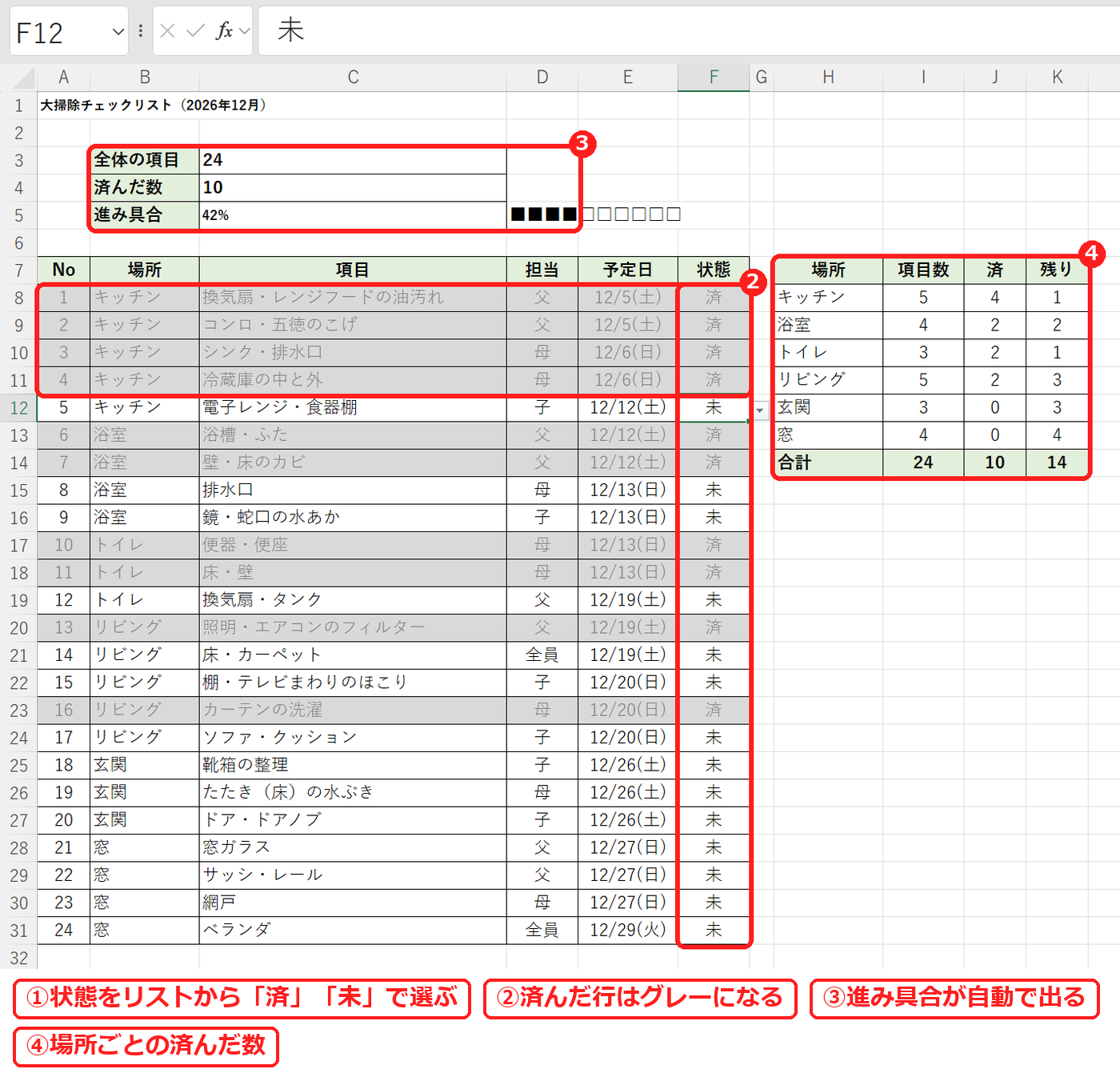
入力例では、24 項目のうち 10 項目が「済」で、進み具合は 42% です。使いはじめるときは、F 列をすべて「未」にします。
1. 済んだ数と進み具合を出す(COUNTIF)
済んだ数は、F 列の中の「済」を COUNTIF 関数で数えます。
=COUNTIF(F8:F31,"済")全体の項目の数は、C 列に文字が入っているセルを =COUNTA(C8:C31) で数えて 24 です。進み具合は「済んだ数÷全体」なので、=IF(C3=0,0,C4/C3) で 10÷24=42% になりました。項目が1つも無いときに割り算のエラーにならないように、IF 関数で 0 にしています(達成率の計算)。
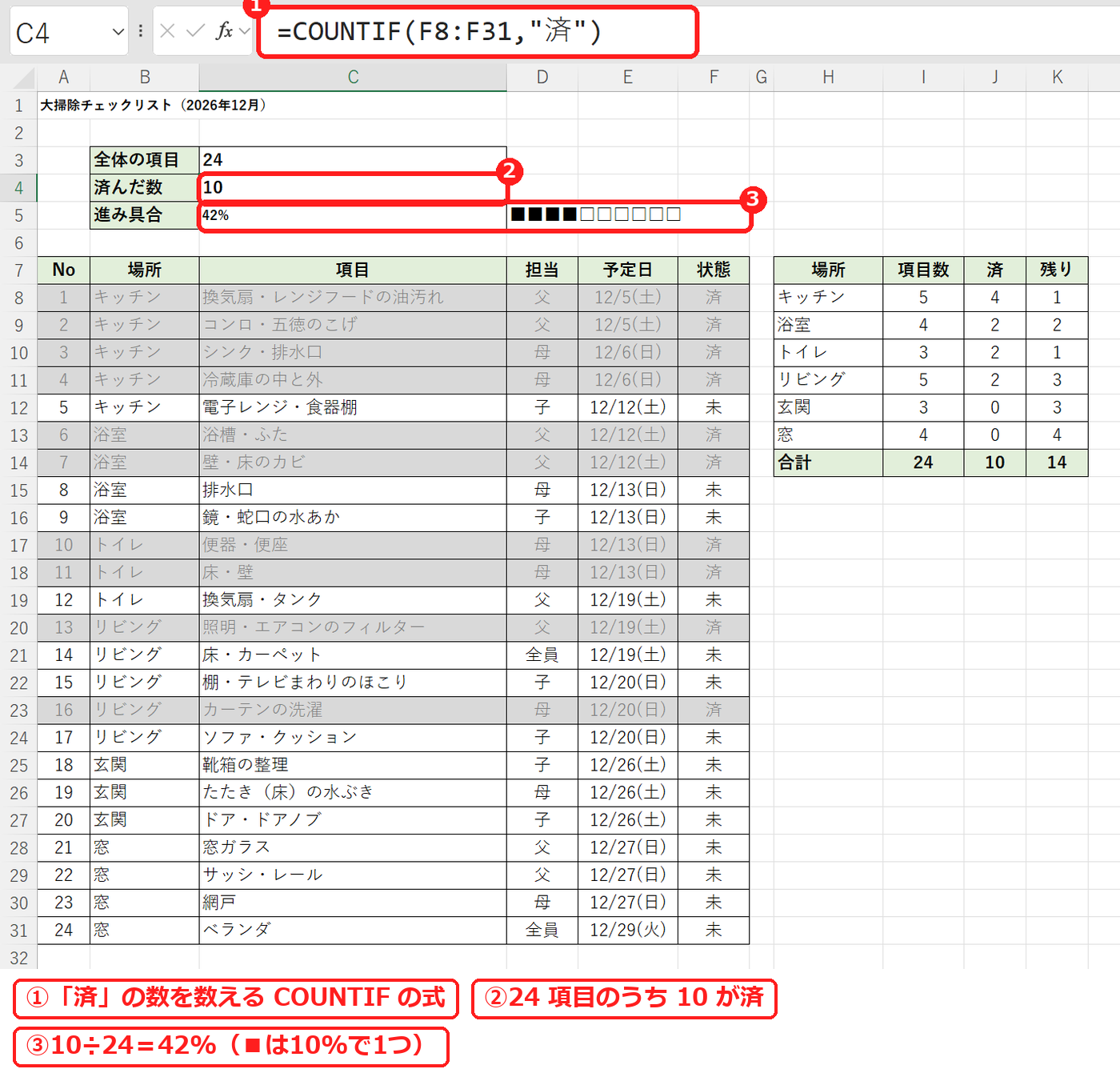
右の ■■■■□□□□□□ は、10% ごとに ■ が1つ増える目もりです。REPT 関数で、■ を「進み具合×10」の数だけくり返しています。42% は四捨五入して ■ が 4 つです。
2. 場所ごとの済んだ数を出す(COUNTIFS)
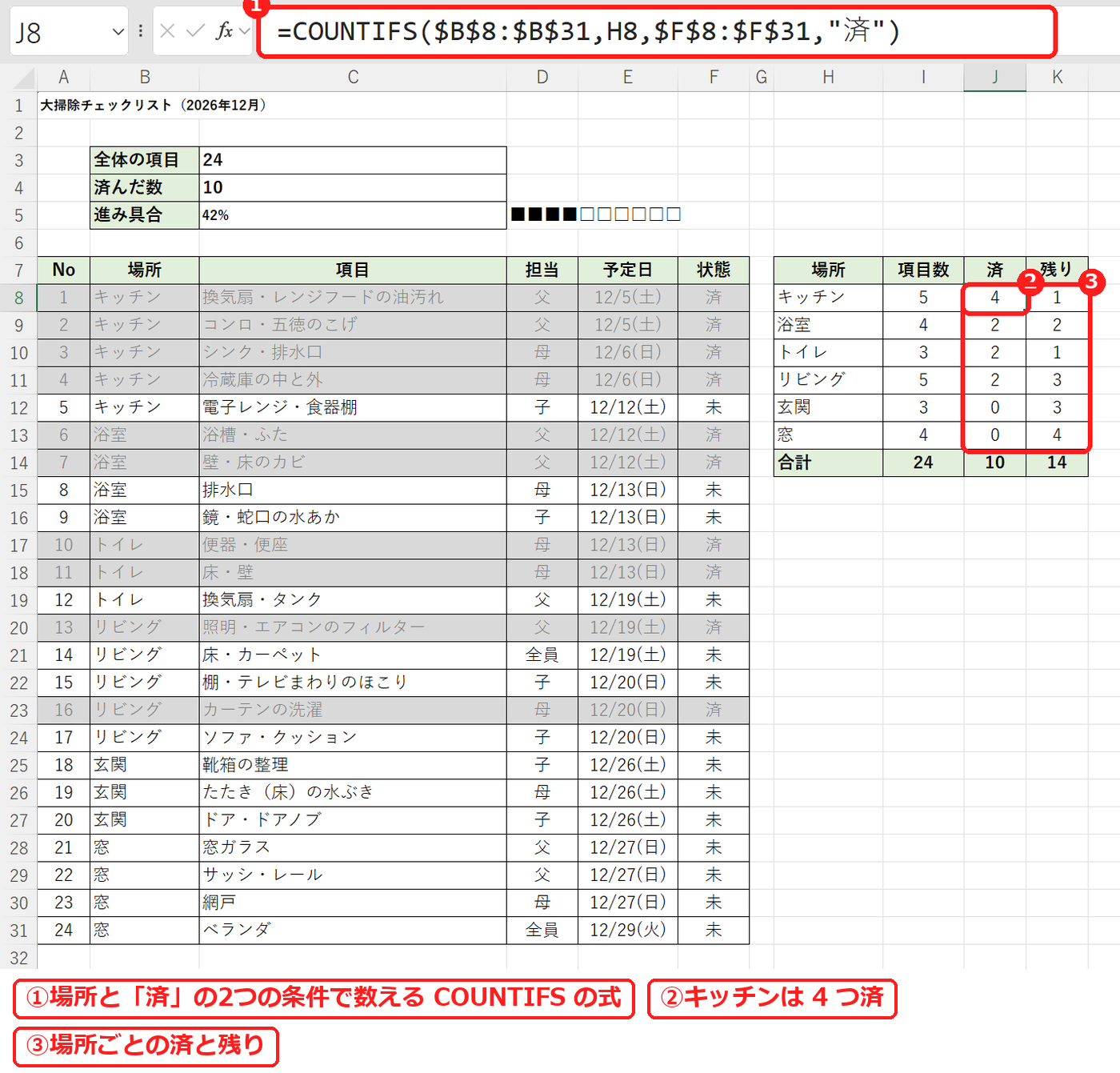
右の小さな表は、場所ごとの集計です。項目数は COUNTIF、済んだ数は「場所が同じ」と「状態が済」の2つの条件で数えるので、COUNTIFS 関数を使います。
=COUNTIFS($B$8:$B$31,H8,$F$8:$F$31,"済")キッチンは 5 項目のうち 4 つが済、残りは 1 です。範囲は $B$8:$B$31 のように $ で固定しているので、式を下にコピーしてもずれません。
3. 済んだ行をグレーにする(条件付き書式)
A8〜F31 には、条件付き書式で次の式を入れています。F 列が「済」の行は、ぬりつぶしと文字がグレーになります。
=$F8="済"$F8 のように列だけを $ で固定すると、行のどのセルも F 列を見るので、行がまるごとグレーになります(入力したら色が変わる方法)。
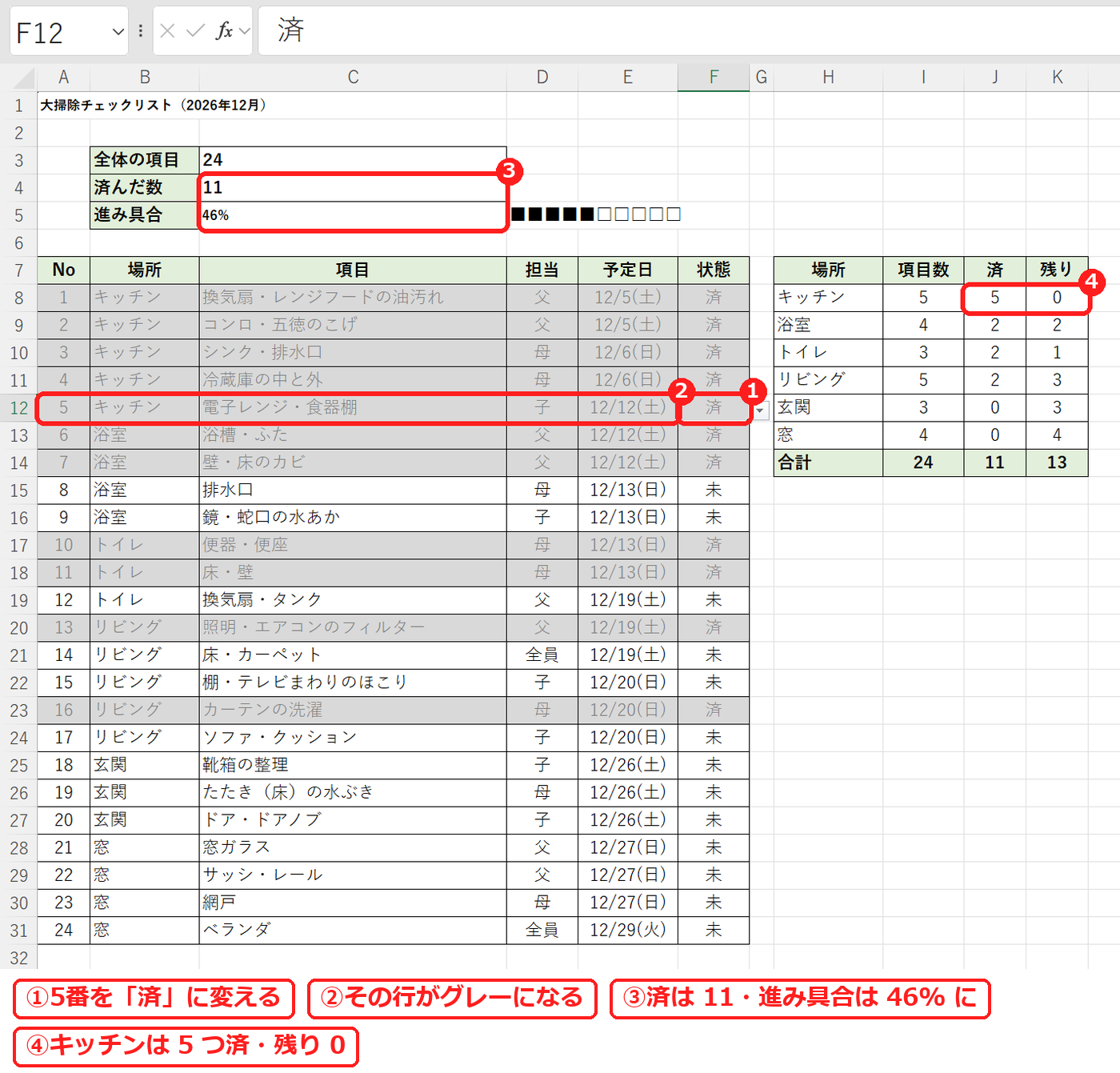
5番の「電子レンジ・食器棚」を「済」に変えると、その行がグレーになり、済んだ数は 11、進み具合は 46% に変わりました。キッチンは 5 つとも済で、残りは 0 です。
【実機で検証】入力例の集計
| 場所 | 項目数 | 済 | 残り |
|---|---|---|---|
| キッチン | 5 | 4 | 1 |
| 浴室 | 4 | 2 | 2 |
| トイレ | 3 | 2 | 1 |
| リビング | 5 | 2 | 3 |
| 玄関 | 3 | 0 | 3 |
| 窓 | 4 | 0 | 4 |
| 合計 | 24 | 10 | 14 |
場所ごとの済を足した 10 は、上の「済んだ数」(C4)の 10 と同じです。5番を「済」に変えたあとは、済 11・残り 13・進み具合 46%・目もりの ■ は 5 つになりました。
印刷するとき・自分用に変えるとき
- 印刷: 用紙の向きは横、1ページに収まる設定にしてあります。
- 項目を足す: 表の途中(8〜31行目の間)に行を挿入して書き足します。途中に挿入すると、式の範囲も自動で広がります。
- 場所を変える: 右の表の H8〜H13 の名前を書きかえると、B 列のリストに出る場所も変わります。
- 大掃除のほかに使う: 題名と項目を書きかえれば、毎日の掃除のチェック表、持ち物リスト、やることリストにも使えます。
よくある質問
「済」「未」のほかに「途中」も選べるようにしたいです。
F8〜F31 を選び、[データ]→[データの入力規則]の「元の値」を 済,未,途中 に変えます。進み具合は「済」だけを数えます(データの入力規則の使い方)。
チェックボックス(✓)で作りたいです。
チェックボックスを使う作り方は、チェックボックスと連動する方法で説明しています。このテンプレートは、どのバージョンの Excel でも同じように動くように、リストから「済」を選ぶ形にしています。
リストに無い文字を入れるとエラーになります。
入力規則でリストの文字だけに決めているためです。場所は H8〜H13 に名前を足すか書きかえ、状態は上の質問のように「元の値」を変えます。
あわせて読みたい:チェックリストと集計の関連記事
旅行の持ち物を準備するなら、持ち物チェックリスト(無料テンプレート)もあわせてご覧ください。