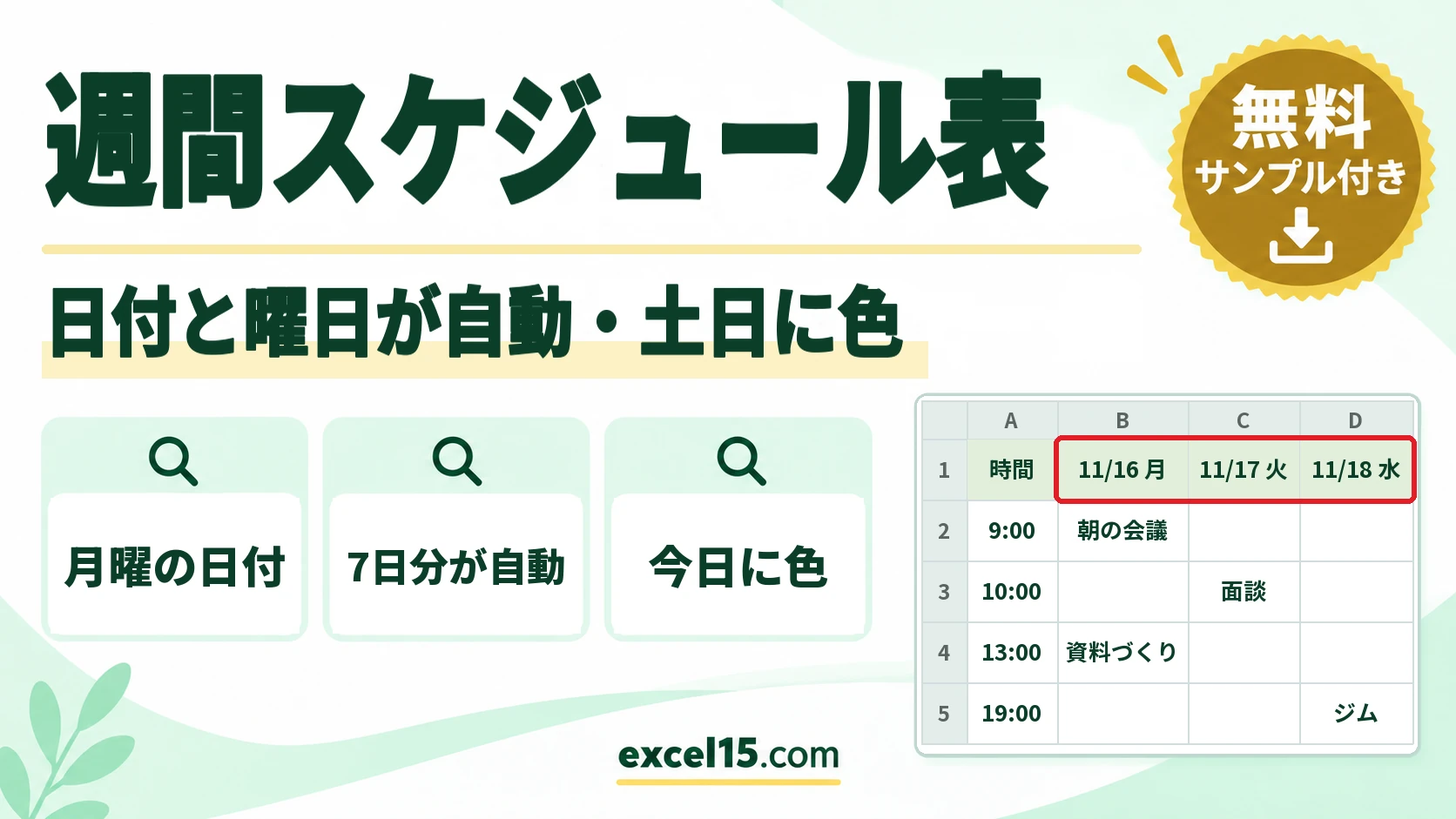
週間スケジュール表のエクセル無料テンプレートです。週の最初の日(月曜の日付)を1つ入れるだけで、月〜日の7日分の日付と曜日が自動で並びます。縦は 6:00〜22:00 の1時間刻みで、土日と今日の列には自動で色が付きます。
上には「今週の目標」と「メモ」の欄があり、A4 横の1枚に印刷できます。この記事では、テンプレートの使い方と、週単位のスケジュール表を自分で作るときの式を、実際の Excel の画面で説明します。
テンプレートの中身
| 場所 | 項目 | 内容・式 |
|---|---|---|
| B2 | 週の始め | 月曜の日付を手で入れる(薄い黄色のセル) |
| D2 | 基準日 | 今日の日付を入れる。この日付の列に色が付く |
| E2 | どの週かの表示 | =IF(WEEKDAY(B2,2)=1,TEXT(B2,"m/d")&"〜"&TEXT(B2+6,"m/d")&" の週","月曜の日付を入れてください") |
| B3・B4 | 今週の目標・メモ | 手で入力 |
| B6〜H6 | 日付 | B6 は =B2、C6 から右は =B6+1 |
| B7〜H7 | 曜日 | =TEXT(B6,"aaa") |
| A8〜A24 | 時間 | 6:00〜22:00(1時間刻み) |
| B8〜H24 | 予定 | 手で入力 |
| B25〜H25 | 予定の数 | =COUNTA(B8:B24) |
使い方
- ファイルを開き、B2 にその週の月曜の日付を入れます(例: 2026/11/16)。
- 6・7行目の日付と曜日が、月曜〜日曜の7日分に変わります。
- 入力例の予定(「朝の会議」など)を消して、時間と曜日が交わるセルに予定を入れます。
- B3 に今週の目標、B4 にメモを書きます。
- 次の週は、シートをコピーして B2 を次の月曜に変えます。
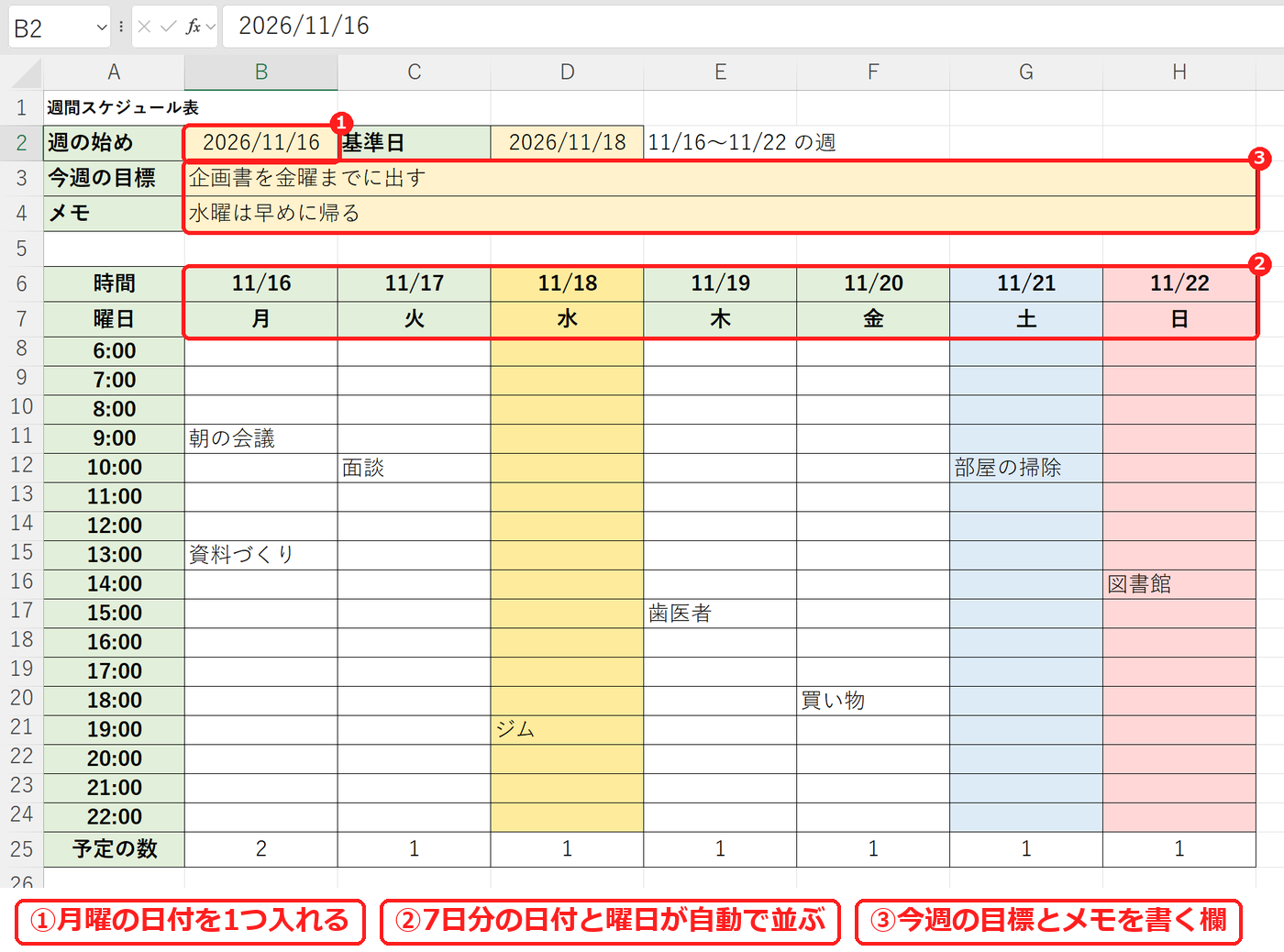
B2 が 2026/11/16 のとき、日付は 11/16(月)〜11/22(日)になりました。E2 には「11/16〜11/22 の週」と出ます。
1. 月曜の日付から7日分の日付と曜日を並べる
月曜の列(B6)は =B2 で、入れた日付をそのまま表示します。火曜から右は、左のセルに 1 を足すだけです。
=B6+1日付は「1日=1」の数なので、1 を足すと次の日になります。月をまたぐ週でも、そのまま正しい日付になります。曜日は、TEXT 関数で日付から取り出しています。
=TEXT(B6,"aaa")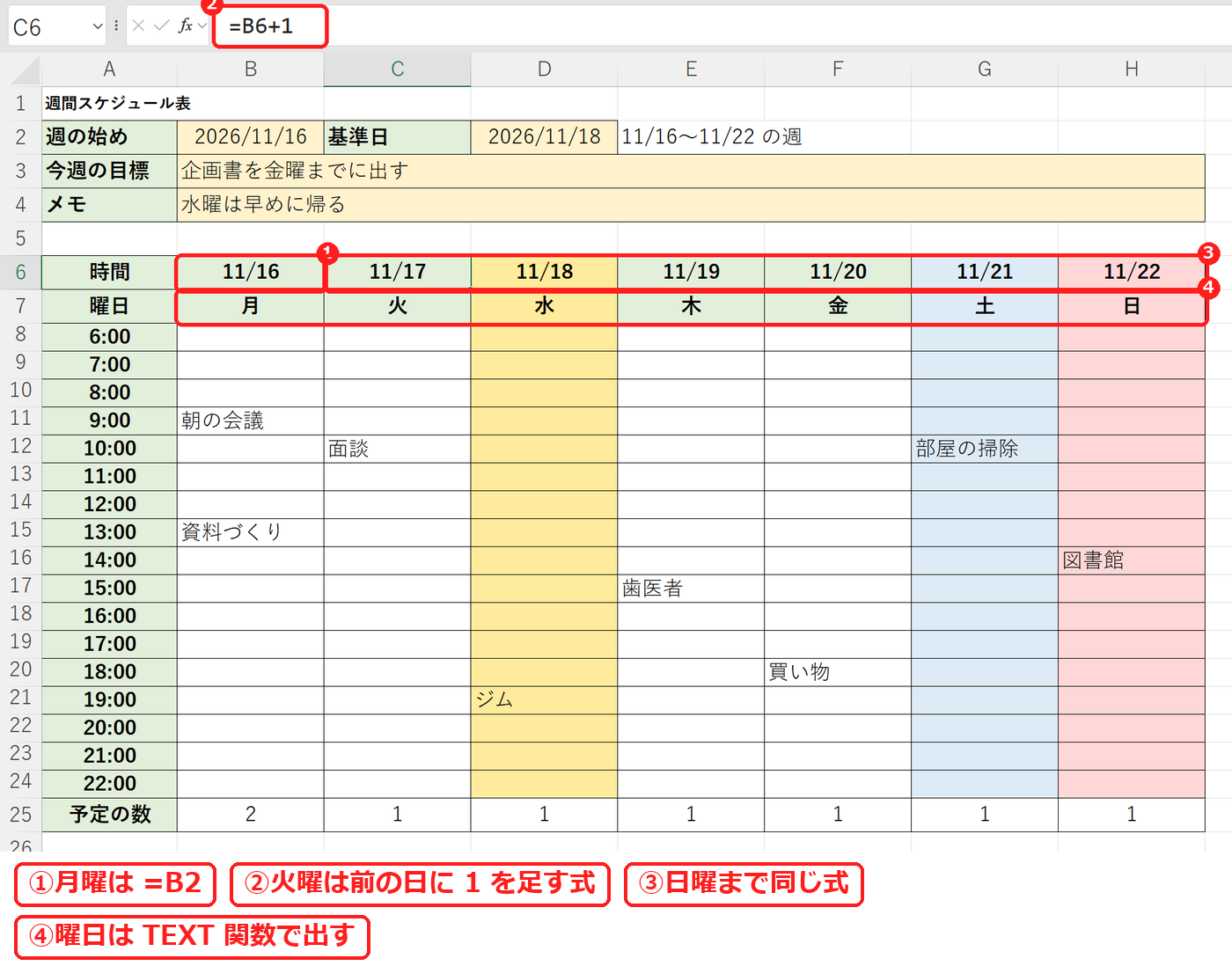
B2 に月曜ではない日付を入れると、E2 に「月曜の日付を入れてください」と出ます。WEEKDAY(B2,2) は月曜を 1 で返すので、1 でなければ注意を出す、という式です。今日の日付からその週の月曜を求める式は、日付からその週の月曜日を求める方法で説明しています。
2. 土日と今日の列に色を付ける
色は、B6〜H24 に付けた条件付き書式です。上にある物ほど優先されます。
| 順番 | 条件の式 | 色 |
|---|---|---|
| 1 | =B$6=$D$2 | 黄色(今日の列) |
| 2 | =WEEKDAY(B$6)=7 | 青(土曜) |
| 3 | =WEEKDAY(B$6)=1 | 赤(日曜) |
B$6 のように行だけを $ で固定すると、どの行のセルも6行目の日付を見るので、列がまるごと同じ色になります。入力例は基準日(D2)が 2026/11/18 なので、水曜の列(D 列)が黄色です。
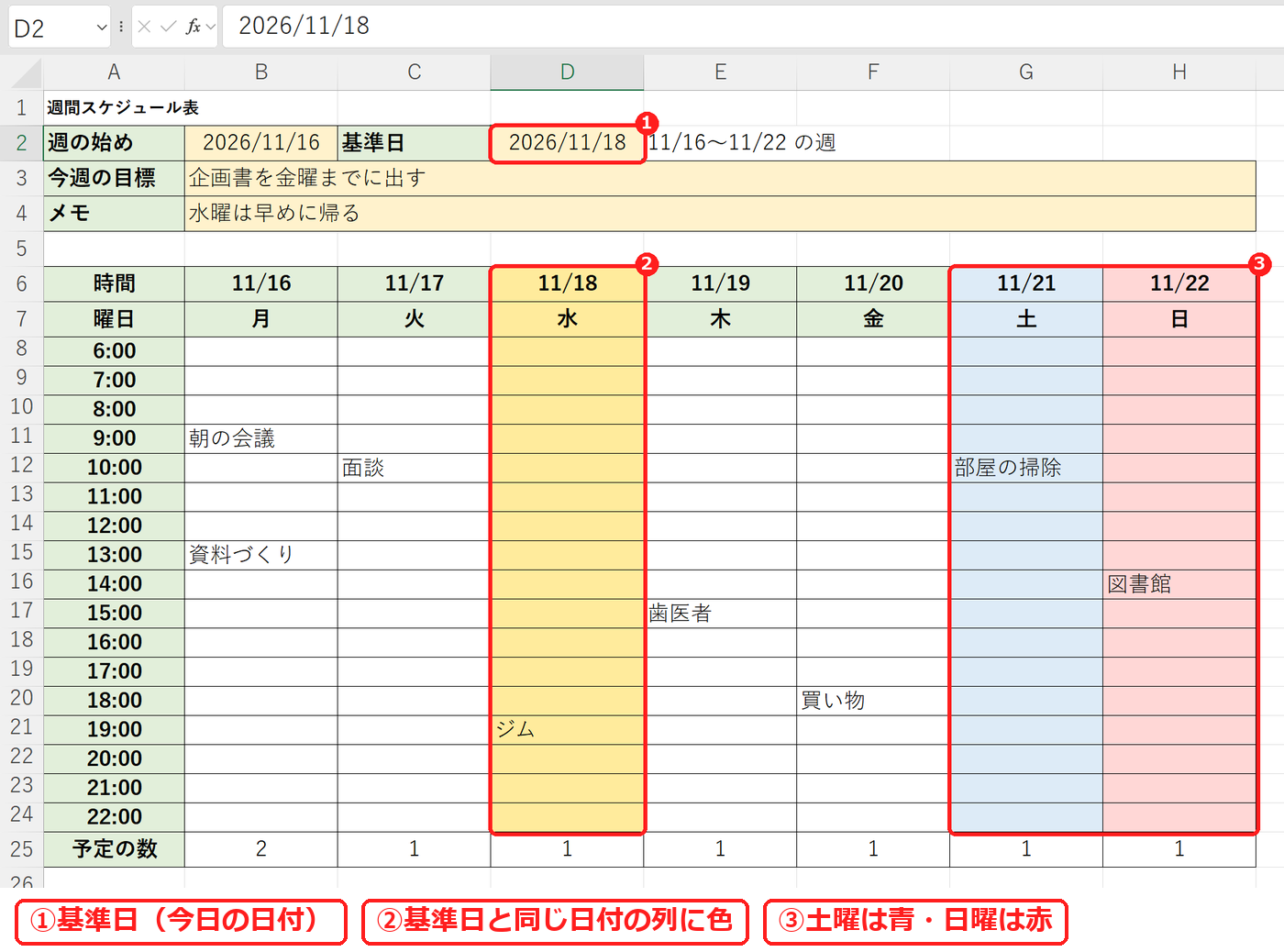
D2 を =TODAY() に替えると、ファイルを開いた日の列に、毎日自動で色が付きます。テンプレートでは、いつ開いても同じ見え方になるように、日付をそのまま入れてあります。
3. 次の週に変える
B2 を次の月曜の 2026/11/23 に変えると、日付は 11/23(月)〜11/29(日)に並び直します。基準日の 11/18 はこの週に無いので、黄色の列は無くなります。入れた予定はそのまま残るので、週ごとにシートをコピーして使うのがおすすめです。
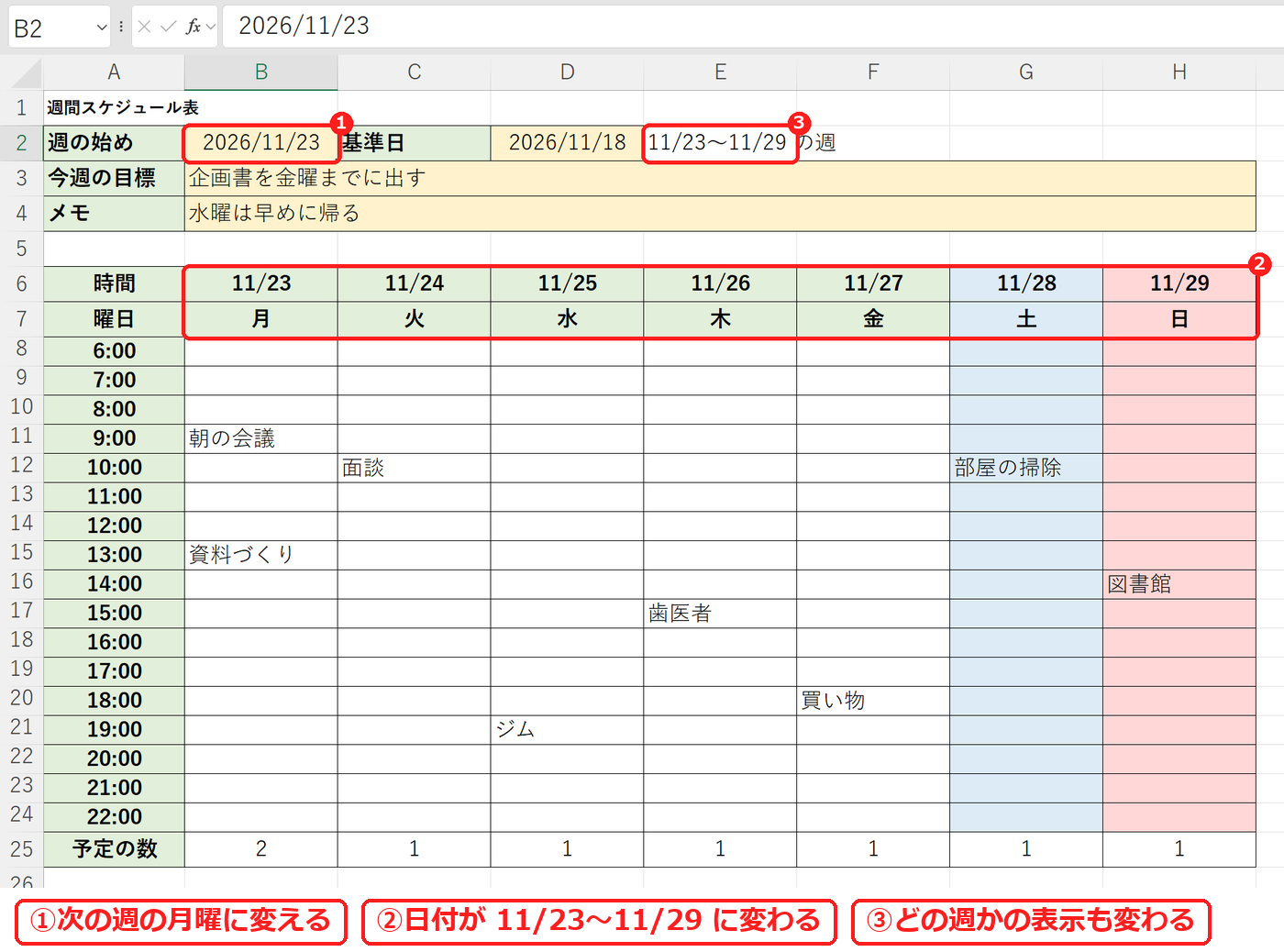
【実機で検証】入力例の結果と、日付を変えたとき
| 確かめたこと | 結果 |
|---|---|
| B2 が 2026/11/16 のときの日付 | 11/16(月)〜11/22(日) |
| 基準日 2026/11/18 で色が付く列 | 水曜(D 列) |
| 予定の数(25行目) | 月 2・火〜日は 1 ずつ(合わせて 8 件) |
| B2 を 2026/11/23 に変える | 11/23(月)〜11/29(日)。E2 は「11/23〜11/29 の週」 |
| B2 を 2026/11/18(水曜)に変える | E2 に「月曜の日付を入れてください」 |
印刷するとき・自分用に変えるとき
- 印刷: 用紙の向きは横、1ページに収まる設定にしてあります。
- 時間を変える: A 列の時刻は手で入れた値なので、「8:00」「9:00」のように打ち直せます。行を足すときは、表の途中に行を挿入します。
- 今日の色を自動にする: D2 を
=TODAY()にします。 - 長い予定: 予定のセルは、文字が多いと自動で小さくなる設定(縮小して全体を表示)にしてあります。
よくある質問
30分刻みにできますか?
行を足して、A 列を「6:00」「6:30」のように入れ直せば使えます。30分刻み・15分刻みの表は タイムスケジュールの作り方で、テンプレートを配布しています。
日曜始まりにしたいです。
B2 に日曜の日付を入れると、日付と曜日は日曜から並びます。E2 の注意を消すには、式の WEEKDAY(B2,2)=1 を WEEKDAY(B2)=1 に変えます。土日の色は曜日で決めているので、そのまま正しい列に付きます。
1か月や1年の予定表もありますか?
1か月は 月間スケジュール表、1年は 年間スケジュール表の記事で、無料テンプレートを配布しています。
あわせて読みたい:スケジュール表の関連記事
学校や塾の時間割を作るなら、時間割表(無料テンプレート)もあわせてご覧ください。