エクセルの横棒グラフは、表の上の行ほどグラフの下に並びます。表と同じ順番にするには、縦軸を右クリック →「軸の書式設定」→「軸を反転する」にチェックし、横軸との交点を「最大項目」にします。
この記事では、売上の多い順に並べた表の横棒グラフを、表と同じ順番にする手順を、実際の Excel の画面で説明します。
練習用Excelファイル(無料ダウンロード)
この記事と同じ売上表と横棒グラフが入った練習ファイルです。
Excelファイル(.xlsx)/登録不要/数式・練習データ入り
目次
なぜ順番が逆になるのか
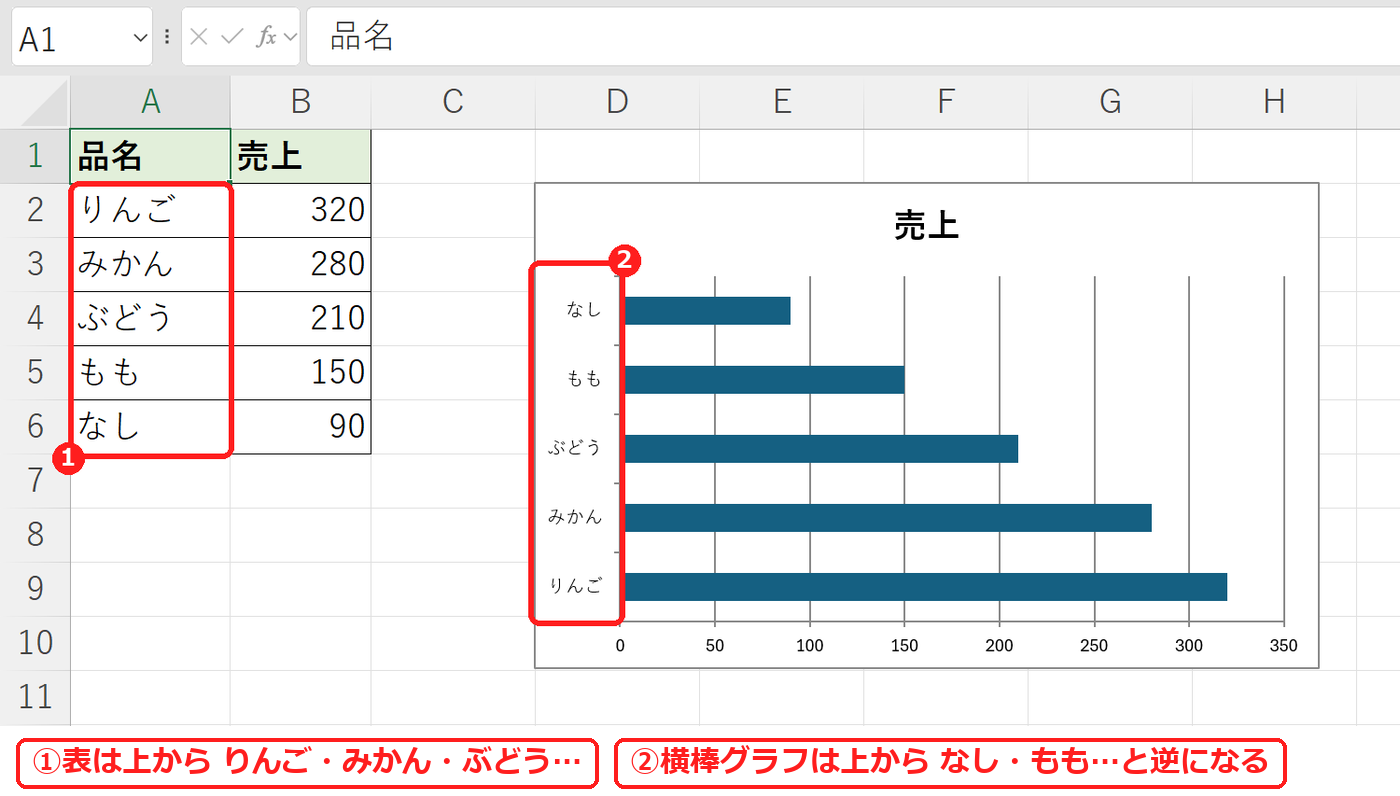
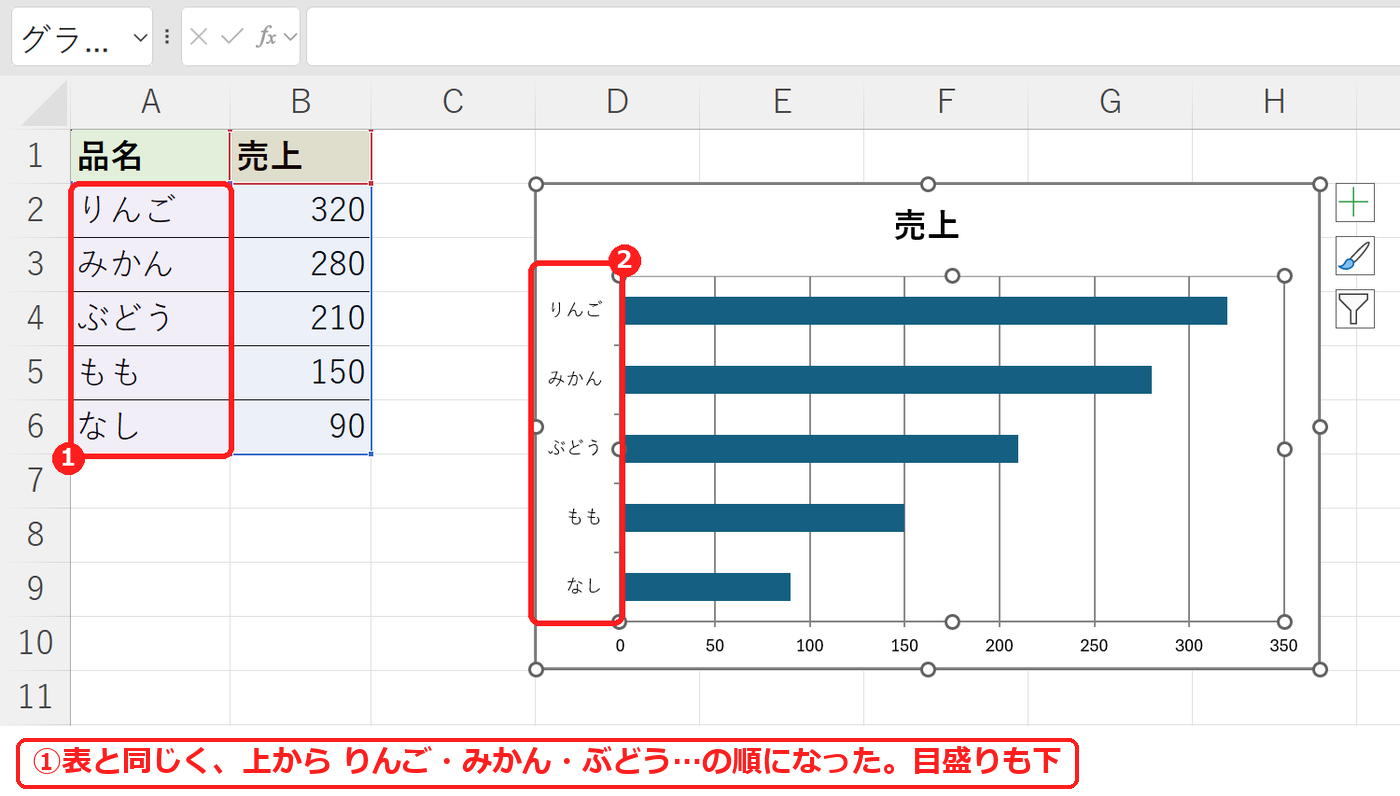
横棒グラフの縦軸(項目の軸)は、軸に近い下から順に表の 1 行目・2 行目…と並べます。そのため、表では上から りんご・みかん・ぶどう…なのに、グラフでは上から なし・もも…と逆になります。
1. 縦軸を右クリックして軸の書式設定
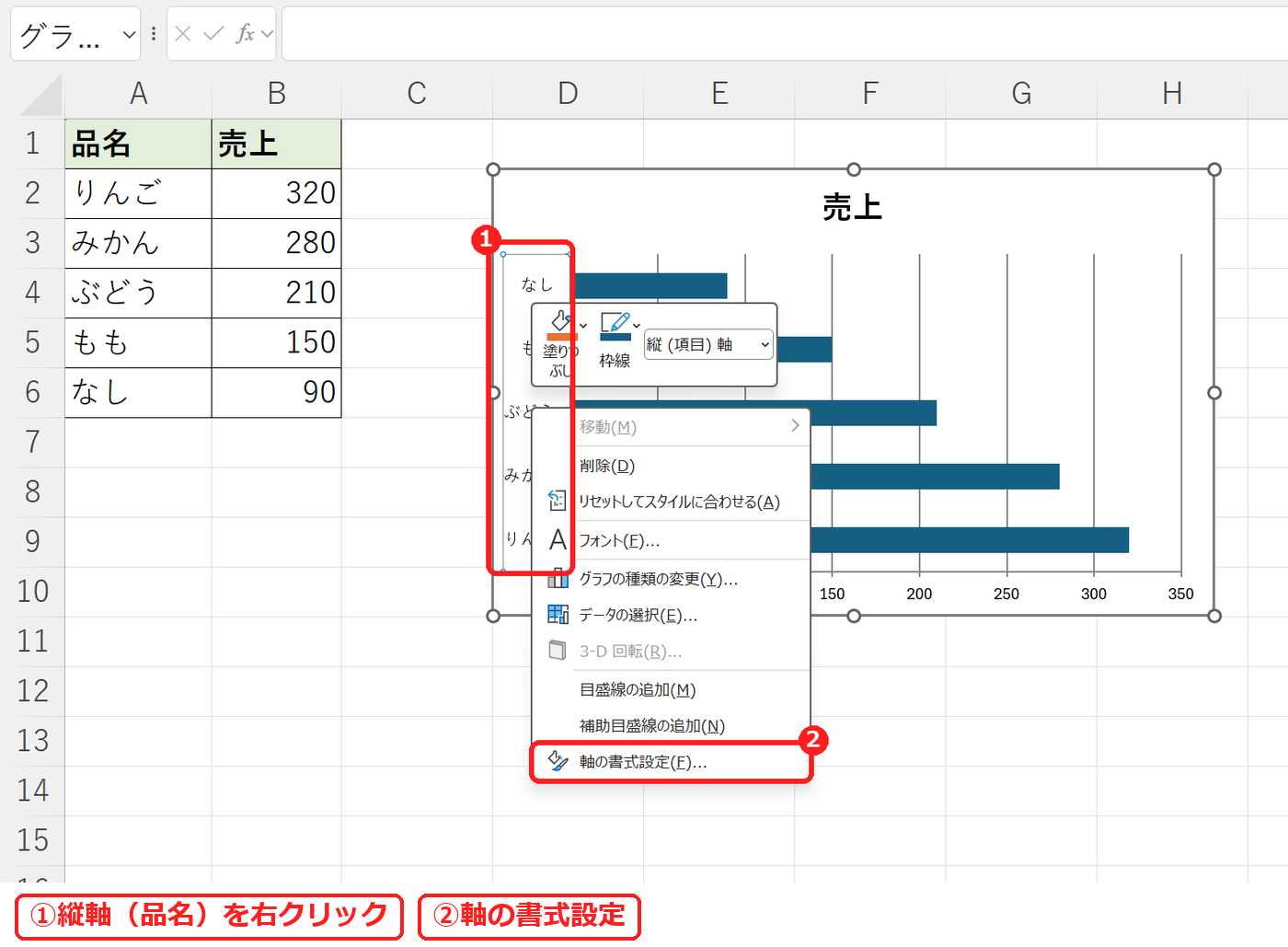
グラフの縦軸(品名が並んでいるところ)を右クリックして、「軸の書式設定」を選びます。
2. 「軸を反転する」にチェック
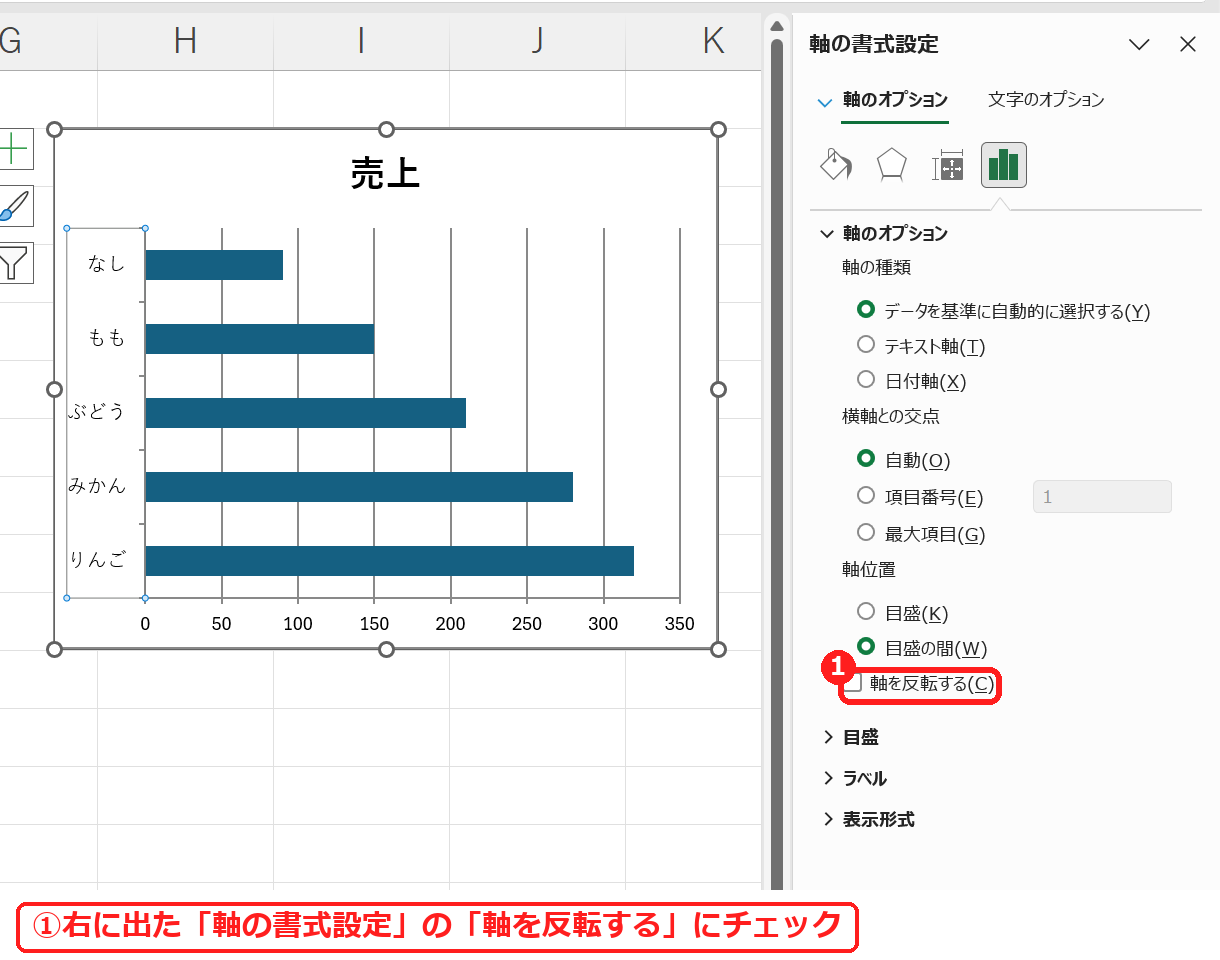
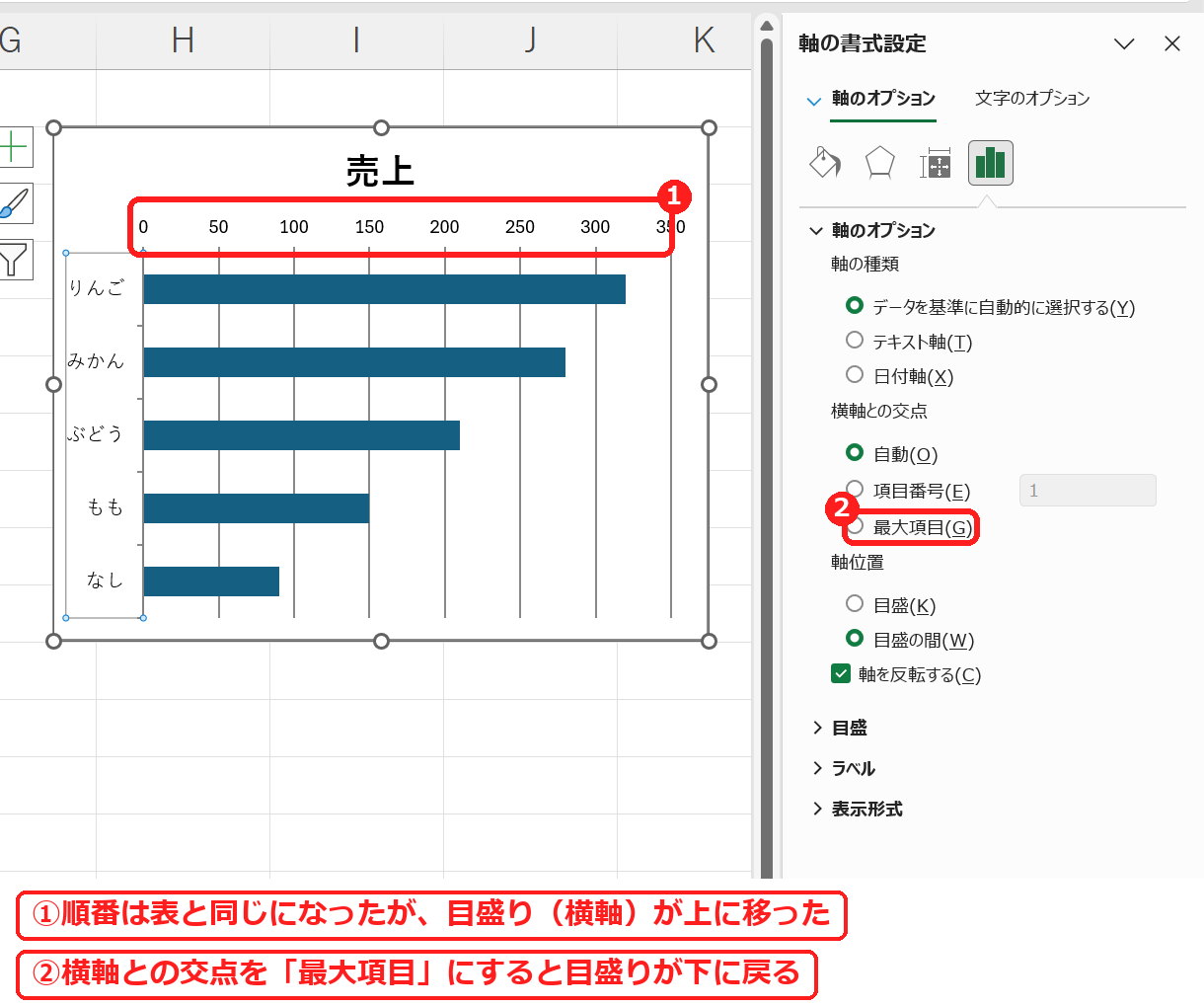
右に出た「軸の書式設定」の「軸を反転する」にチェックを入れます。
3. 横軸との交点を「最大項目」に
順番は表と同じになりましたが、目盛り(横軸)がグラフの上に移ってしまいます。横軸との交点を「最大項目」にすると、目盛りが下に戻ります。
表と同じく、上から りんご・みかん・ぶどう…の順になり、目盛りも下にあります。
【実機で検証】設定と棒の位置
りんご(表の 1 行目)の棒の上端の位置(グラフの上からの距離)を読み取りました。
| 軸を反転する | 横軸との交点 | りんごの棒の位置 | 目盛りの位置 | |
|---|---|---|---|---|
| はじめ | なし | 自動 | 下(205) | 下 |
| 軸を反転したあと | あり | 自動 | 上(71) | 上 |
| 最大項目にしたあと | あり | 最大項目 | 上(57) | 下 |
よくある質問
表のほうを逆順に並べかえてもいいですか?
はい。表を売上の少ない順に並べかえれば、グラフは多い順に上から並びます。ただし表が見にくくなるので、表を変えたくないときはこの記事の方法が向いています。
縦棒グラフでも順番を逆にできますか?
できます。横軸を右クリックして同じように「軸を反転する」にチェックすると、左右が逆になります。
練習用Excelファイル(無料ダウンロード)
横棒グラフの順番を直す練習ができるファイルです。
Excelファイル(.xlsx)/登録不要/数式・練習データ入り

コメント