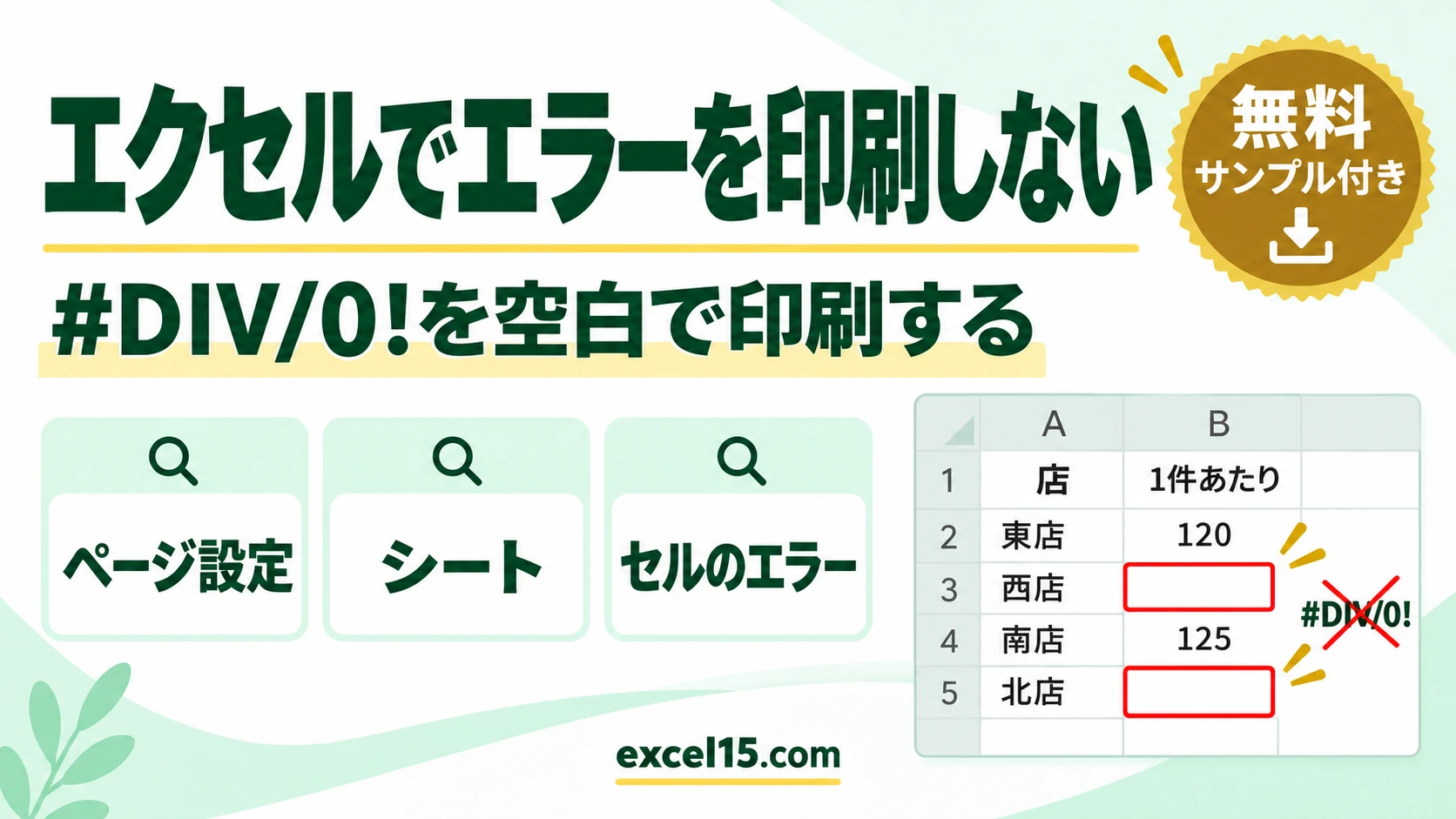
エクセルで #DIV/0! などのエラーを印刷したくないときは、ページ設定の「シート」タブで「セルのエラー」を「<空白>」にします。シートの上の式やエラーはそのままで、印刷するときだけ空白になります。
この記事では、件数が 0 の店で #DIV/0! が出る表を使って、実際の Excel の画面で手順と印刷プレビューを確かめました。
練習用Excelファイル(無料ダウンロード)
この記事と同じ、#DIV/0! が出る売上表です。エラーを印刷しない設定を試せます。
Excelファイル(.xlsx)/登録不要/数式・練習データ入り
目次
「セルのエラー」で選べるもの
| 選ぶもの | 印刷のされ方 |
|---|---|
| 表示する(はじめの設定) | エラーをそのまま印刷する |
| <空白> | エラーのセルを空白で印刷する(この記事で確かめた方法) |
| — / #N/A | ▼の一覧にほかに並んでいるもの |
印刷プレビューにエラーが出ている
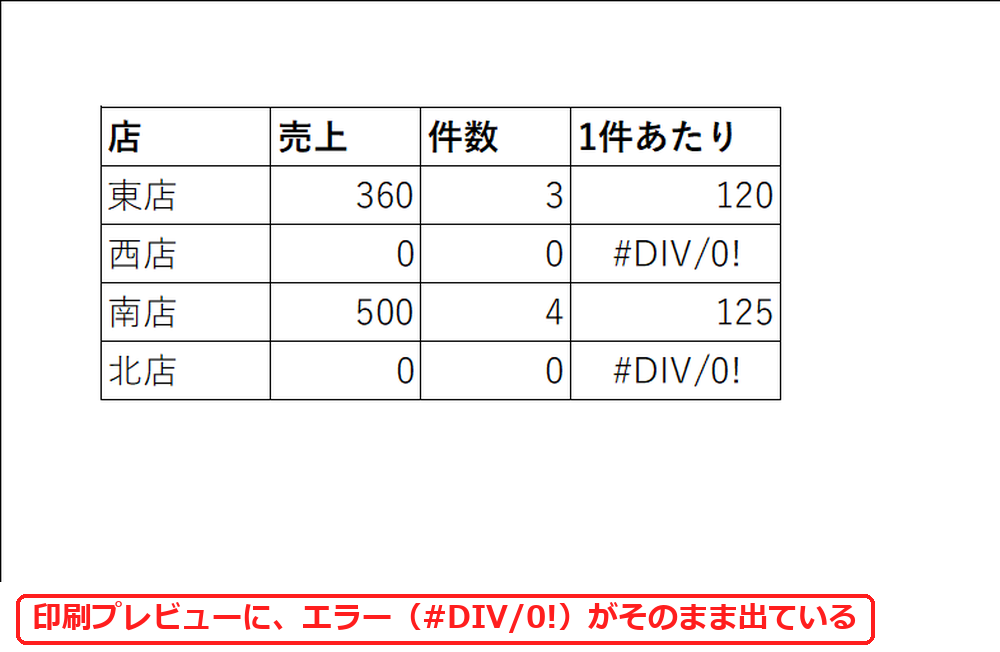
1件あたりの式 =B2/C2 は、件数が 0 の西店と北店で #DIV/0! になり、印刷プレビューにもそのまま出ています。
1. ページ設定を開く
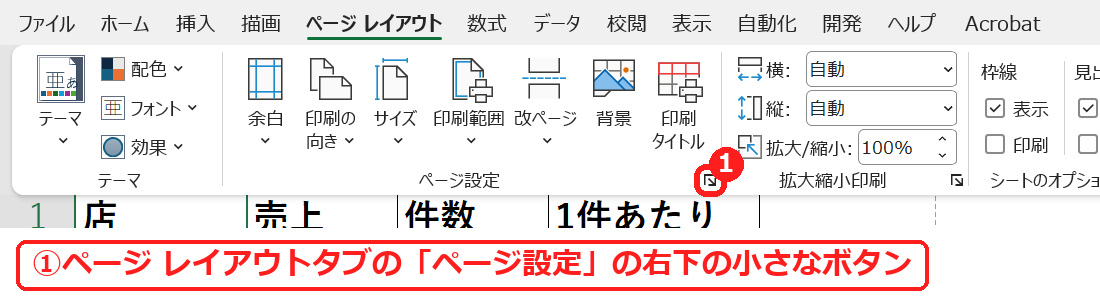
ページ レイアウトタブの「ページ設定」のところにある、右下の小さなボタンを押します。
2. セルのエラーを <空白> にする
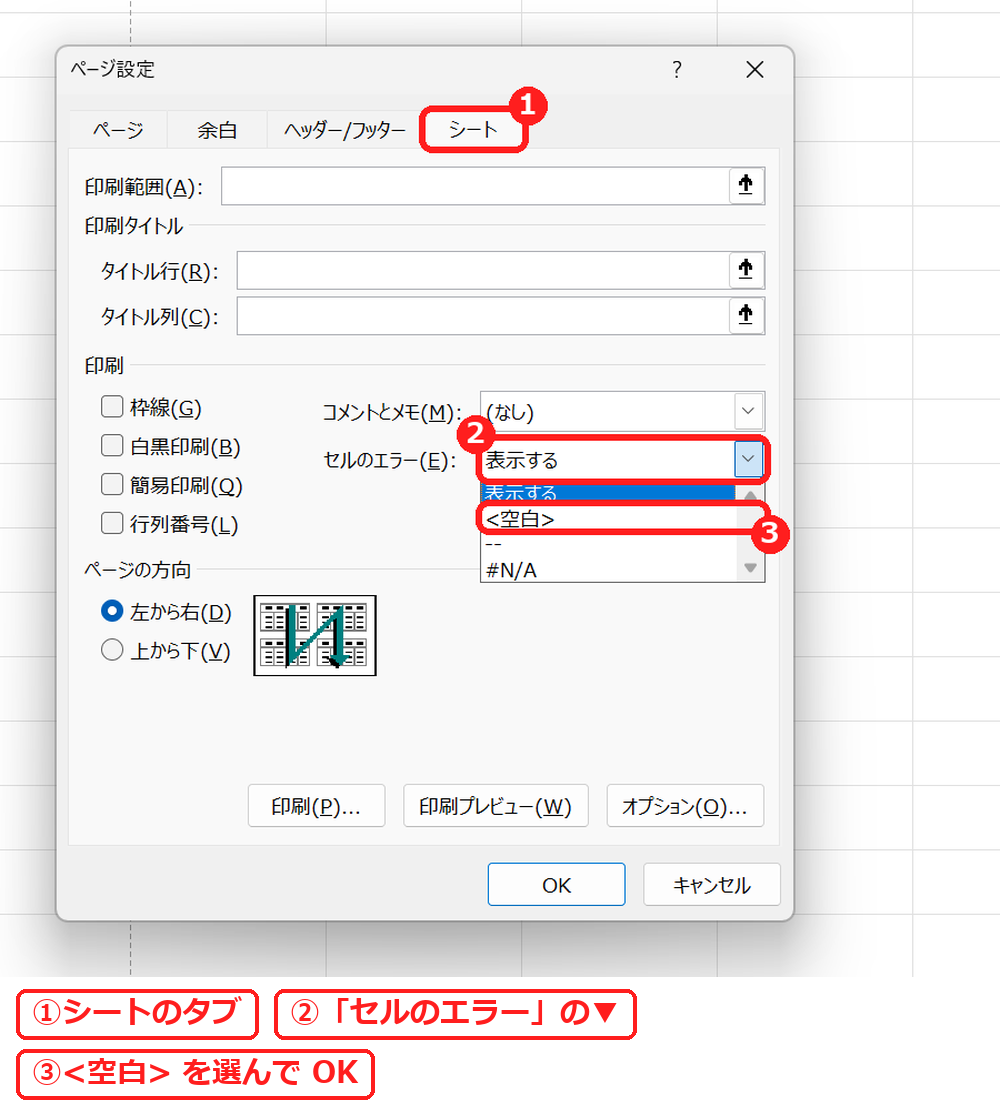
「ページ設定」の「シート」タブを開き、「セルのエラー」の▼から「<空白>」を選んで OK を押します。
3. 印刷プレビューで確かめる
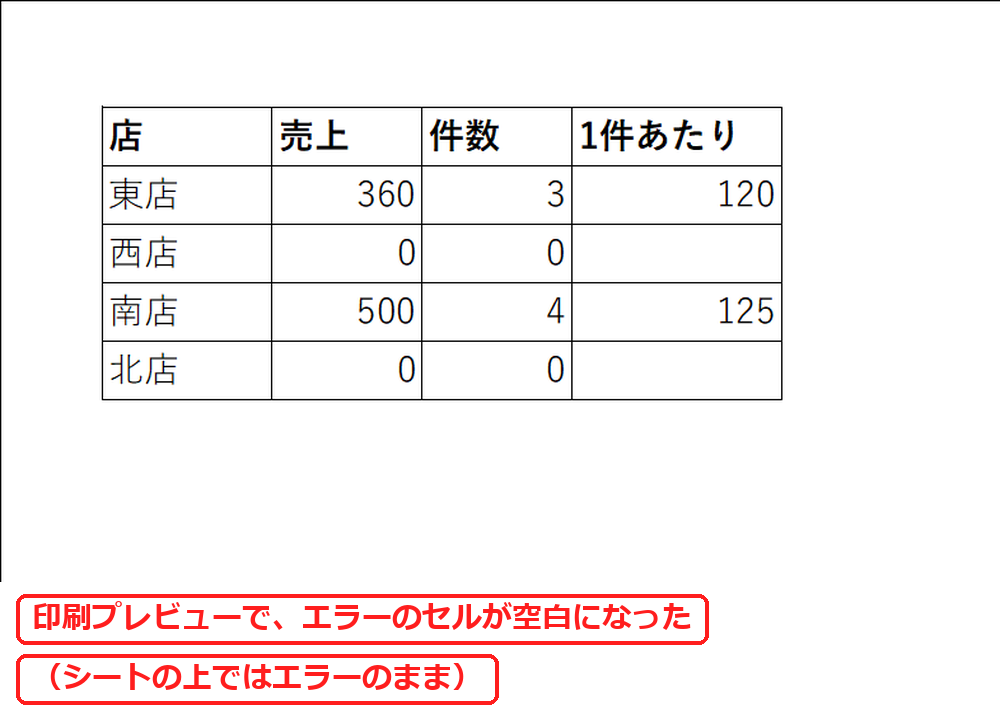
Ctrl+P で印刷プレビューを開くと、エラーのセルが空白になりました。
【実機で検証】シートの上と印刷のちがい
| セル | シートの上の表示 | 印刷プレビュー |
|---|---|---|
| D2(東店) | 120 | 120 |
| D3(西店) | #DIV/0! | (空白) |
| D4(南店) | 125 | 125 |
| D5(北店) | #DIV/0! | (空白) |
この設定はシートごとの印刷の設定です。シートの上でもエラーを見せたくないときは、式を IFERROR 関数で囲みます。
よくある質問
シートの上でもエラーを消したいです。
エラー値の意味と直し方をご覧ください。IFERROR 関数でエラーのときに空白を出せます。
印刷の範囲や向きも変えたいです。
印刷範囲の設定や印刷を横向きにする方法をご覧ください。
練習用Excelファイル(無料ダウンロード)
エラーを印刷しない設定を試せる売上表です。
Excelファイル(.xlsx)/登録不要/数式・練習データ入り