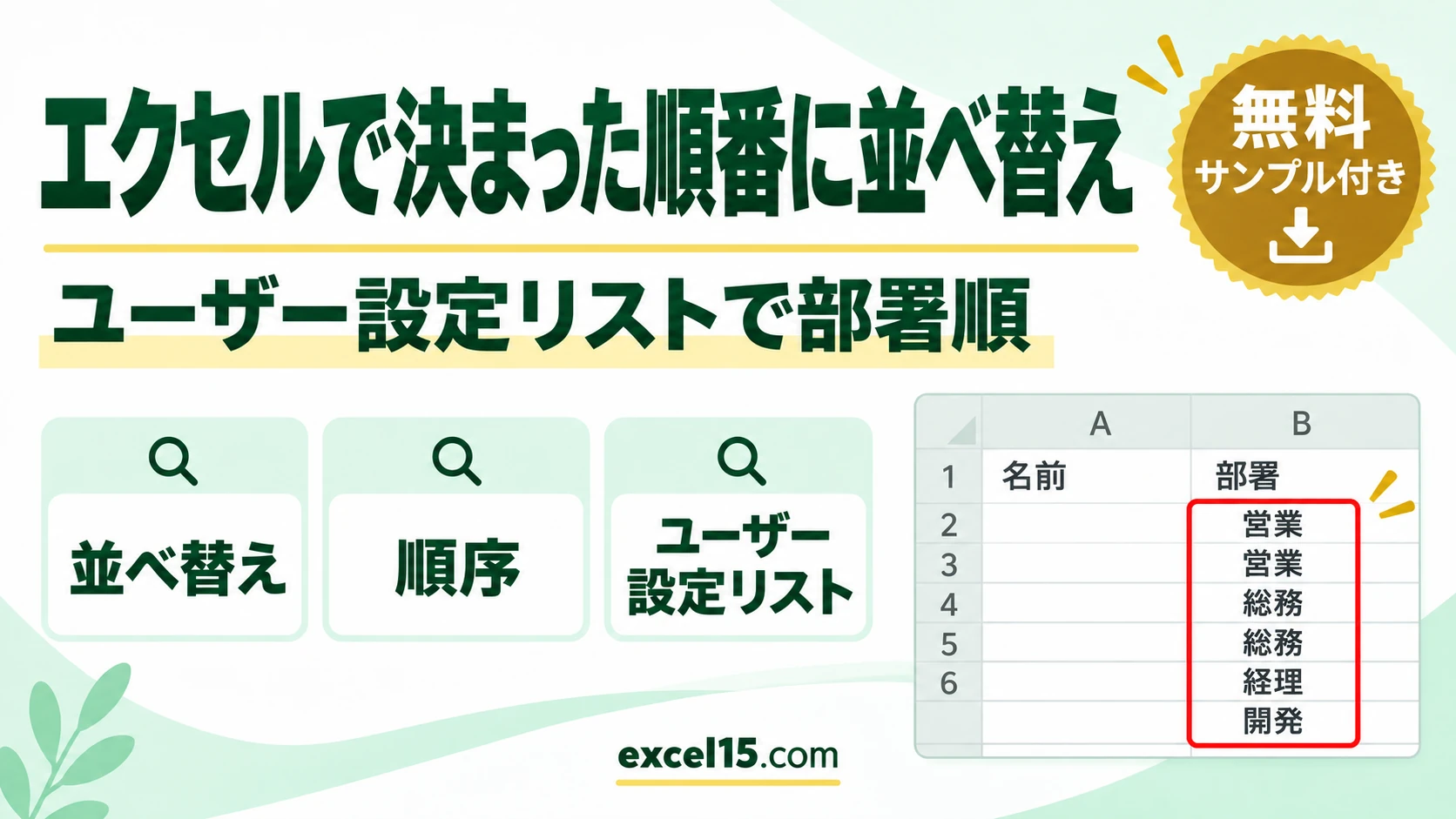
エクセルで「営業 → 総務 → 経理 → 開発」のように、あいうえお順ではない決まった順番で並べ替えるには、ユーザー設定リストを使います。データタブの「並べ替え」で、順序を「ユーザー設定リスト」にして、並べたい順番を登録するだけです。
この記事では、名簿を部署の順に並べ替える手順を、実際の Excel の画面で説明します。
昇順・降順では、決まった順番にならない
部署の列を「昇順」で並べ替えると、文字の読み(コード)の順になり、「営業 → 総務 → 経理 → 開発」のような会社の決まった順番にはなりません。順番を自分で決めたいときは、ユーザー設定リストを使います。
1. 並べ替えの画面で「ユーザー設定リスト」を選ぶ
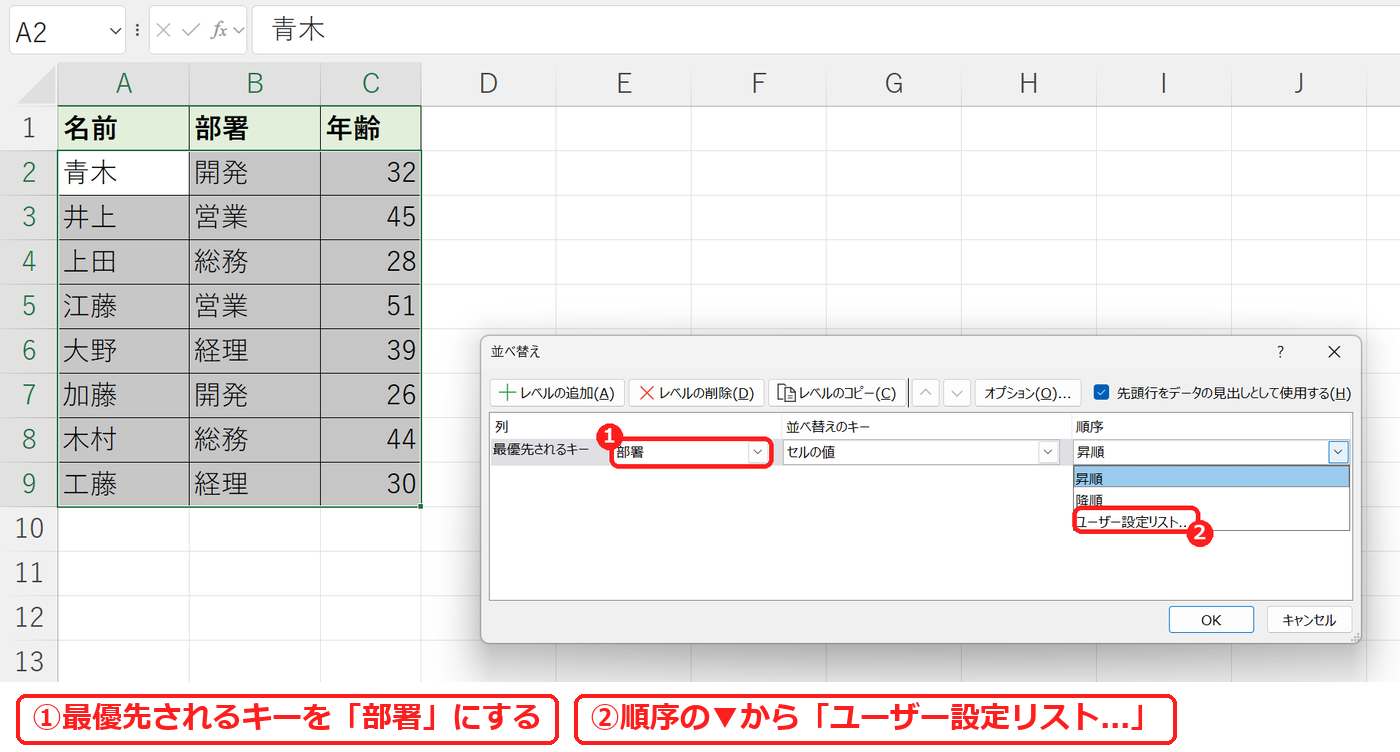
表(A1:C9)を選んでデータタブ →「並べ替え」を押します。最優先されるキーを「部署」にして、順序の▼から「ユーザー設定リスト…」を選びます。
2. 並べたい順番を入れて追加する
「ユーザー設定リスト」の画面が開きます。左の一覧で「新しいリスト」が選ばれた状態で、右の「リストの項目」に、並べたい順番で 1 行に 1 つずつ入れます(Enter で改行)。入れたら「追加」を押します。
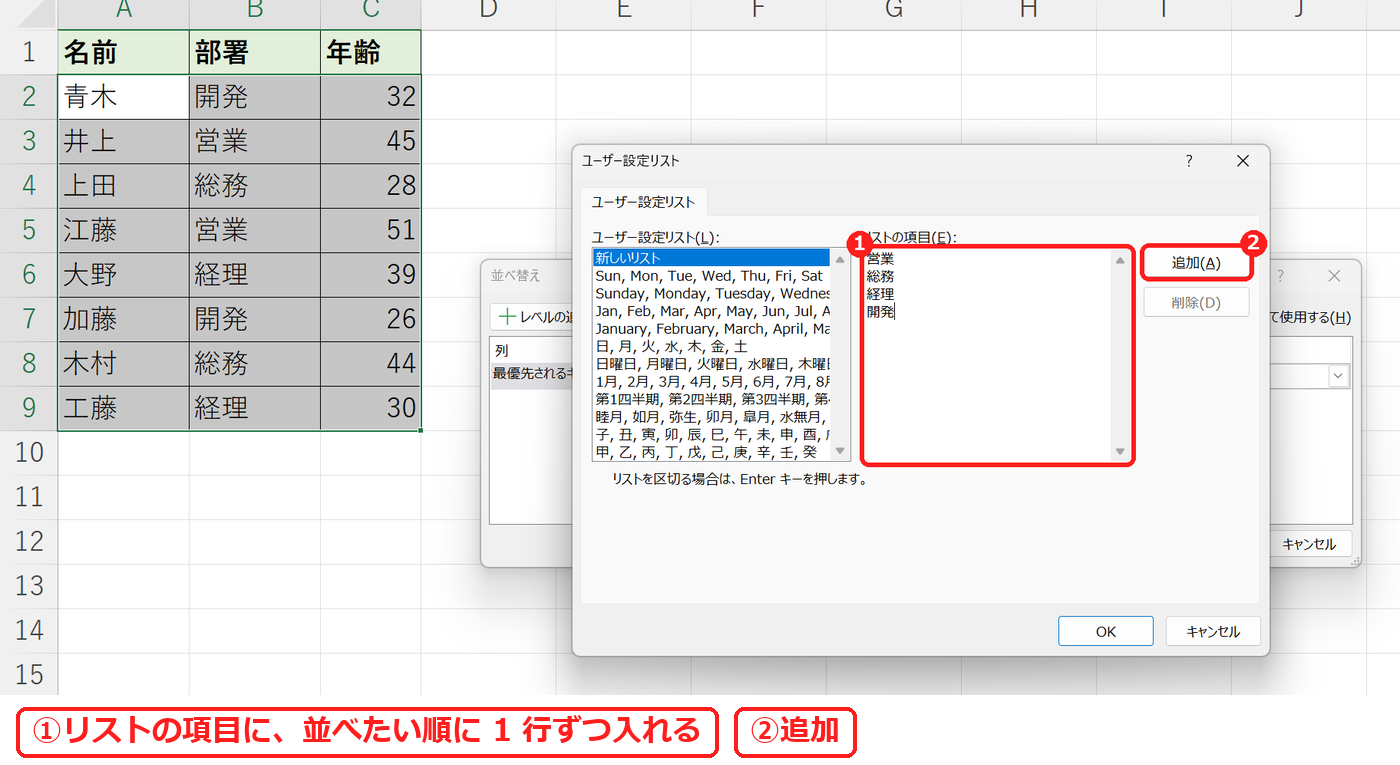
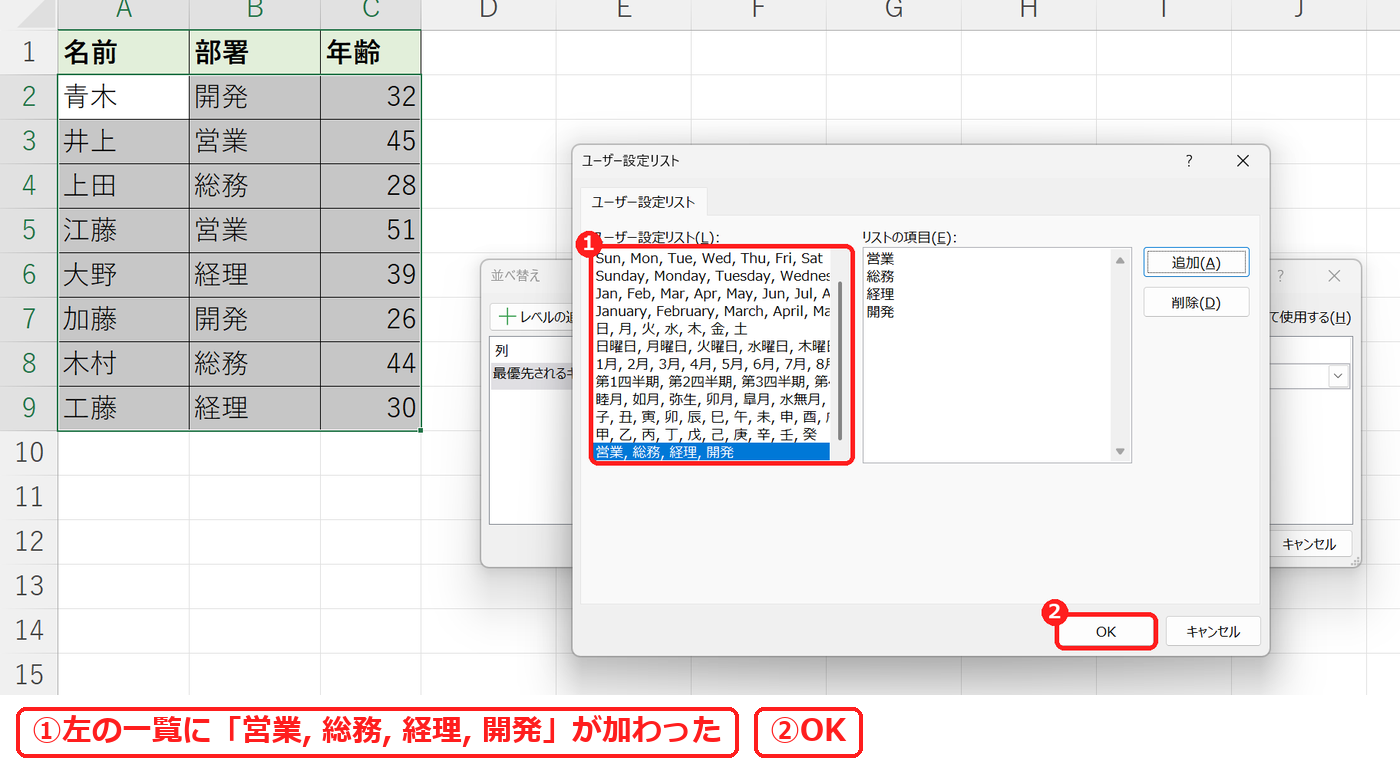
左の一覧のいちばん下に「営業, 総務, 経理, 開発」が加わりました。選ばれた状態でOK を押します。
3. 並べ替えを実行する
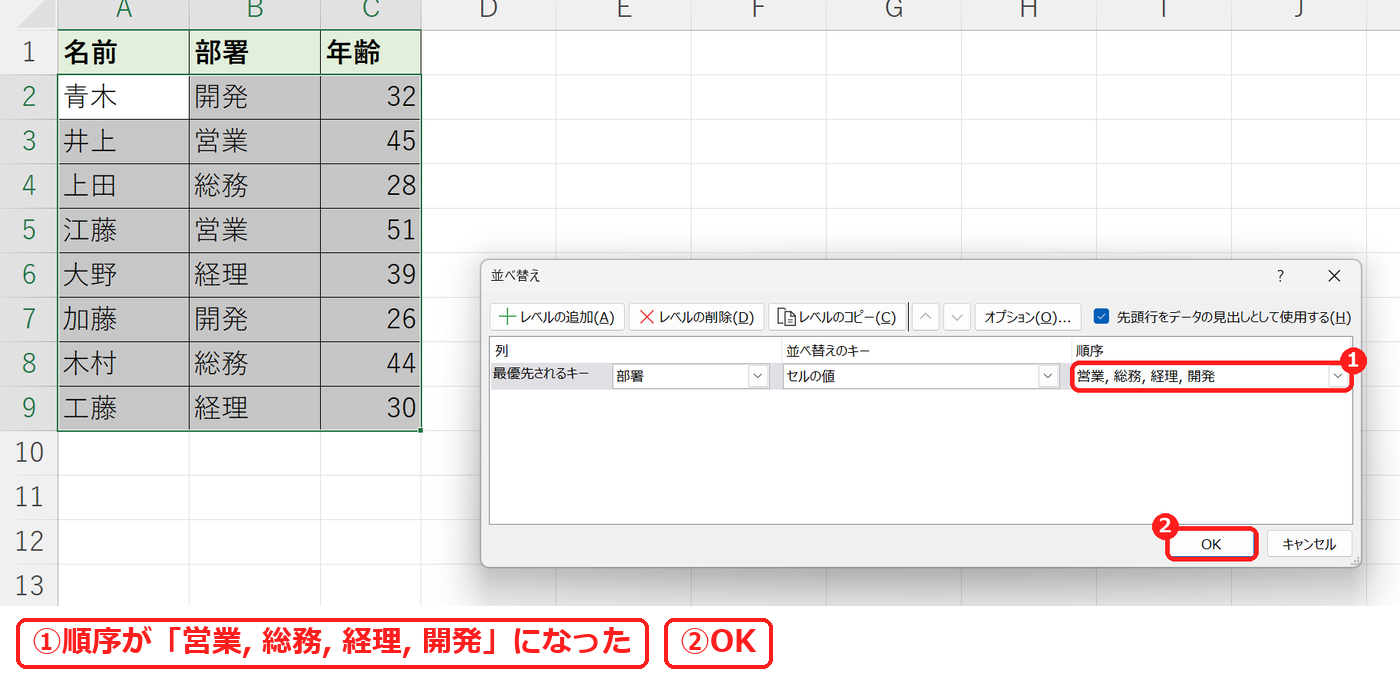
並べ替えの画面に戻り、順序が「営業, 総務, 経理, 開発」になりました。OK を押します。
部署が 営業 → 総務 → 経理 → 開発 の順に並びました。
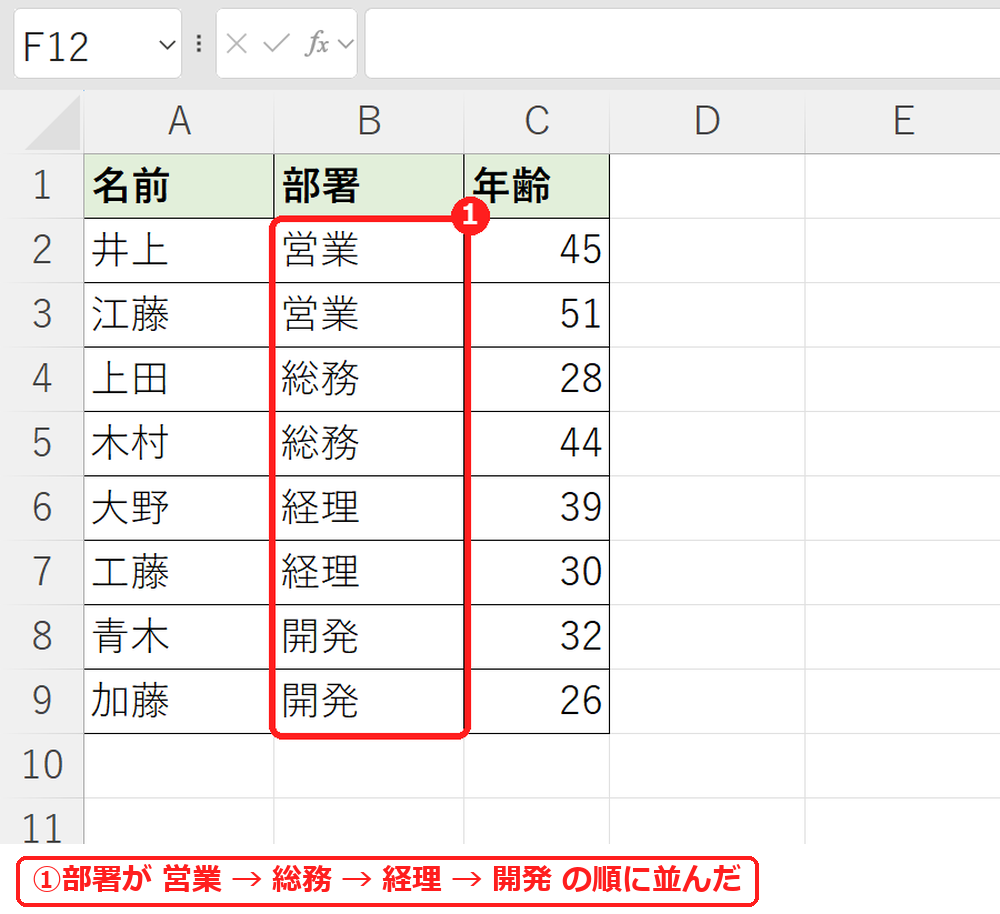
【実機で検証】並べ替えの結果
| 行 | 名前 | 部署 |
|---|---|---|
| 2〜3 | 井上・江藤 | 営業 |
| 4〜5 | 上田・木村 | 総務 |
| 6〜7 | 大野・工藤 | 経理 |
| 8〜9 | 青木・加藤 | 開発 |
同じ部署の中は、元の表の上からの順番のままでした。部署の中で年齢順にもしたいときは、並べ替えの画面の「レベルの追加」で 2 つ目のキー(年齢)を足します。
よくある質問
登録したリストは残りますか?
ユーザー設定リストは Excel に登録されるので、ほかのブックでも使えます。いらなくなったら、同じ画面で選んで「削除」を押します(この記事の撮影で足したリストも、あとで削除しました)。
関数で決まった順番に並べたいです。
GROUPBY関数や SORTBY 関数と、順番を表す数を組み合わせる方法があります。並べ替えの基本は並べ替えのやり方をご覧ください。