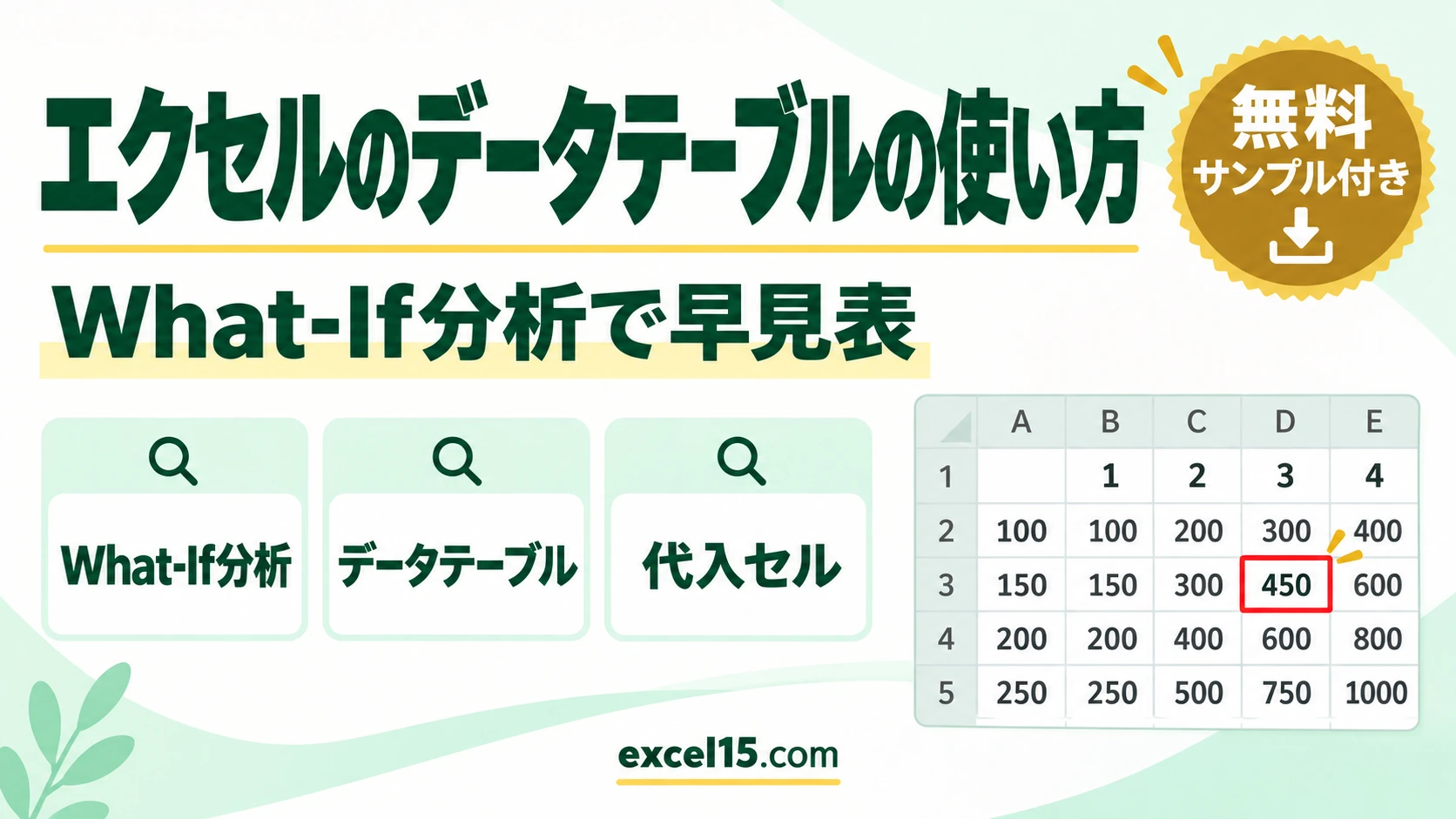
エクセルのデータ テーブル(What-If 分析)は、式に入れる値をいくつも変えたときの答えを、まとめて表にする機能です。単価と数量を変えた金額の早見表や、金利と年数を変えた返済額の表などが、1 回の操作で作れます。
この記事では、単価×数量の早見表をデータ テーブルで作る手順を、実際の Excel の画面で説明します。
練習用Excelファイル(無料ダウンロード)
この記事と同じ早見表の形(B3 に =B1*B2、D5 に =B3)が入った練習ファイルです。
Excelファイル(.xlsx)/登録不要/数式・練習データ入り
目次
データ テーブルを作る準備
| セル | 入れるもの |
|---|---|
| B1・B2 | もとになる値(単価 100・数量 1) |
| B3 | 答えの式 =B1*B2 |
| D5(表の左上) | =B3(答えの式のセルを指す) |
| E5:H5(上の行) | 変えたい数量 1・2・3・4 |
| D6:D9(左の列) | 変えたい単価 100・150・200・250 |
1. 表を選んでデータ テーブルを開く
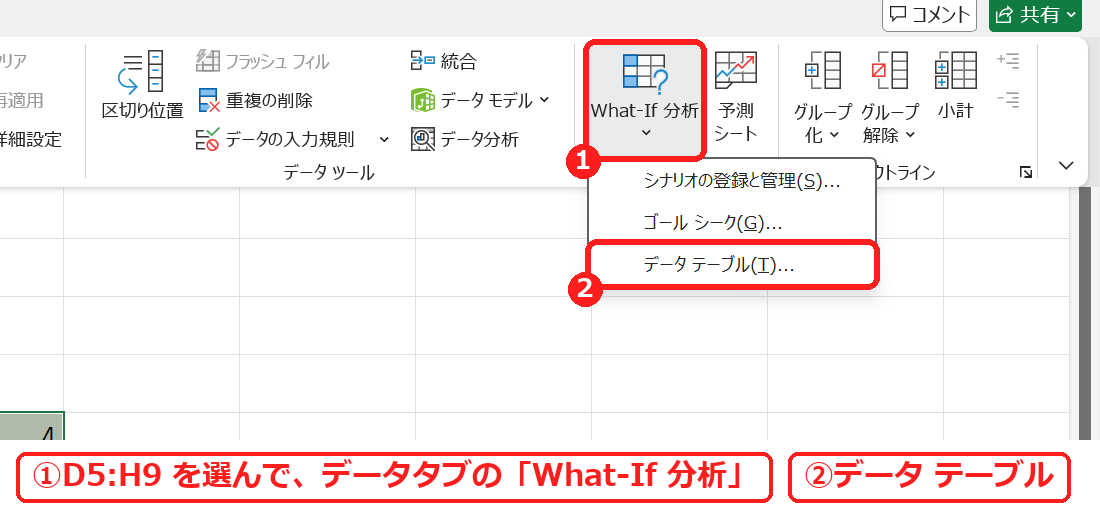
表全体の D5:H9 を選び、データタブ →「What-If 分析」→「データ テーブル」を押します。
2. 代入セルを入れる
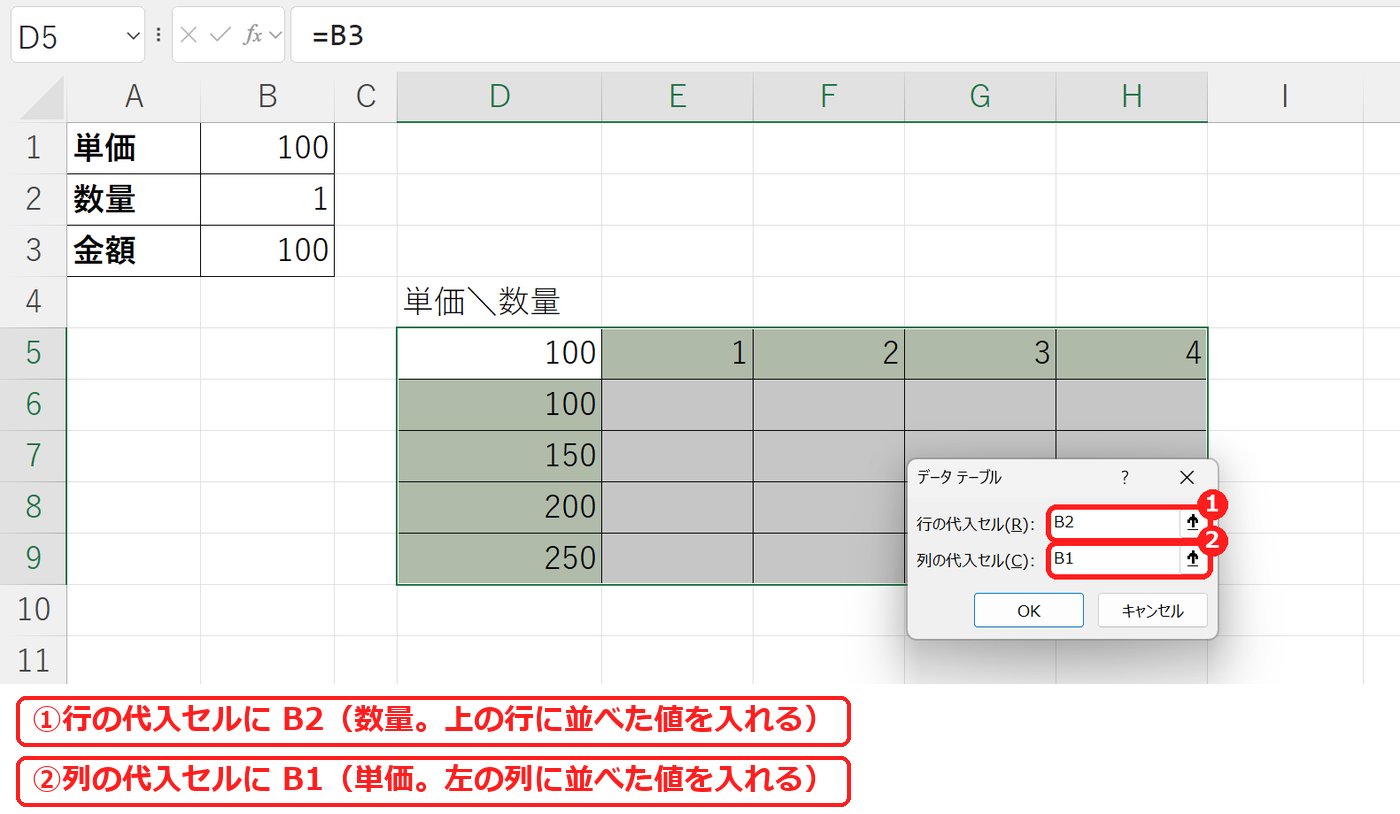
「行の代入セル」に B2(上の行に並べた数量を入れるセル)、「列の代入セル」に B1(左の列に並べた単価を入れるセル)を入れて OK を押します。
3. 早見表ができた
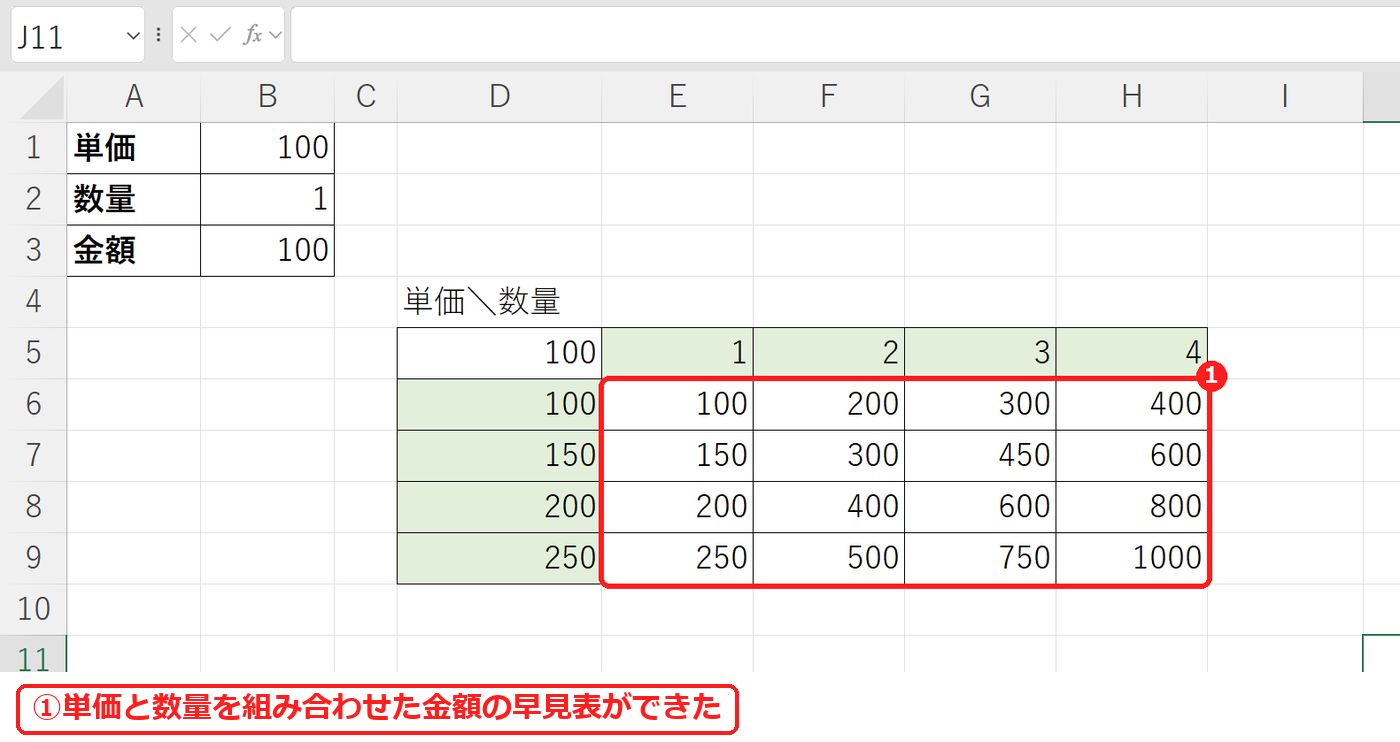
単価と数量を組み合わせた金額の早見表ができました。たとえば単価 150・数量 3 の F7 は 450 です。
【実機で検証】入った式と答え
結果のセルには、どれも =TABLE(B2,B1) という式が入っていました(TABLE は、データ テーブルが入れる特別な式です)。
| 単価\数量 | 1 | 2 | 3 | 4 |
|---|---|---|---|---|
| 100 | 100 | 200 | 300 | 400 |
| 150 | 150 | 300 | 450 | 600 |
| 200 | 200 | 400 | 600 | 800 |
| 250 | 250 | 500 | 750 | 1000 |
よくある質問
行と列の代入セルを逆にするとどうなりますか?
上の行の値は「行の代入セル」、左の列の値は「列の代入セル」に入ります。この記事では上の行が数量(B2)、左の列が単価(B1)です。
関数で九九のような表を作りたいです。
MAKEARRAY関数でも、行と列を組み合わせた表を 1 つの式で作れます。
練習用Excelファイル(無料ダウンロード)
データ テーブルの練習ができる早見表のファイルです。
Excelファイル(.xlsx)/登録不要/数式・練習データ入り
あわせて読みたい:計算の関連記事
値のパターンを切り替えて比べるなら、シナリオの使い方もあわせてご覧ください。






コメント