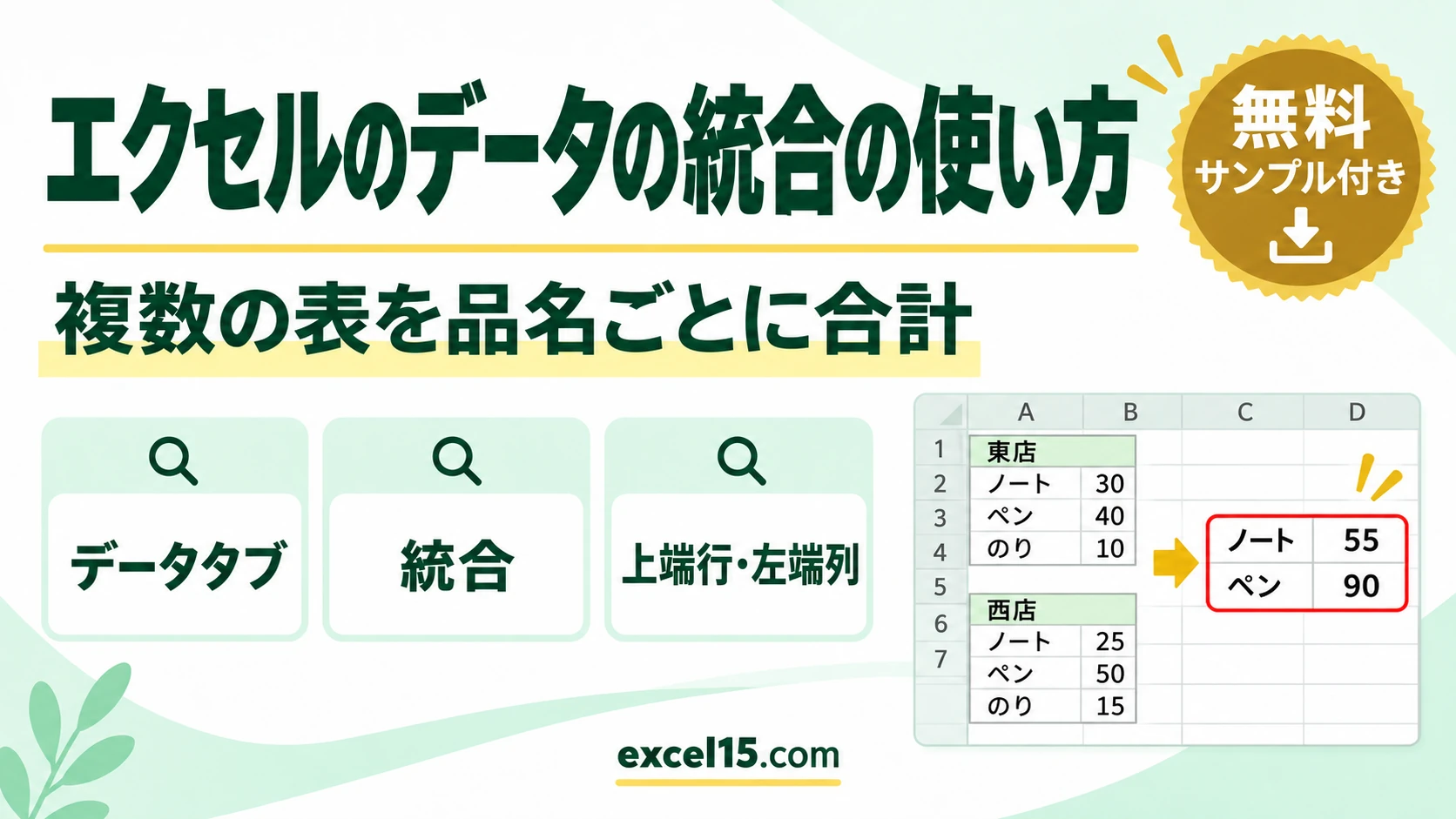
エクセルの統合は、いくつかの表を見出し(品名など)ごとに合計して、1 つの表にまとめる機能です。品名の並び順がちがっても、片方にしかない品名があっても、同じ品名どうしを足してくれます。データタブ →「統合」で使います。
この記事では、東店と西店の表を統合して品名ごとの合計を出す手順を、実際の Excel の画面で説明します。結果の数も確かめました。
練習用Excelファイル(無料ダウンロード)
この記事と同じ東店・西店の表が入った練習ファイルです。統合の練習ができます。
Excelファイル(.xlsx)/登録不要/数式・練習データ入り
目次
統合の設定
| 項目 | この記事での設定 |
|---|---|
| 集計の方法 | 合計 |
| 統合元範囲 | A1:B4(東店)と D1:E4(西店)を「追加」 |
| 統合の基準 | 「上端行」と「左端列」にチェック(見出しと品名で合わせる) |
1. 統合の画面を開く
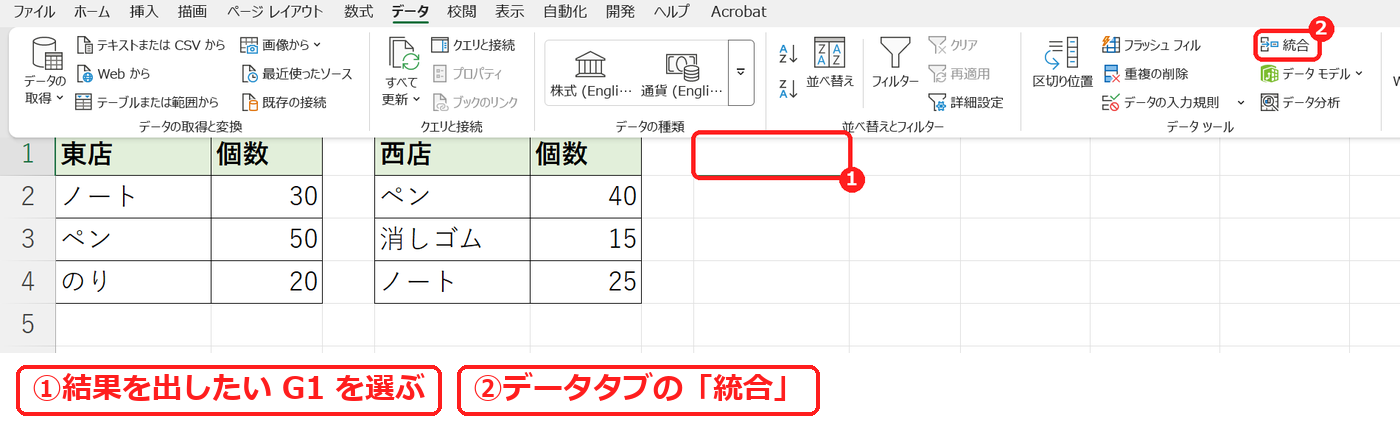
結果を出したい G1 を選び、データタブ →「統合」を押します。
2. 範囲を追加して、基準を選ぶ
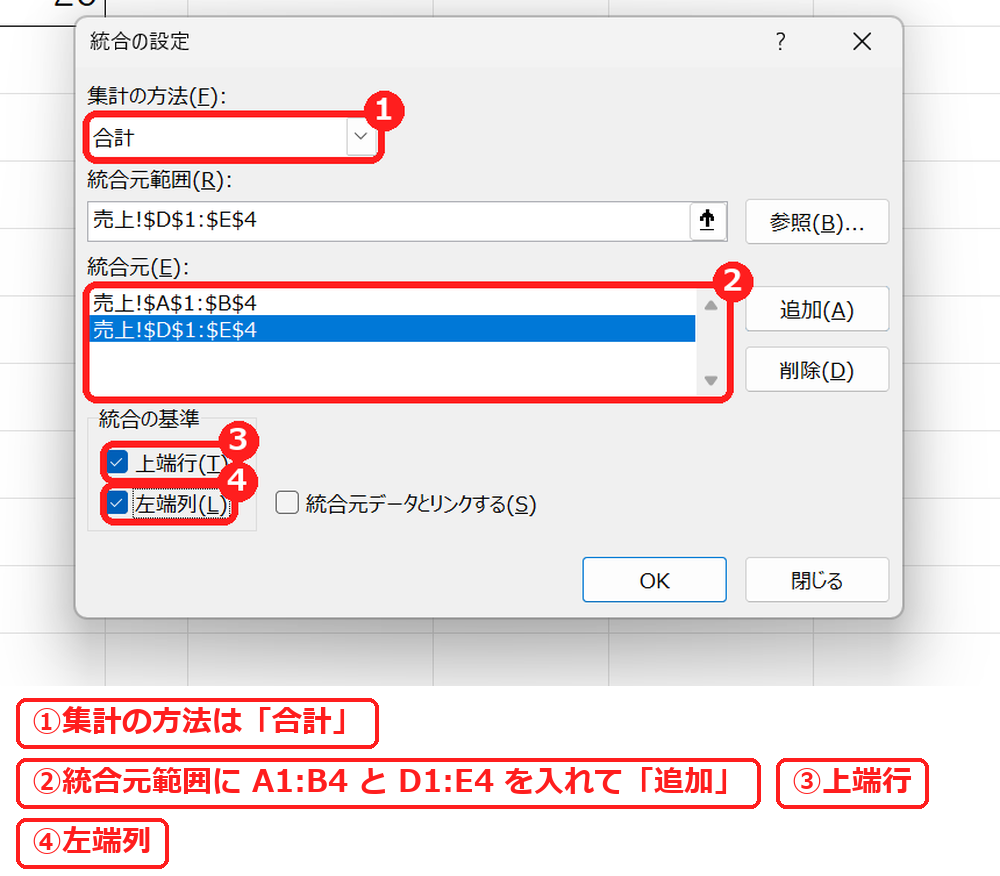
「統合の設定」が開きます。集計の方法は「合計」のままにします。「統合元範囲」に A1:B4 と入れて「追加」、続けて D1:E4 と入れて「追加」を押すと、「統合元」に 2 つの範囲が入りました。
最後に、統合の基準の「上端行」と「左端列」にチェックを付けて OK を押します。
3. 品名ごとに合計された
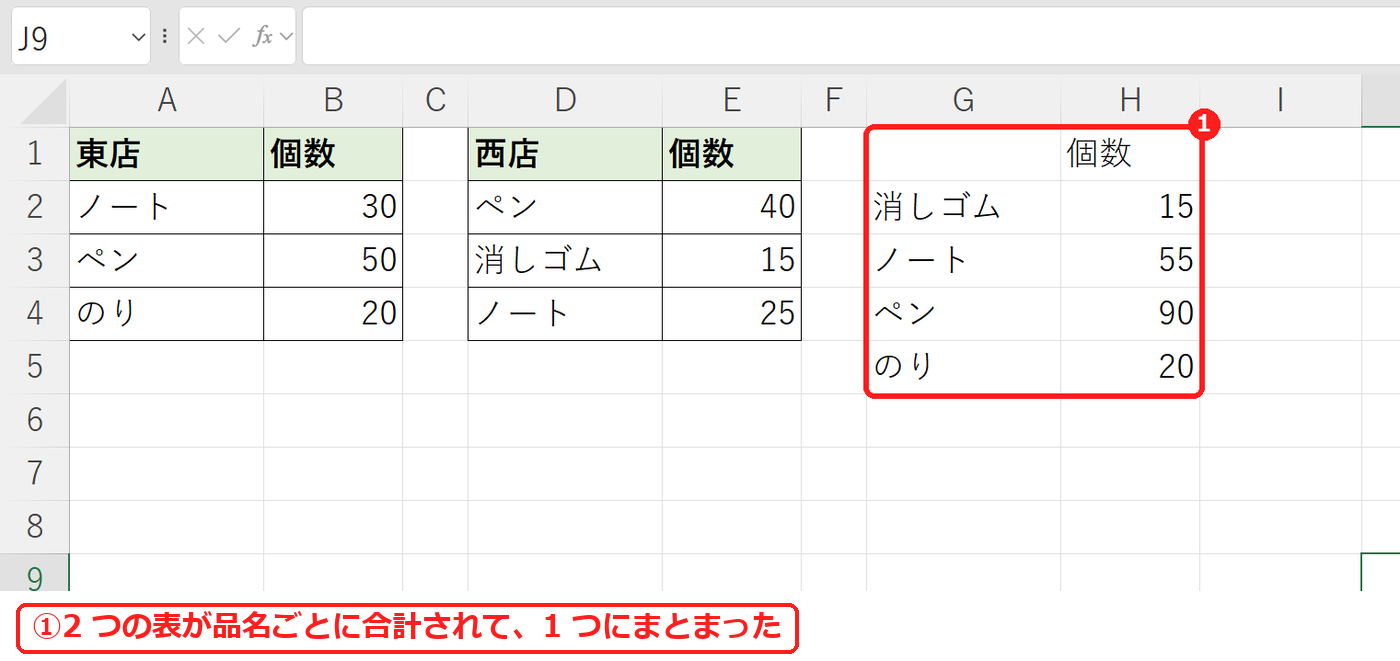
G1 から下に、2 つの表が品名ごとに合計されて 1 つにまとまりました。
【実機で検証】統合した結果
| 品名 | 東店 | 西店 | 統合の結果 |
|---|---|---|---|
| ノート | 30 | 25 | 55 |
| ペン | 50 | 40 | 90 |
| のり | 20 | — | 20 |
| 消しゴム | — | 15 | 15 |
並び順がちがっても同じ品名どうしが足され、片方にしかない品名もそのまま入りました。結果の左上(G1)は空になり、入ったのは式ではなく数でした(「統合元データとリンクする」はチェックなし)。
よくある質問
「参照が正しくありません」と出ました。
「統合元範囲」の欄に前の範囲が残ったまま次の範囲を入れると、2 つがつながって出ました。欄の中を消してから次の範囲を入れて「追加」します。
関数で品名ごとに合計したいです。
SUMIFS・COUNTIFS関数やGROUPBY関数でも、品名ごとの合計が出せます。
ピボットテーブルとのちがいは?
もっと自由に集計したいときはピボットテーブルが便利です。
練習用Excelファイル(無料ダウンロード)
統合の練習ができるファイルです。
Excelファイル(.xlsx)/登録不要/数式・練習データ入り







コメント