エクセルでシートの後ろに画像を敷くには、ページ レイアウトタブ →「背景」で画像を選びます。画像はシート全体にしきつめられ、表の後ろに表示されます。
ただし、この背景は画面で見るためのもので、印刷には出ません。この記事では、背景の入れ方と消し方、印刷に出ないことを、実際の Excel の画面で説明します。
練習用Excelファイル(無料ダウンロード)
この記事と同じ予定表が入った練習ファイルです。背景を入れる練習ができます(画像はお手持ちのものを使ってください)。
Excelファイル(.xlsx)/登録不要/数式・練習データ入り
目次
背景の画像について
| 項目 | 実機で確かめた結果 |
|---|---|
| 入れ方 | ページ レイアウトタブ →「背景」→「画像の挿入」で画像を選ぶ |
| 表示 | 画像がシート全体にくり返ししきつめられる |
| 印刷 | 出ない(印刷プレビューに出なかった) |
| 消し方 | 同じ場所の「背景の削除」 |
1. 背景の画像を入れる
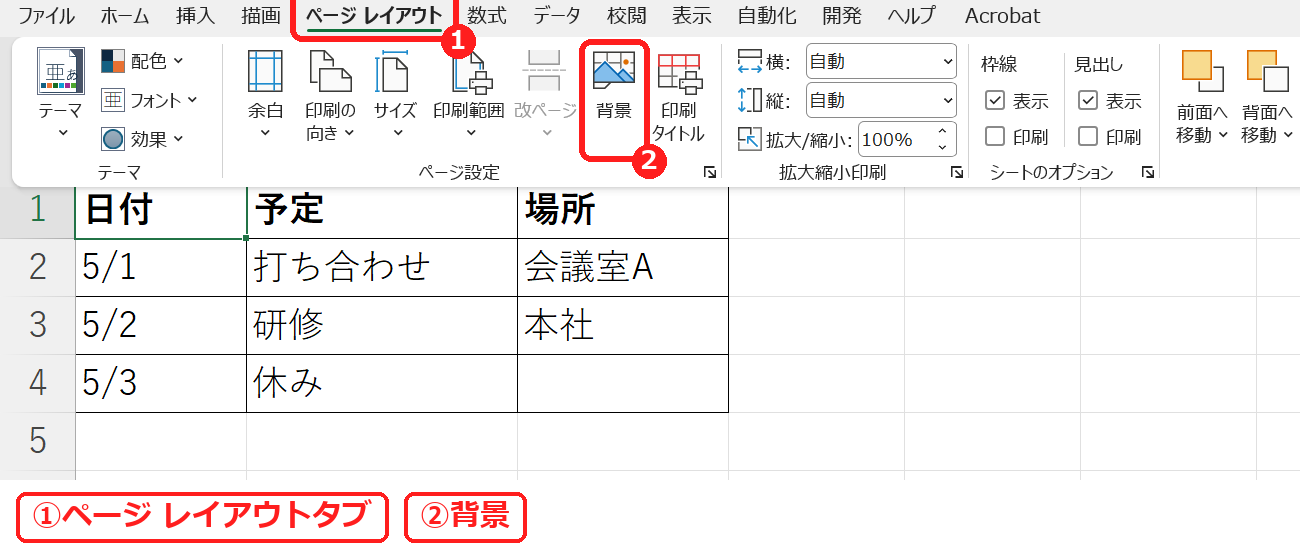
ページ レイアウトタブ →「背景」を押します。
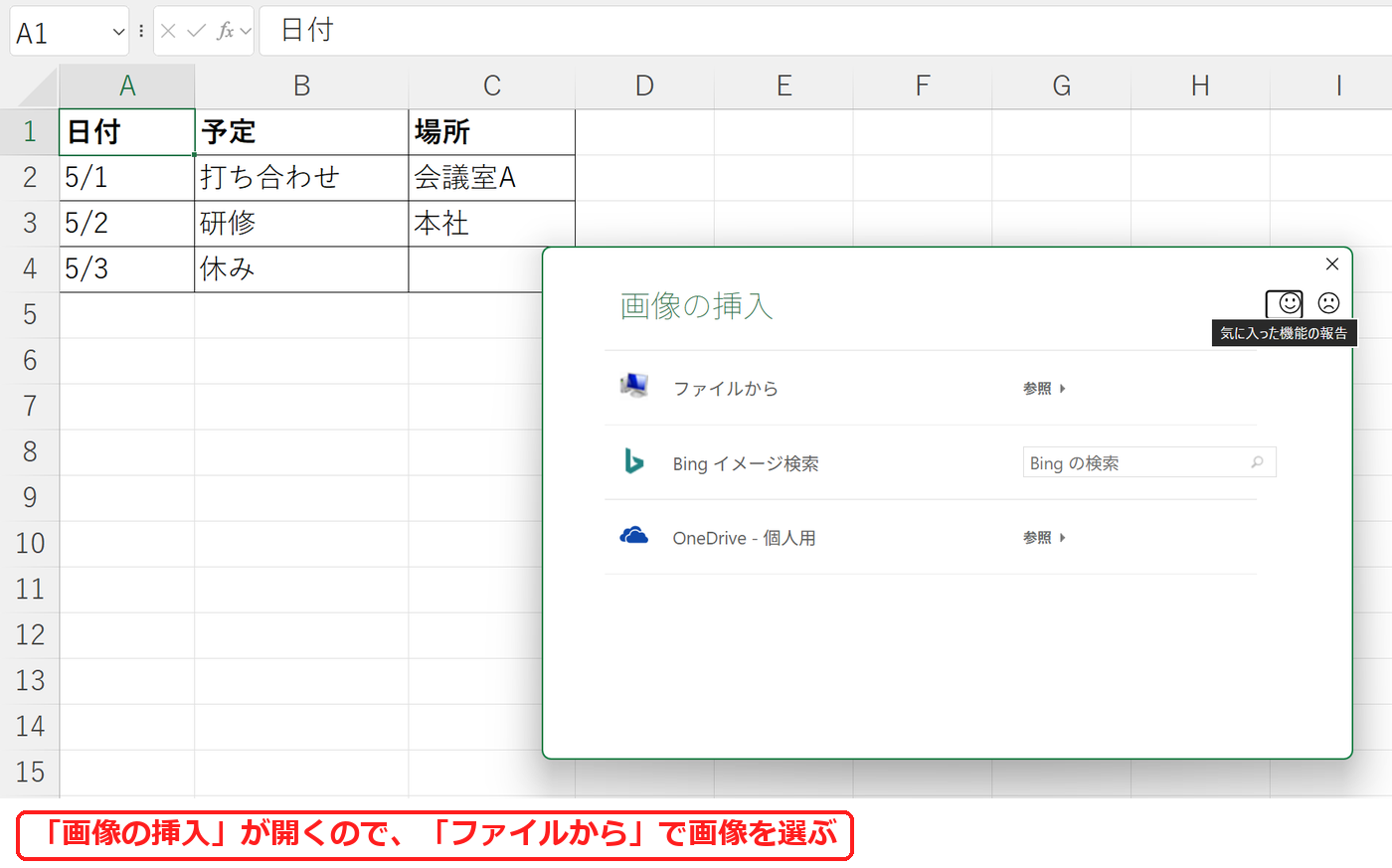
「画像の挿入」が開きます。パソコンの画像を使うときは「ファイルから」の「参照」で選びます。
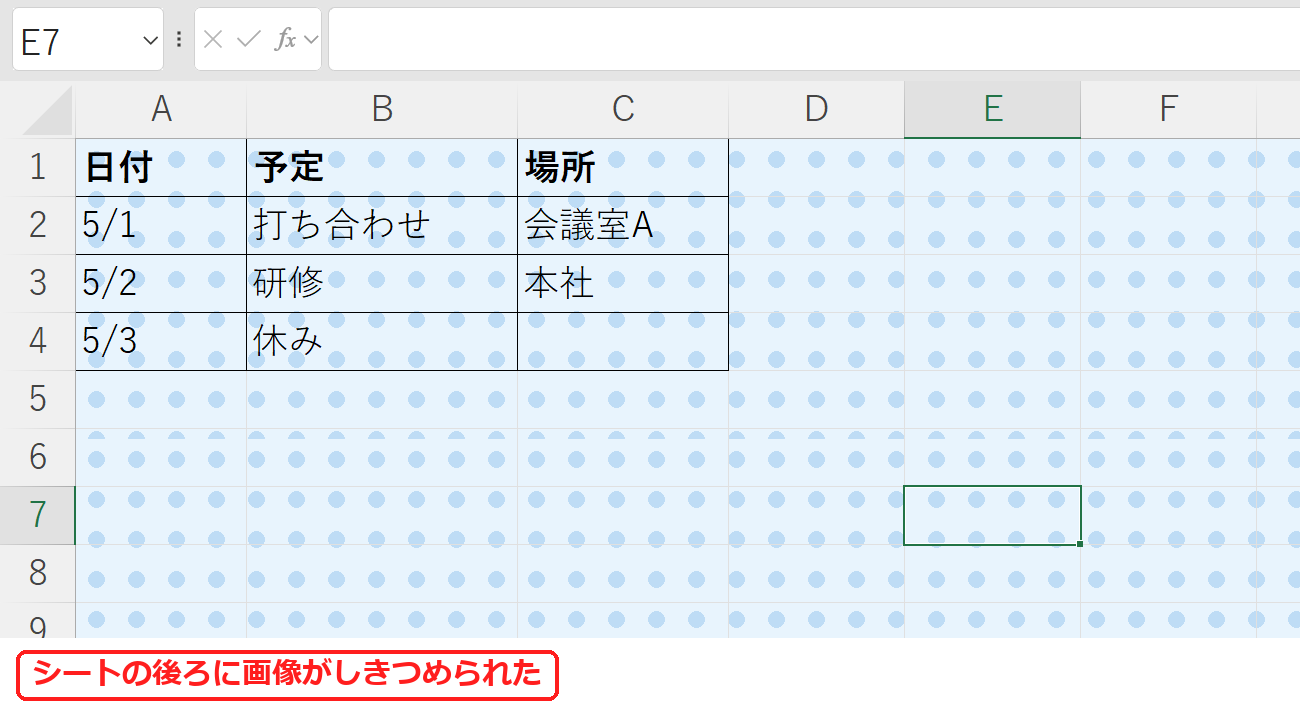
水玉の画像を選ぶと、シートの後ろに画像がしきつめられました。表の文字はそのまま上に表示されます。
【実機で検証】背景は印刷されない
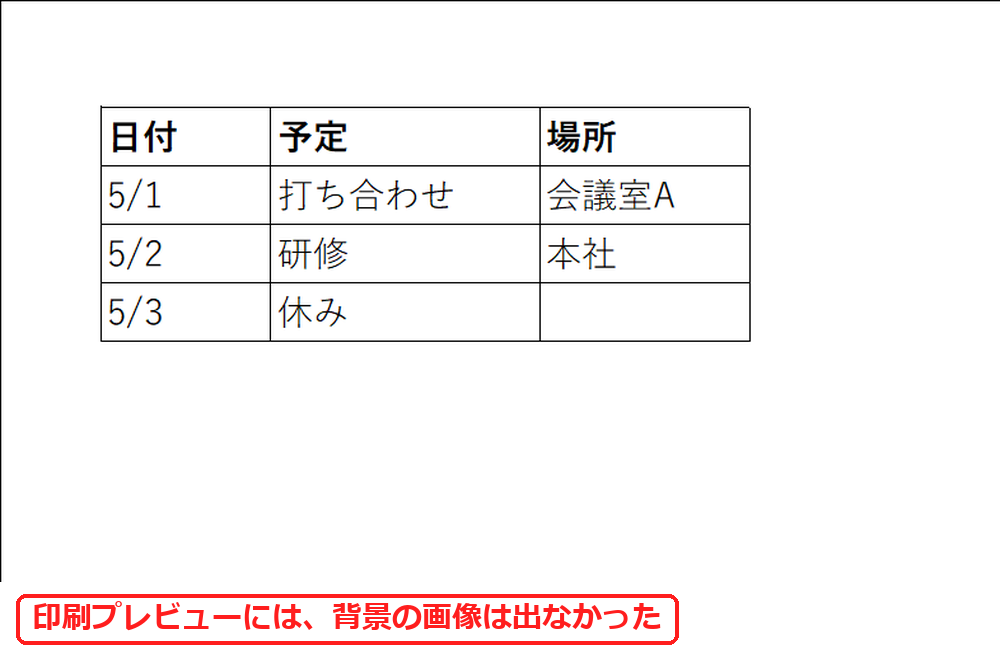
印刷プレビュー(Ctrl+P)で見ると、背景の画像は出ませんでした。表だけが印刷されます。
「社外秘」などの文字を印刷にも出したいときは、ヘッダーに画像を入れる透かしを使います。
2. 背景を消す
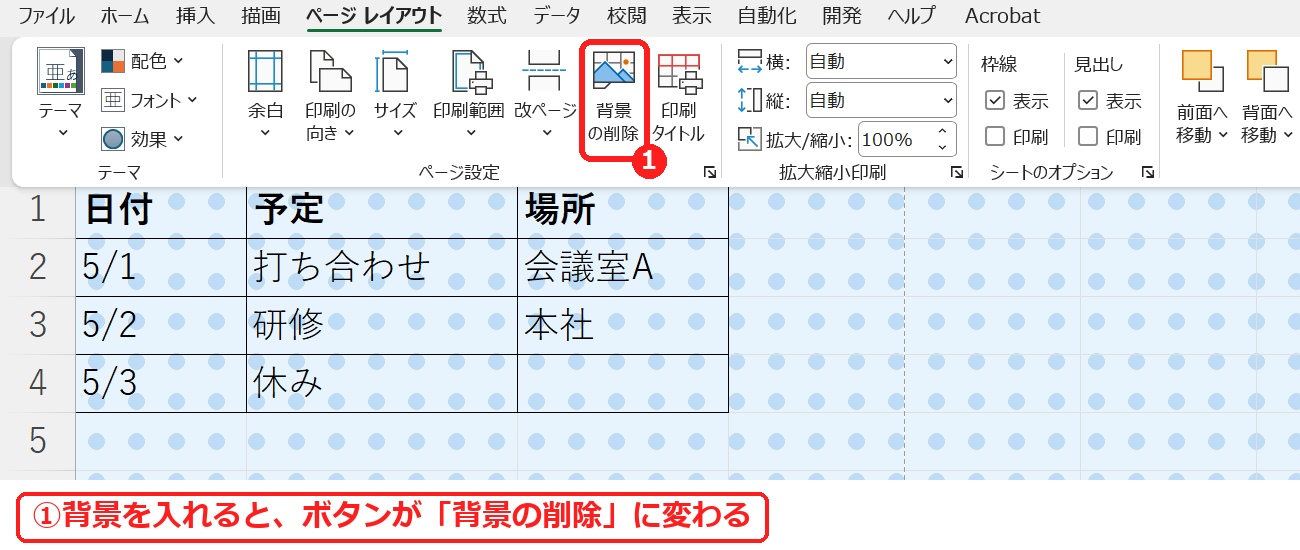
背景を入れると、ボタンが「背景の削除」に変わります。
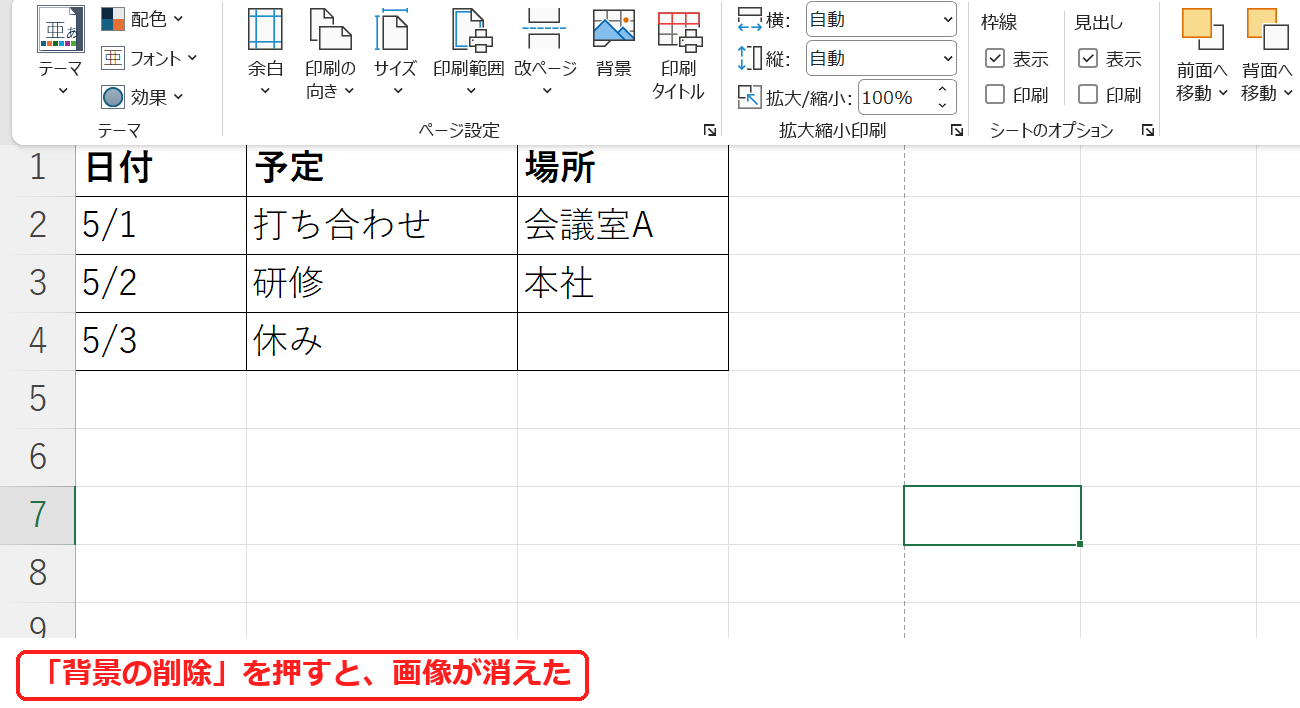
「背景の削除」を押すと、画像が消えて元のシートに戻りました。ボタンも「背景」に戻ります。
よくある質問
セルに色を付けたいだけです。
セルに色を付ける方法をご覧ください。
画像をセルの上に置きたいです。
画像を貼り付ける方法をご覧ください。
練習用Excelファイル(無料ダウンロード)
背景を入れる練習ができる予定表のファイルです。
Excelファイル(.xlsx)/登録不要/数式・練習データ入り


コメント