エクセルのページ レイアウト表示は、シートを印刷される用紙の形のまま見ながら編集できる表示です。表示タブ →「ページ レイアウト」か、画面の右下のボタンで切り替えます。
この記事では、ページ レイアウト表示への切り替え方と、いつもの表示(標準)に戻す方法を、実際の Excel の画面で説明します。
練習用Excelファイル(無料ダウンロード)
この記事と同じ 40 人の名簿が入った練習ファイルです。表示の切り替えを試せます。
Excelファイル(.xlsx)/登録不要/数式・練習データ入り
目次
3 つの表示のちがい
| 表示 | どんな表示か |
|---|---|
| 標準 | いつもの表示 |
| ページ レイアウト | 用紙の形で表示。上と左に定規、用紙の上に「ヘッダーの追加」の欄が出る |
| 改ページ プレビュー | 印刷されるページの区切りを見る表示(改ページの入れ方) |
1. ページ レイアウト表示にする
表示タブ →「ページ レイアウト」を押します。
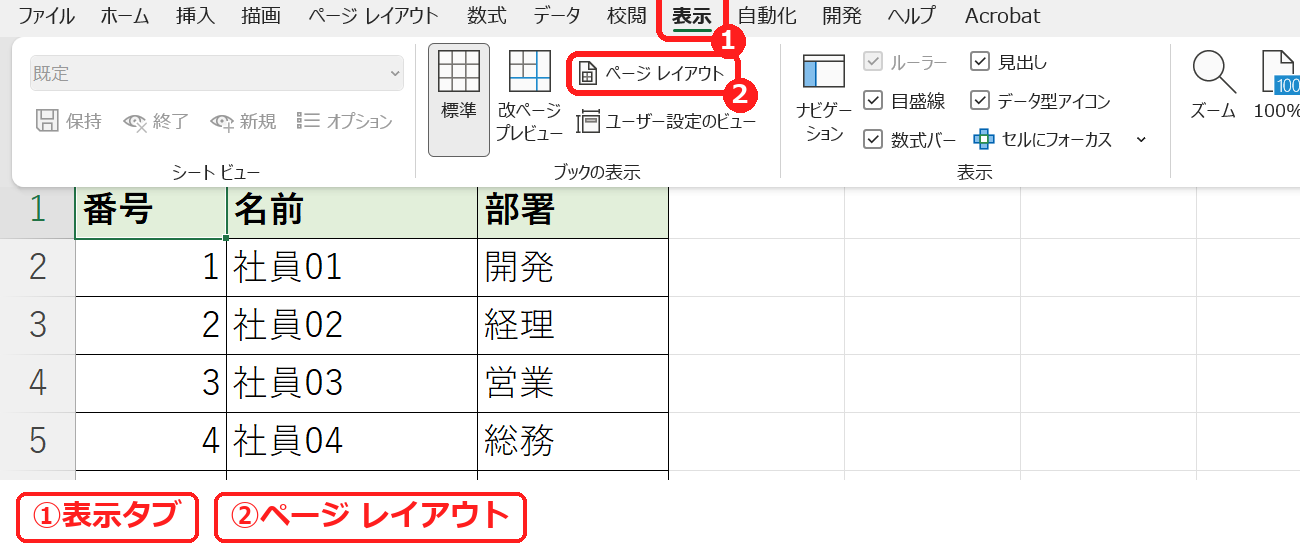
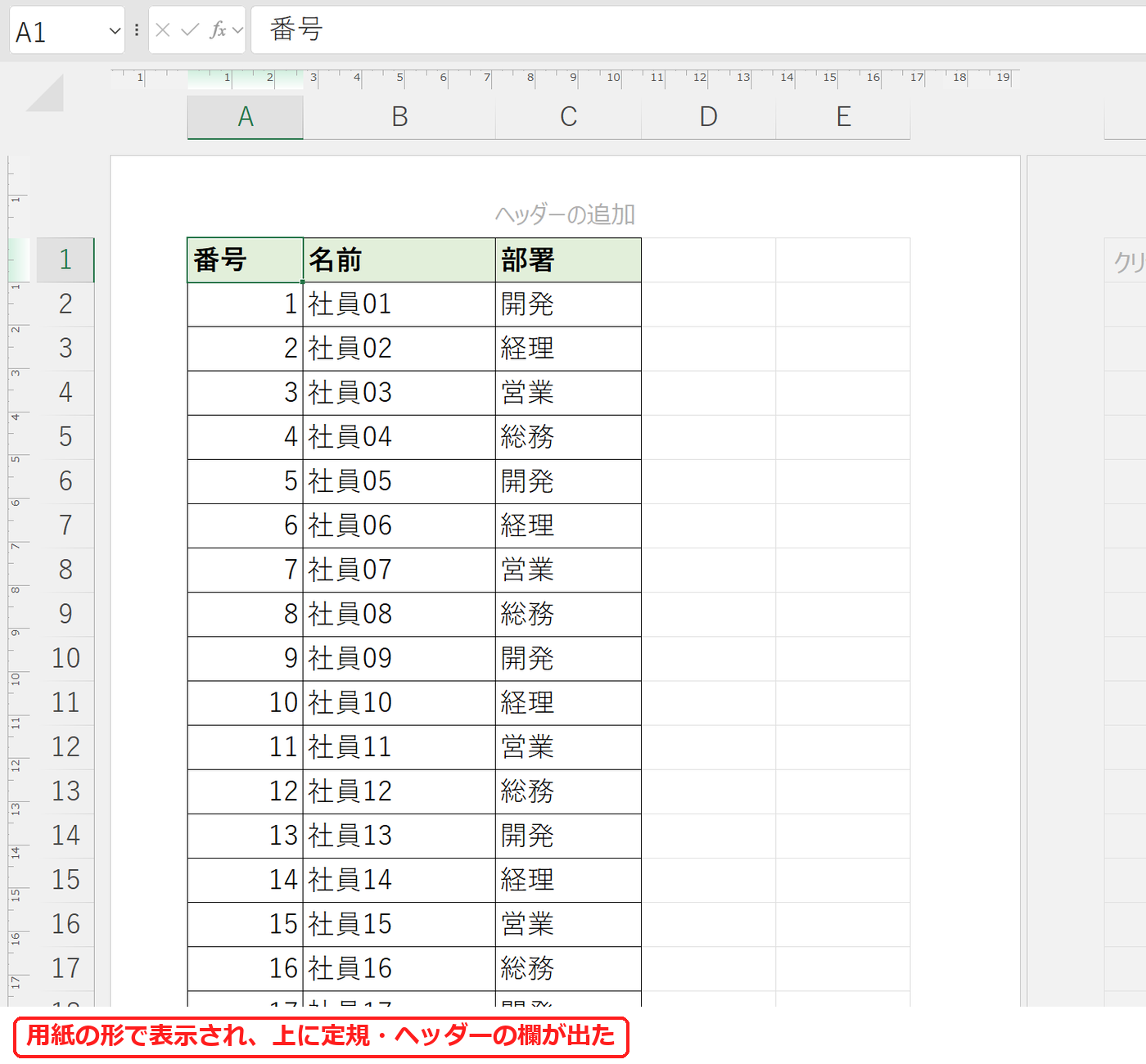
シートが用紙の形で表示され、上と左に定規(ルーラー)、用紙の上に「ヘッダーの追加」の欄が出ました。余白や、1 ページにどこまで入るかを見ながら表を作れます。
2. 画面の右下のボタンで切り替える
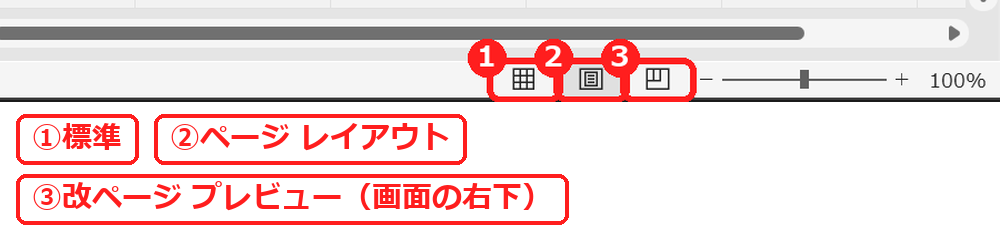
画面の右下(ズームの左)に、標準・ページ レイアウト・改ページ プレビューの 3 つのボタンがあります。押すだけで表示を切り替えられます。
3. 標準の表示に戻す
右下の「標準」を押すと、いつもの表示に戻りました。
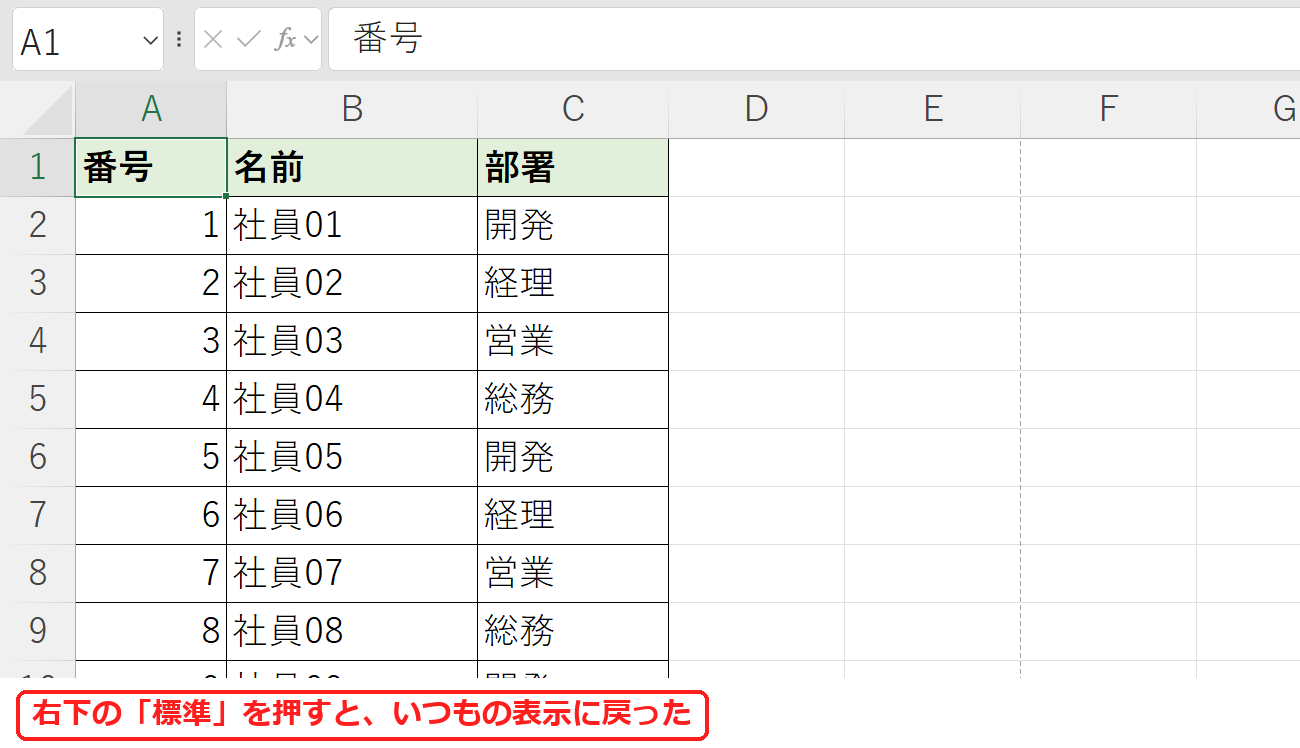
戻したあと、ページの区切りの位置に点線が出ました(画像の F 列の左)。この点線を消したいときは点線を消す方法をご覧ください。
【実機で検証】表示の切り替わり
| 操作 | Excel の表示(View の値) |
|---|---|
| はじめ | 標準(1) |
| 表示タブ →「ページ レイアウト」 | ページ レイアウト(3) |
| 右下の「標準」 | 標準(1)に戻った |
よくある質問
ヘッダーやフッターを入れたいです。
挿入タブ →「ヘッダーとフッター」で入れられます(透かしを入れる方法でも使っています)。ページ番号はページ番号を入れる方法をご覧ください。
印刷したときの見え方を確かめたいです。
印刷プレビュー(Ctrl+P)で確かめます。
練習用Excelファイル(無料ダウンロード)
表示の切り替えを試せる名簿のファイルです。
Excelファイル(.xlsx)/登録不要/数式・練習データ入り

コメント