
エクセルの表を画像(図)にしたいときは、表を選んでホームタブ →「コピー」の ▼ →「図としてコピー」を選び、貼り付けます。元の表が変わると図も自動で変わるようにしたいときは、貼り付けの「リンクされた図」を使います。
この記事では、表を図としてコピーする方法と、リンクされた図の作り方を、実際の Excel の画面で説明します。元の表の数を変えたとき、2 つの図がどうなるかも確かめました。
表を図にする 2 つの方法
| 方法 | 操作 | 元の表を変えると |
|---|---|---|
| 図としてコピー | コピーの ▼ →「図としてコピー」→ 貼り付け | 図は変わらない |
| リンクされた図 | コピー → 貼り付けの ▼ →「リンクされた図」 | 図も変わる |
1. 図としてコピーする
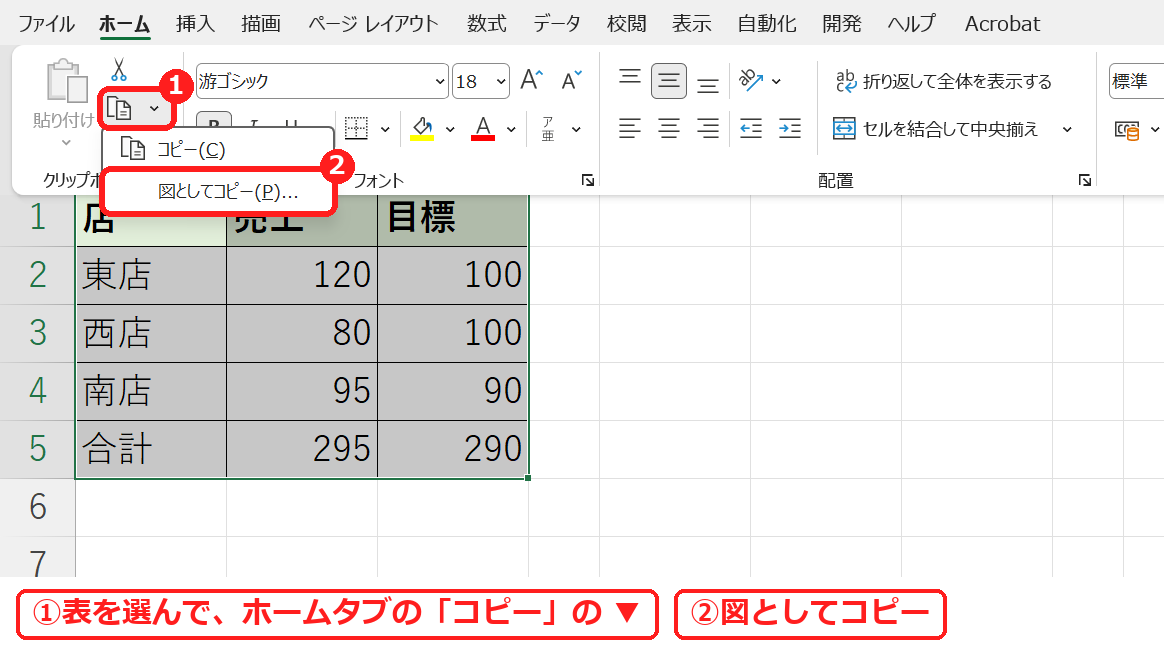
表(A1:C5)を選び、ホームタブのコピーの右の ▼ を押して「図としてコピー」を選びます。
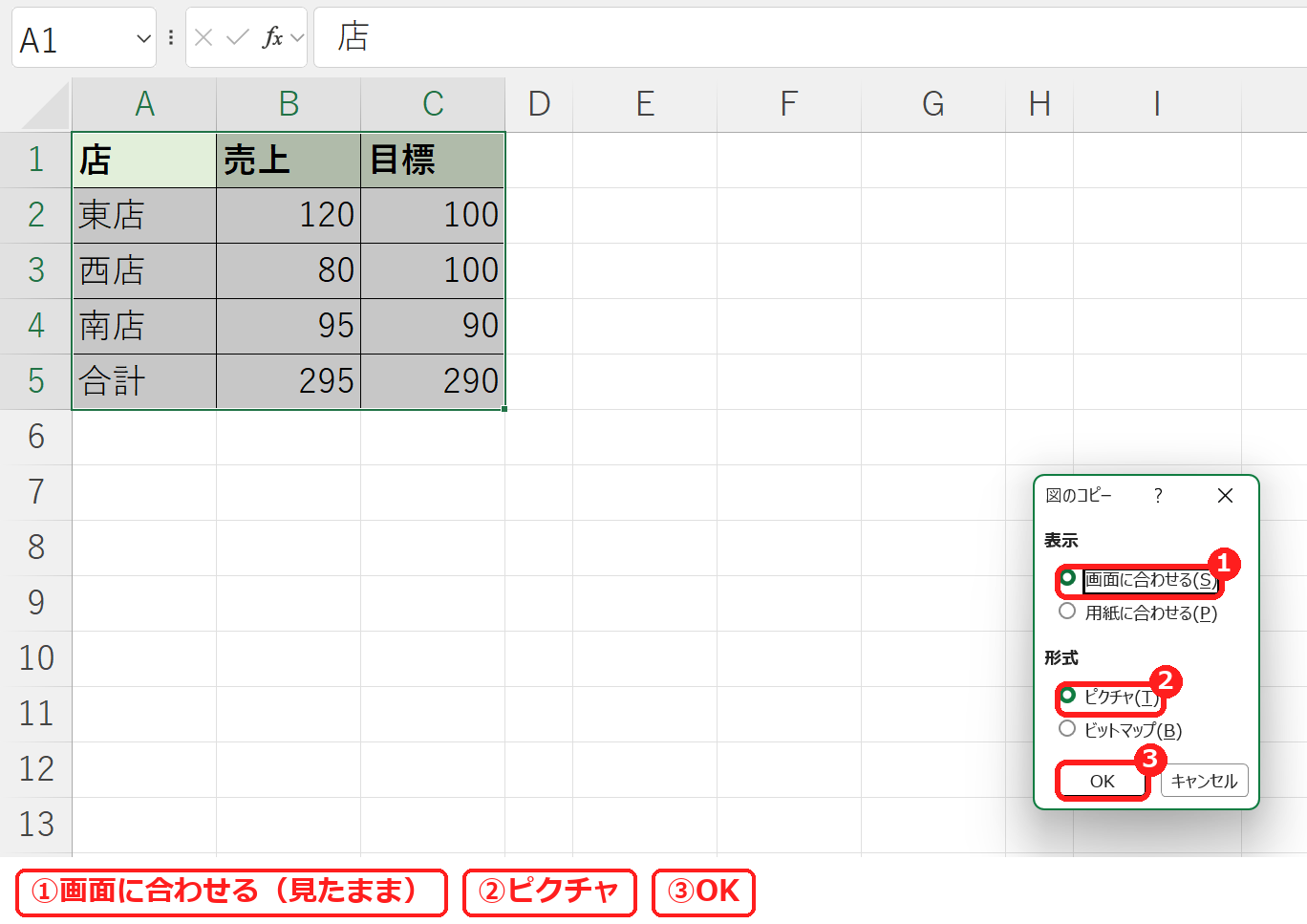
「図のコピー」の画面が出ます。見たままの図にするなら「画面に合わせる」「ピクチャ」のまま OK を押します。
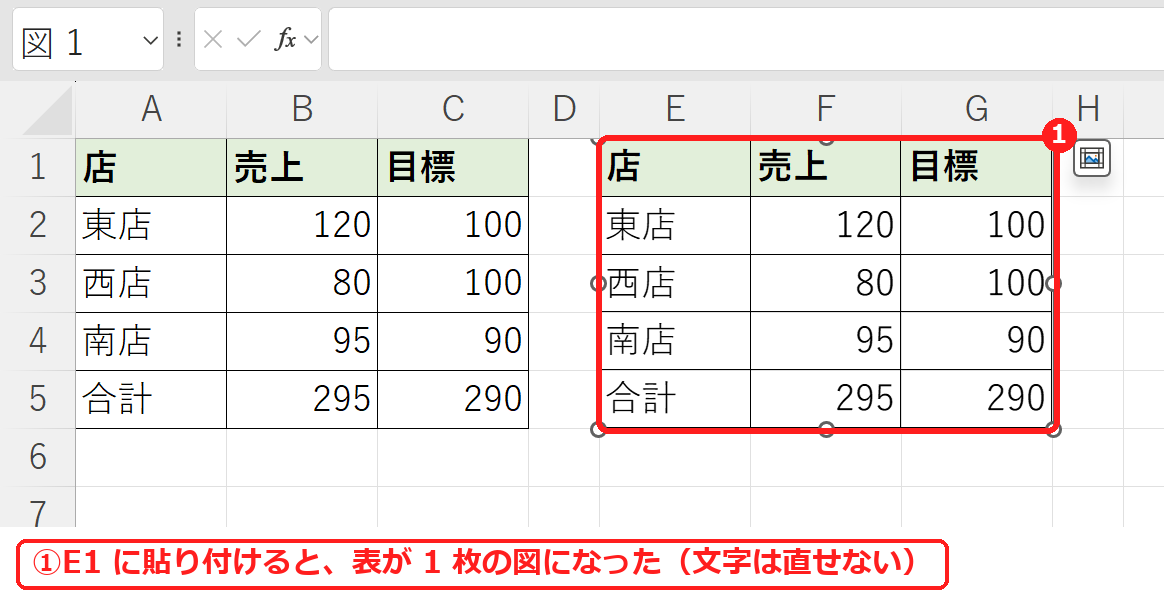
貼り付けたいセル(E1)を選んで Ctrl + V を押すと、表が 1 枚の図になりました。図なので、大きさを変えたり好きな場所に動かしたりできますが、中の文字や数は直せません。
2. リンクされた図を作る(元の表と連動)
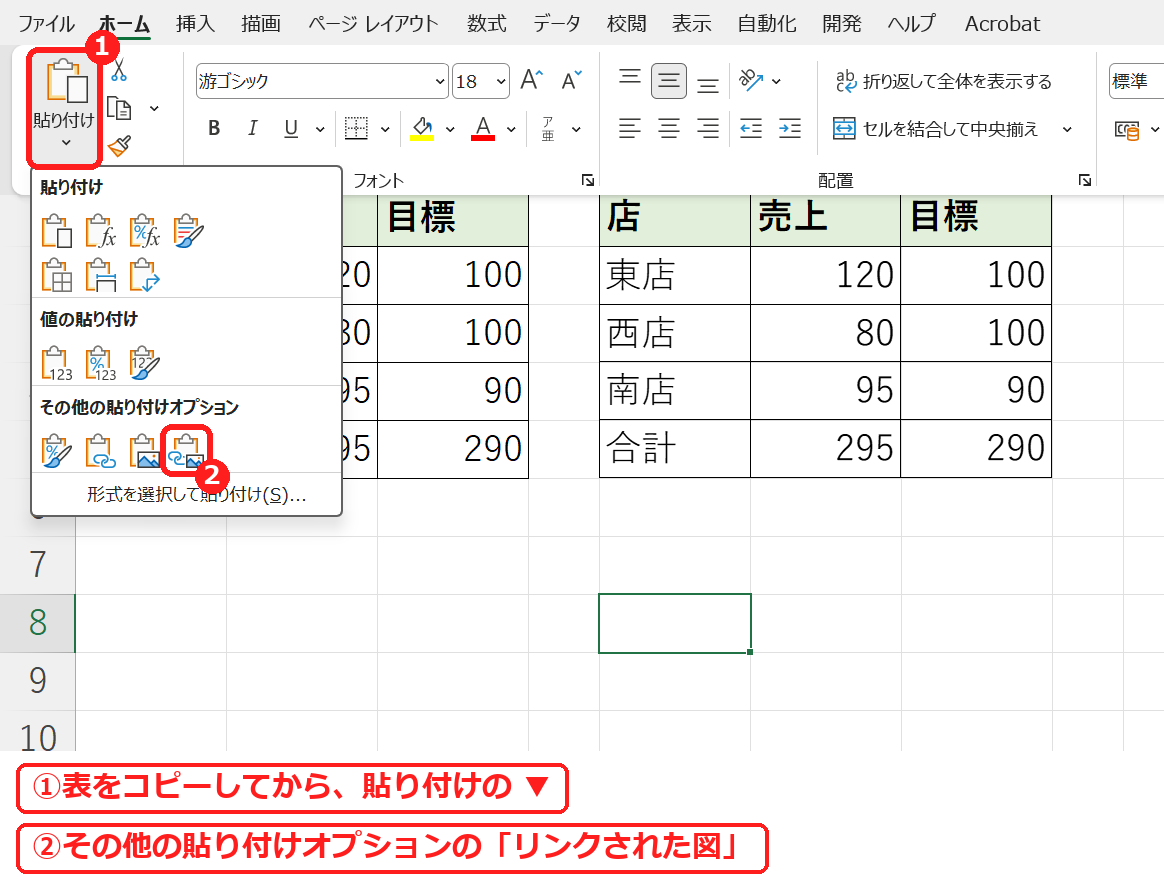
表を Ctrl + C でコピーし、貼り付けたいセル(E8)を選んでから、ホームタブの「貼り付け」の ▼ →「その他の貼り付けオプション」の「リンクされた図」を選びます。
【実機で検証】元の表を変えると図はどうなる?
元の表の西店を 80 から 150 に変えました。図としてコピーした図は 80・合計 295 のままでしたが、リンクされた図は 150・合計 365 に変わりました。
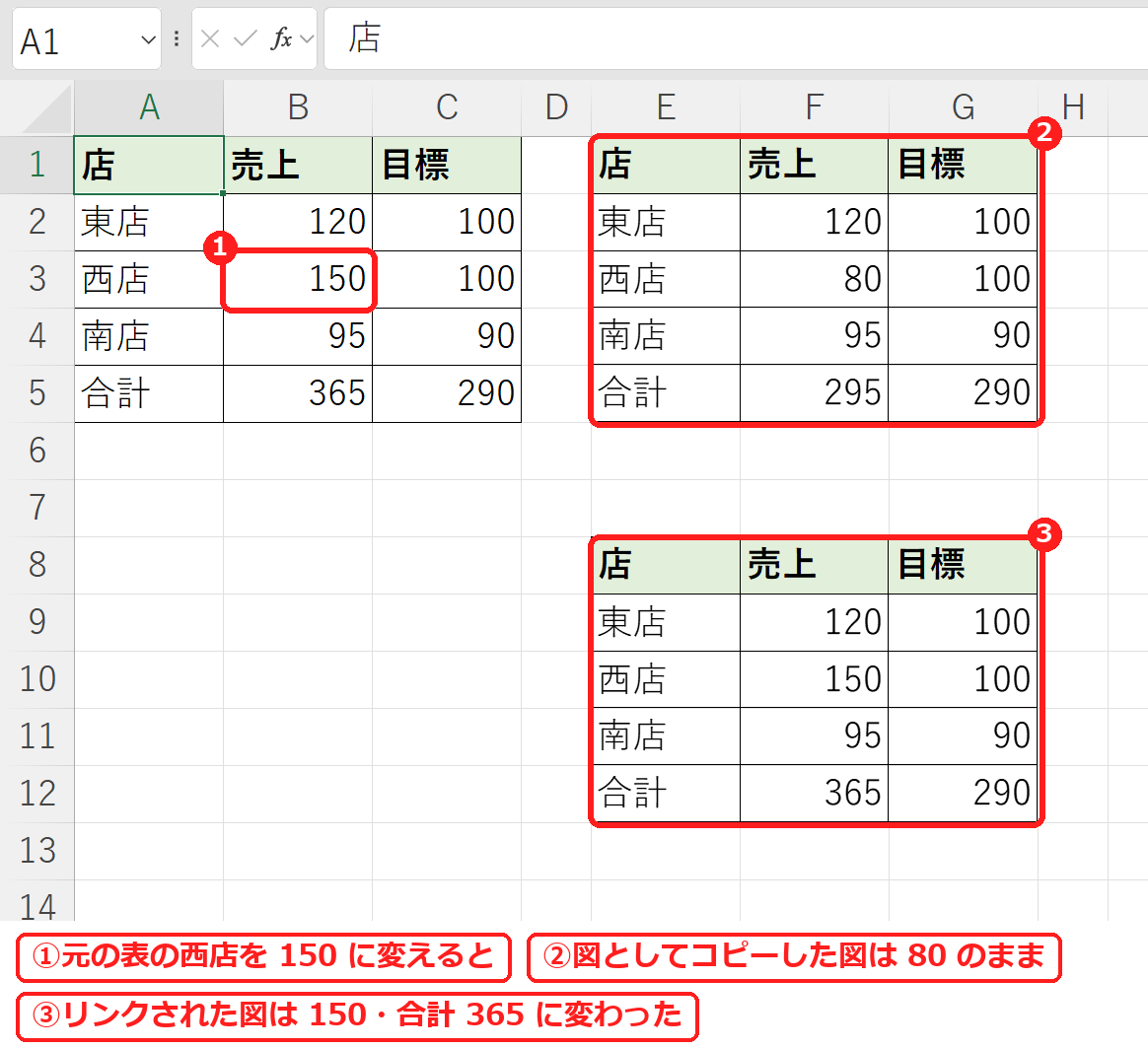
リンクされた図を選ぶと、数式バーに =$A$1:$C$5 と、元の範囲が出ていました。この範囲を見ている図なので、元の表を直すと図も変わります。
よくある質問
表の画像をファイルとして保存したいです。
図を右クリックして「図として保存」で保存できます(画像を貼り付ける・画像として保存する方法)。
図の中の数を直したいです。
図としてコピーした図は直せません。元の表を直して、もう一度図としてコピーするか、はじめからリンクされた図にしておきます。
値だけを貼り付けたいです。
図ではなく値で貼るなら形式を選択して貼り付けをご覧ください。









コメント